Форма Электронные накладные EDI
На форме Финансы - EDI - Электронные накладные EDI отображаются все электронные накладные, загруженные или созданные в системе. Здесь представлена информация о каждой накладной, можно отследить, на какой стадии работы находится документ, а также производить необходимые действия с документом.
По кнопке Открыть xml можно просмотреть xml файл по накладной, если в Настройках интеграции указаны папки для хранения сообщений.
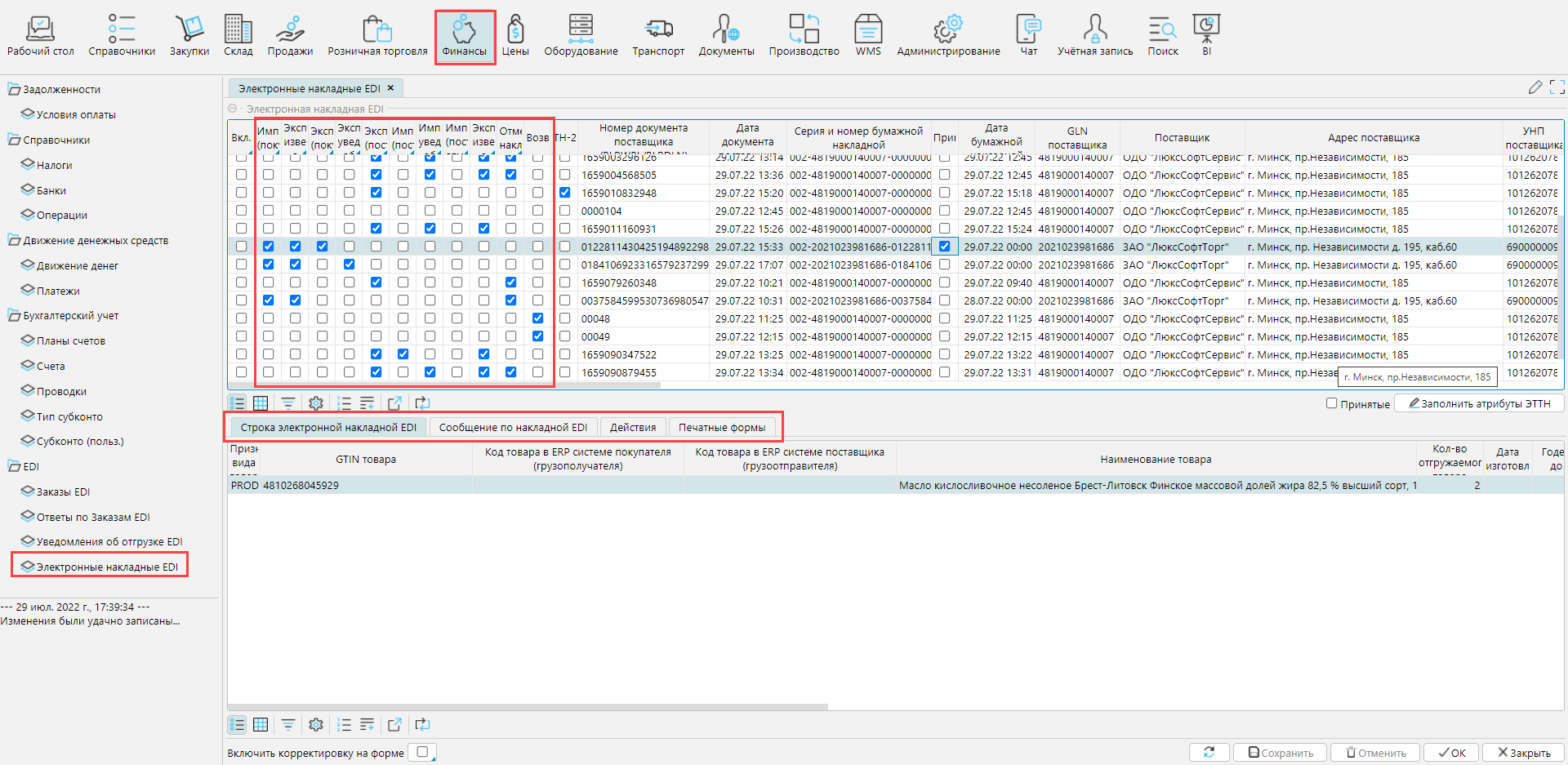 Рис. 1 Форма электронные накладные EDI
Отмеченные чекбоксы показывают, какие действия с накладной были выполнены в системе.
Импортирован (покупатель) - в систему импортирована электронная накладная от поставщика.
Экспортировано извещение о прочтении (покупатель) - отправлено извещение о прочтении, подтверждающее получение накладной. По умолчанию отправляется автоматически системой. Если необходимо отправлять подтверждение вручную, необходимо установить признак Отключить автоматическую отправку извещений о прочтении в Администрирование - Интеграция - TopBy/EDN (см. Настройки EDI) и отправлять подтверждения нажимая на кнопку Подписать и отправить извещение о прочтении (покупатель) на вкладке Действия.
Экспортирован (покупатель) - электронная накладная поставщика принята покупателем, не требует изменений, по ней получен товар.
Экспортировано уведомление об изменении (покупатель) - электронная накладная поставщика не соответствует фактической ситуации и требует корректировки. Поставщику направлено уведомление о необходимости корректировки данных накладной.
Экспортирован (поставщик) - поставщик отправил электронную накладную покупателю.
Импортирован (поставщик) - поставщик получил принятую покупателем накладную.
Импортировано уведомление об извещении (поставщик) - поставщик получил от покупателя уведомление о необходимости внести корректировки в накладную.
Экспортировано извещение о прочтении (поставщик) - поставщик подтвердил получение накладной или уведомления об изменении. По умолчанию отправляется автоматически системой. Если необходимо отправлять подтверждение вручную, необходимо установить признак Отключить автоматическую отправку извещений о прочтении в Администрирование - Интеграция - TopBy/EDN (см. Настройки EDI) и отправлять подтверждения нажимая на кнопку Подписать и отправить извещение о прочтении (поставщик) на вкладке Действия.
Отмена накладной - поставщик отправил отмененную накладную покупателю/покупатель получил отмененную поставщиком накладную.
Возврат - накладная является возвратной.
ТН-2 - накладная является товарной накладной, па не товарно-транспортной накладной.
Строка электронной накладной EDI
На данной вкладке отображаются строки накладной и информация о товаре по каждой строке (рис. 1).
Сообщение по накладной EDI
На вкладке отображается список всех сообщений по выделенной электронной накладной, код каждого сообщения, текст, при его наличии. По кнопке Открыть xml можно просмотреть xml файл сообщения, если в Настройках интеграции указаны папки для хранения сообщений.
 Рис. 2 Вкладка Сообщения по накладной EDI
Когда электронная накладная от поставщика принята без ошибок и отмен, набор сообщений по такой накладной выглядит, как показано на рис. 3.
Набор сообщений по корректно отработавшей электронной накладной, отправленной покупателю, изображен на рис. 4.
В зависимости от используемого EDI провайдера текст сообщений может отличаться, однако коды сообщений по электронным накладным единые для всех провайдеров.
 Рис. 3 Сообщения по электронной накладной закупки
 Рис. 4 Сообщения по электронной накладной продажи
Действия
На вкладке находятся кнопки для выполнения действий по накладной. Необходимо отметить накладную галочкой в колонке Вкл. (см. рис. 1) и нажать на кнопку с необходимым действием.
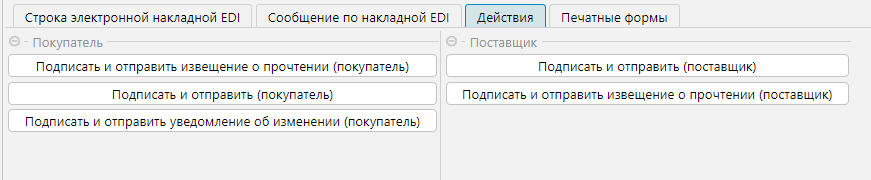 Рис.5 Вкладка Действия
Печатные формы
На данной вкладке можно отправить на печать необходимые документы по накладной.
 Рис. 6 Вкладка Печатные формы