Получение товара по электронной накладной
1. Получение электронной накладной от поставщика
Электронную накладную всегда создает грузоотправитель. Чтобы получить от поставщика электронные накладные в Администрирование - Интеграция - TopBy/EDN необходимо нажать Получить cообщения (подробнее см. в статье Настройки EDI). Обычно, настраивают автоматическое получение сообщений по электронным накладным
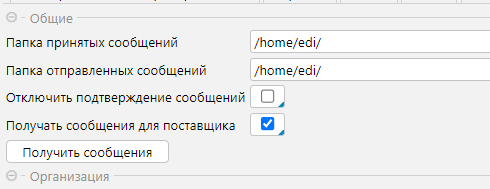 Рис. 1 Получение электронных накладных
Все загруженные накладные отображаются на форме Финансы - Электронные накладные EDI. Получатель накладной должен подтвердить ее получение. В системе по умолчанию предусмотрена автоматическая отправка подтверждения получения документов. Если она отключена (см. рис.1), отправить подтверждение можно на форме Финансы - Электронные накладные EDI** **на вкладке Действия командой Подписать и отправить извещение о прочтении (покупатель). Также подтверждение о получении можно отправить уже после формирования накладной закупки на вкладке Печатные формы - Электронная накладная (рис. 7).
 Рис. 2 Подтверждение получения накладной
2. Создание накладной на основе электронной накладной
Чтобы получить товар по электронной накладной, необходимо создать приходную накладную и импортировать в нее данные из электронной накладной:
-
На вкладке Импорт в блоке Накладная EDI нажать кнопку Импорт из накладной EDI... Откроется окно с доступными накладными, выберите нужную накладную.
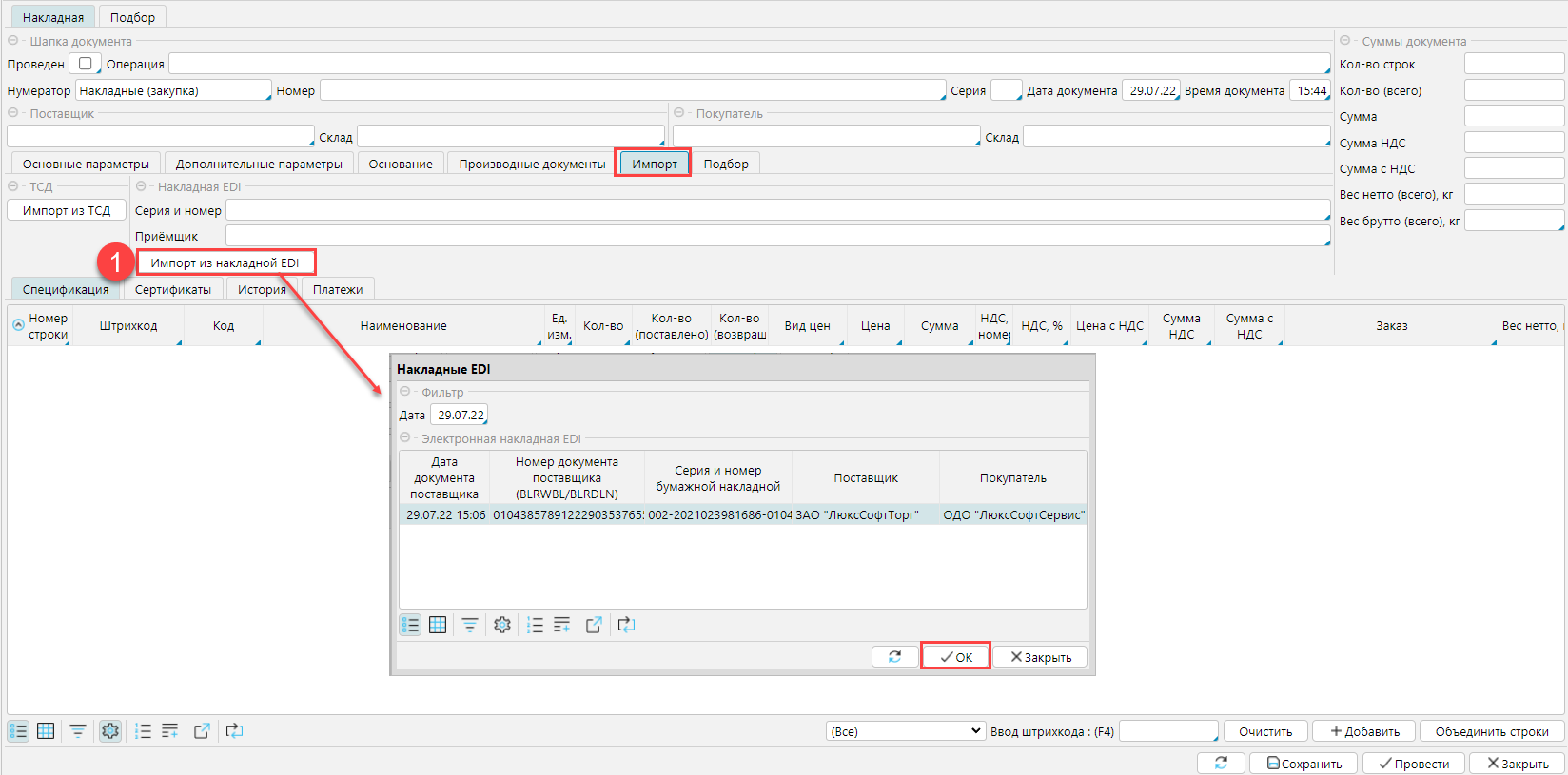 Рис. 3 Импорт данных из электронной накладной
После импорта электронной накладной автоматически будут заполнены все необходимые поля (рис. 5):
-номер накладной
- данные поставщика, покупателя и их складов- все данные по товарной спецификации
Операция - электронная накладная не содержит данные по операции. Операцию необходимо указывать. Можно настроить операцию по умолчанию. В карточке организации в блоке EDI можно указать операцию в поле Операция (Закупка) для электронных накладных, которая по умолчанию будет проставляться в накладных закупки.
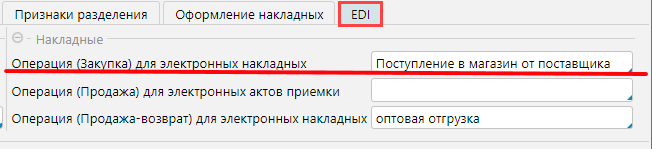
Рис. 4 Настройка операции по умолчанию.
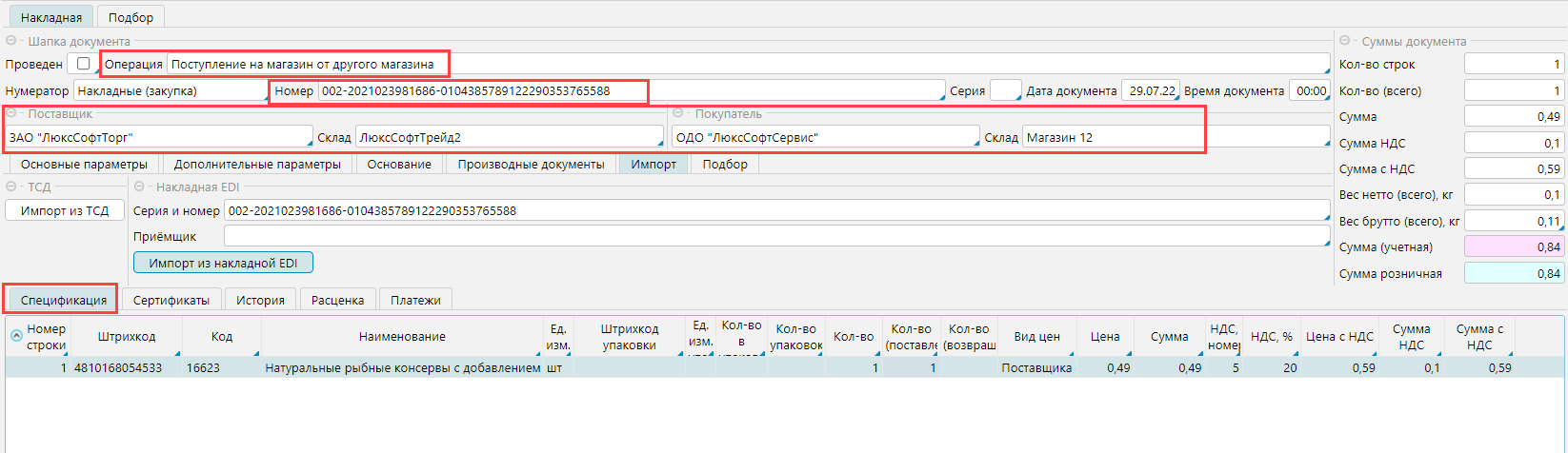 Рис. 5 Приходная накладная на основе электронной накладной от поставщика
-
Обязательно надо заполнить поле Приёмщик, т.к. это обязательный атрибут электронной накладной. Если данные накладной полностью верны и соответствуют фактической приемке, накладную нужно Провести.
Приемщика доступно указывать только до момента следующего пункта, как только подписание и отправка пройдет(у эттн появится галочка 'Экспортирован (покупатель)'), данное поле станет доступно только для чтения и выбрать приемщика уже будет не возможно.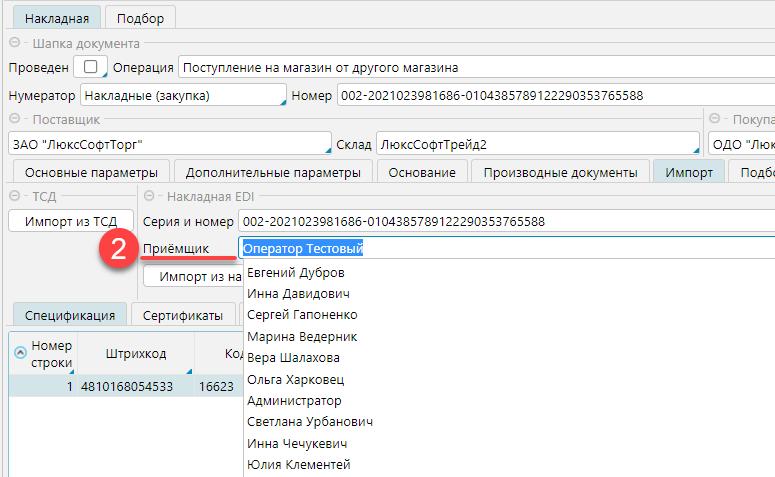 Рис. 6 Указание приемщика
 -
Последним действием в работе с накладной необходимо подписать принятую электронную накладную и отправить поставщику. Это можно сделать на форме Закупки -Накладные на вкладке Печатные формы - Электронная накладная нажав кнопку Подписать и отправить (покупатель). Подписать и отправить подтверждение можно также на форме Финансы - EDI - Электронные накладные EDI.
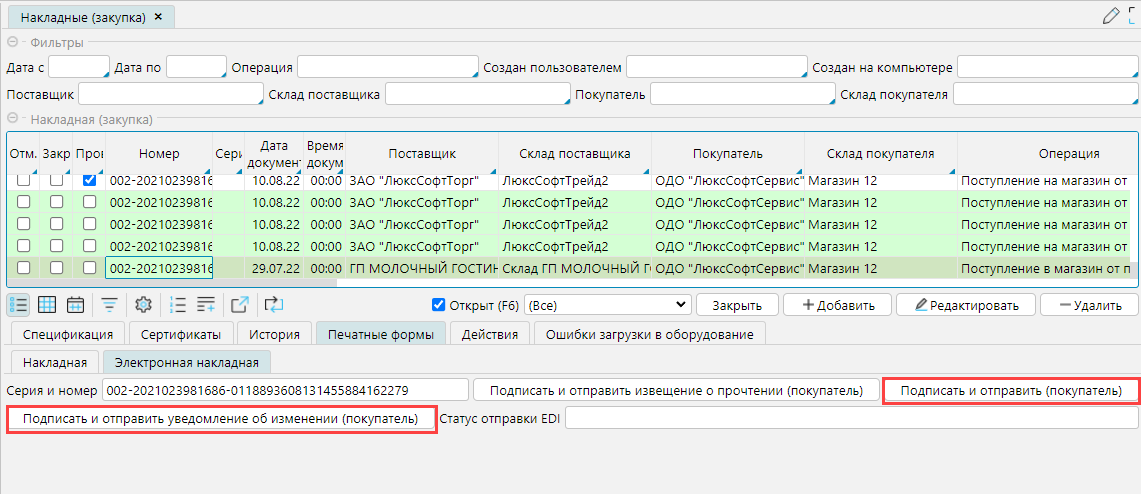
Рис. 7 Подписание и отправка полученной накладной
В поле Статус отправки EDI отображается текущий статус обмена и/или ошибки обмена накладными. Работа с накладной закончена, когда поставщик получил подтвержденную накладную от нас (рис.7) или отменил требующую правок накладную (см. Отмена электронной накладной).
 Рис. 8 Подтвержденная накладная получена поставщиком.
Если при подписании отображается сообщение: Не получено подтверждение о получении извещения (2551), то нужно обратиться к своему провайдеру.
Данную проверку можно отключить: Интеграция - EDI-провайдеры - Общие настройки - признак "Разрешить подписание накладных без получения подтверждения (2551)"


Если в полученной электронной накладной есть ошибки, или она не соответствует реально полученному товару, то вместо подписания и отправки накладной, необходимо согласовать с поставщиком корректировку накладной. Электронные накладные корректируются путем отмены неправильной накладной и создания новой. Отмену и создание производит поставщик. Вы можете информировать его о необходимости корректировки нажав Подписать и отправить поставщику уведомление об изменении (покупатель), и указать в нем, какие корректировки необходимы. Подробнее в статье Отмена электронной накладной.
3. Создание накладной по электронной накладной на основе заказа
Если приемка товаров происходит по заказам, то создавая накладную на основе заказа, надо выбирать команду Создать накладную без строк. А строки импортировать также, как и в накладной без привязки к заказу.
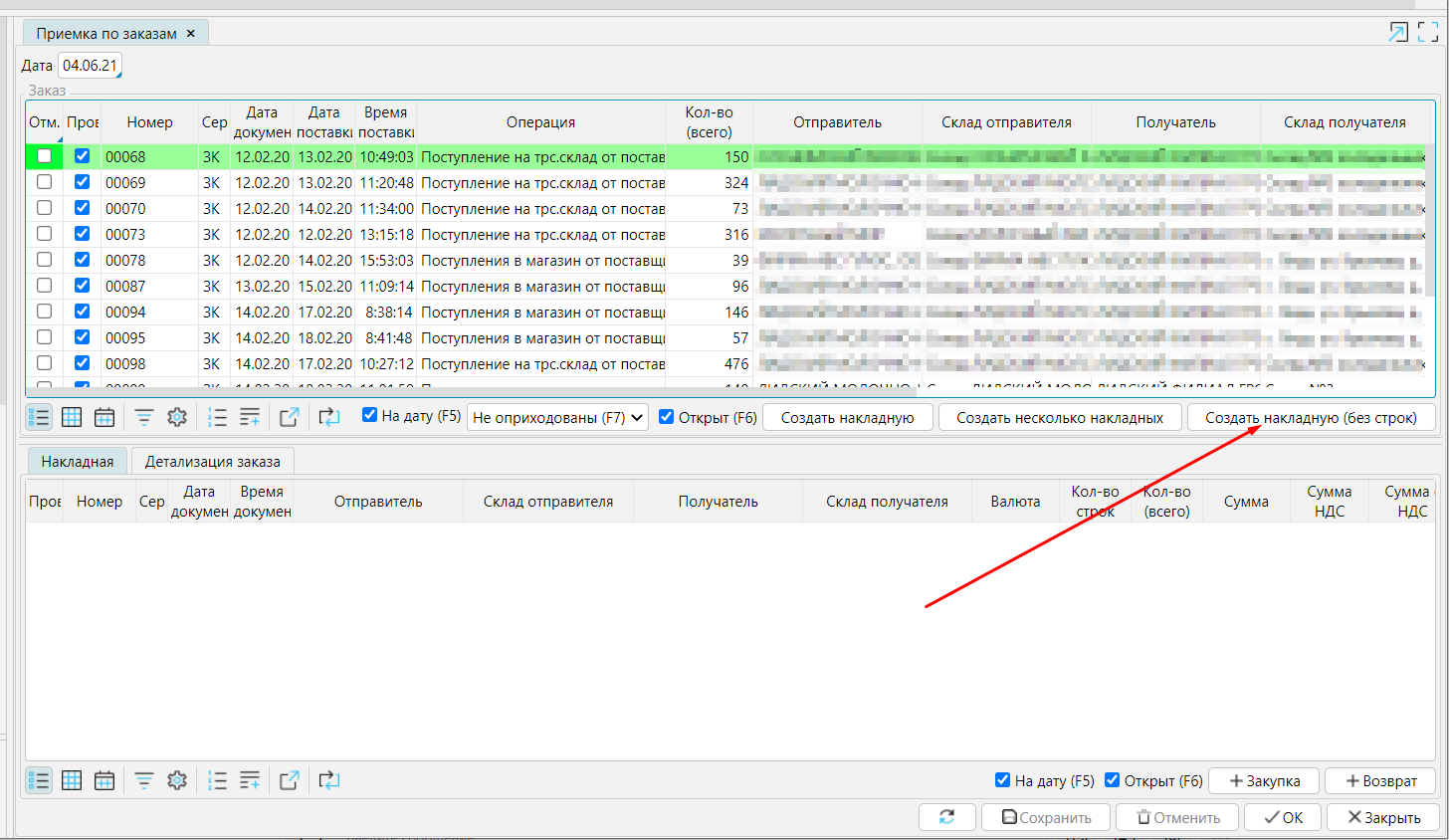 Рис. 9 Накладная на основе заказа
Возврат от покупателя
Если покупатель осуществляет возврат по электронной накладной, то в возвратной накладной (Продажи - Возвраты - Накладные) можно указать соответствующую электронную накладную на вкладке Импорт, и обязательно указать приемщика для отправки электронной накладной. В этом случае на вкладке Печатные формы появиться закладка Электронная накладная и соответствующие кнопки для отправки электронной накладной, аналогично накладным закупки (см. рис. 7).
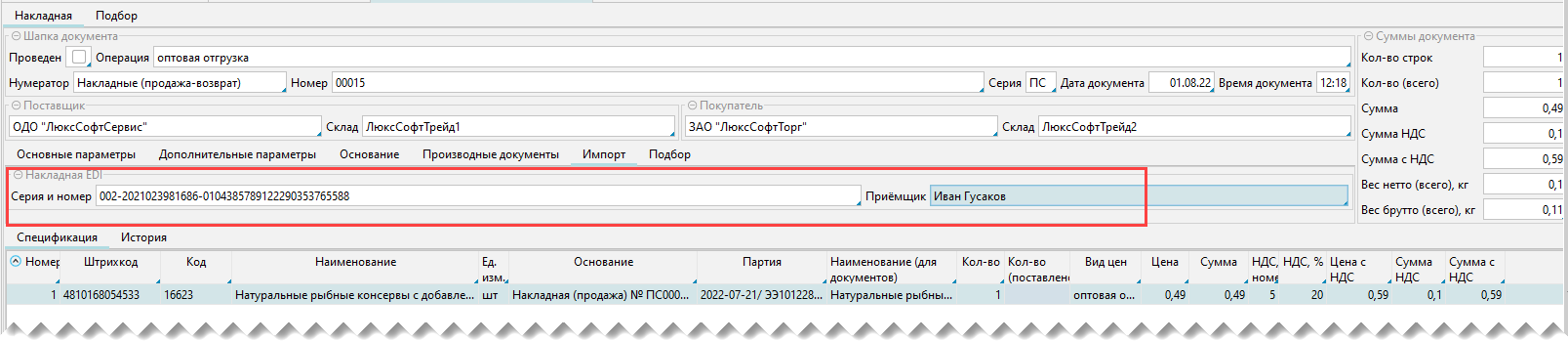
Рис. 10 Возврат покупателя