Выписка электронной накладной
Создание электронной накладной
Электронная накладная выписывается на основе накладной (продажа) на форме Продажи - Накладные.
Для корректного формирования электронной накладной в накладной продажи должны быть максимально заполнены все данные.
Обратите внимание, что в электронной накладной должны быть заполнены все атрибуты, вплоть до трехбуквенных кодов валюты. Большая часть полей заполняется из накладной и справочников:
- данные накладной - номер, дата, время будут заполнены автоматически, их надо проверить
- данные поставщика, покупателя, пунктов погрузки и разгрузки - заполняются в соответствии с накладной из справочников, для контрагентов должны быть указаны адреса и GLN
- данные по основанию отпуска - заполняется данными договора из накладной. Договор должен быть обязательно указан. Если вы работаете без договора, например, при внутреннем перемещении, то можно создать специальный договор в системе для указания в накладной
- данные по товарам - заполняются из накладной и карточки товара: наименование, вес, GTIN (если в карточке не указан GTIN используется штрихкод)
- данные по ответственным лицам (по отпуску , передаче и принятию груза к перевозке) - заполняются по кнопке Заполнить атрибуты накладной пользователем
- данные транспортного средства и водителя - заполняются по кнопке Заполнить атрибуты накладной пользователем
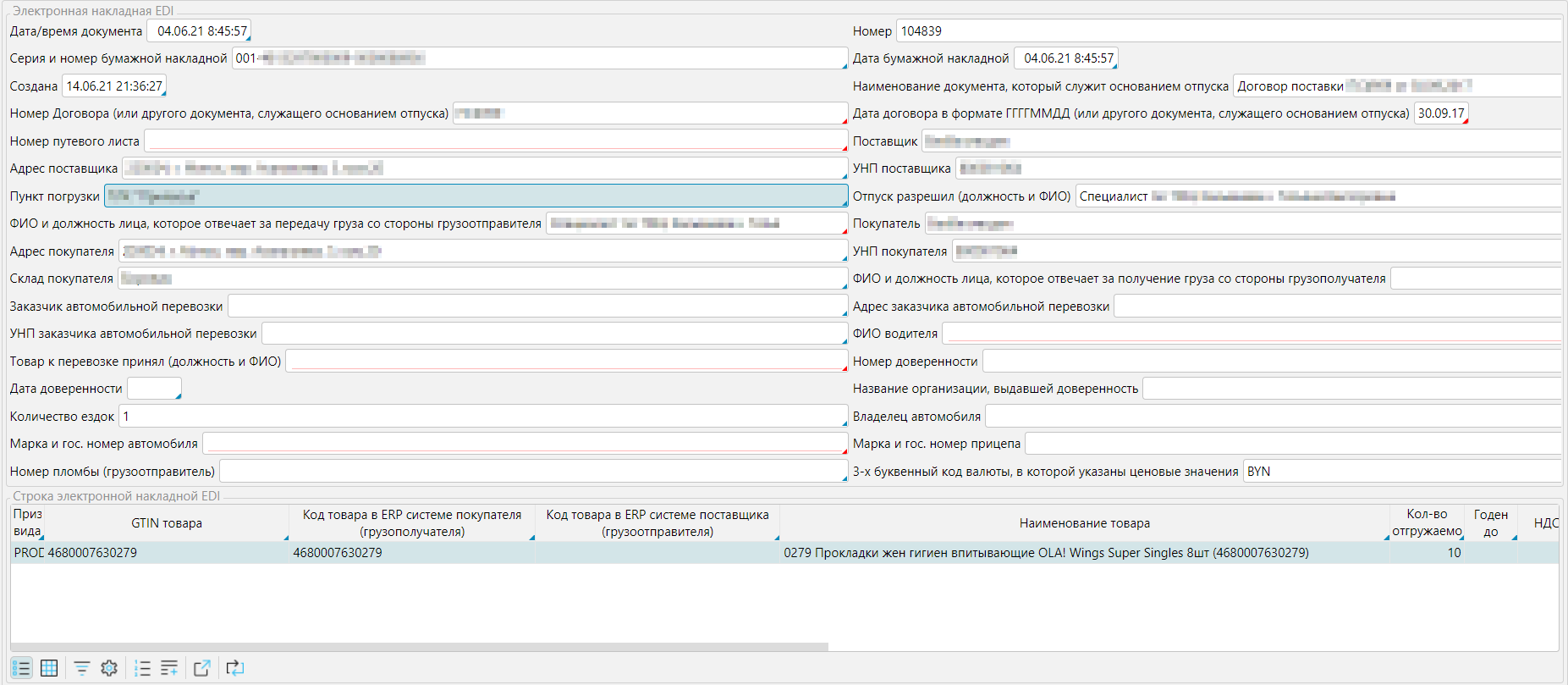
Если отсутствует информация по каким-либо из перечисленных пунктов, ее необходимо заполнить, либо обратится к ответственному сотруднику с соответствующими правами доступа.
Для накладных, у которых покупатель участвует в электронном обмене документами (в организации покупателя указан GLN и EDI-провайдер) в печатных формах будет отображаться вкладка Электронная накладная. На ней надо кликнуть Создать ЭТТН или ЭТН.
Для корректного создания электронный накладных должен быть настроен Нумератор DeliveryNoteNumber Накладные EDI.
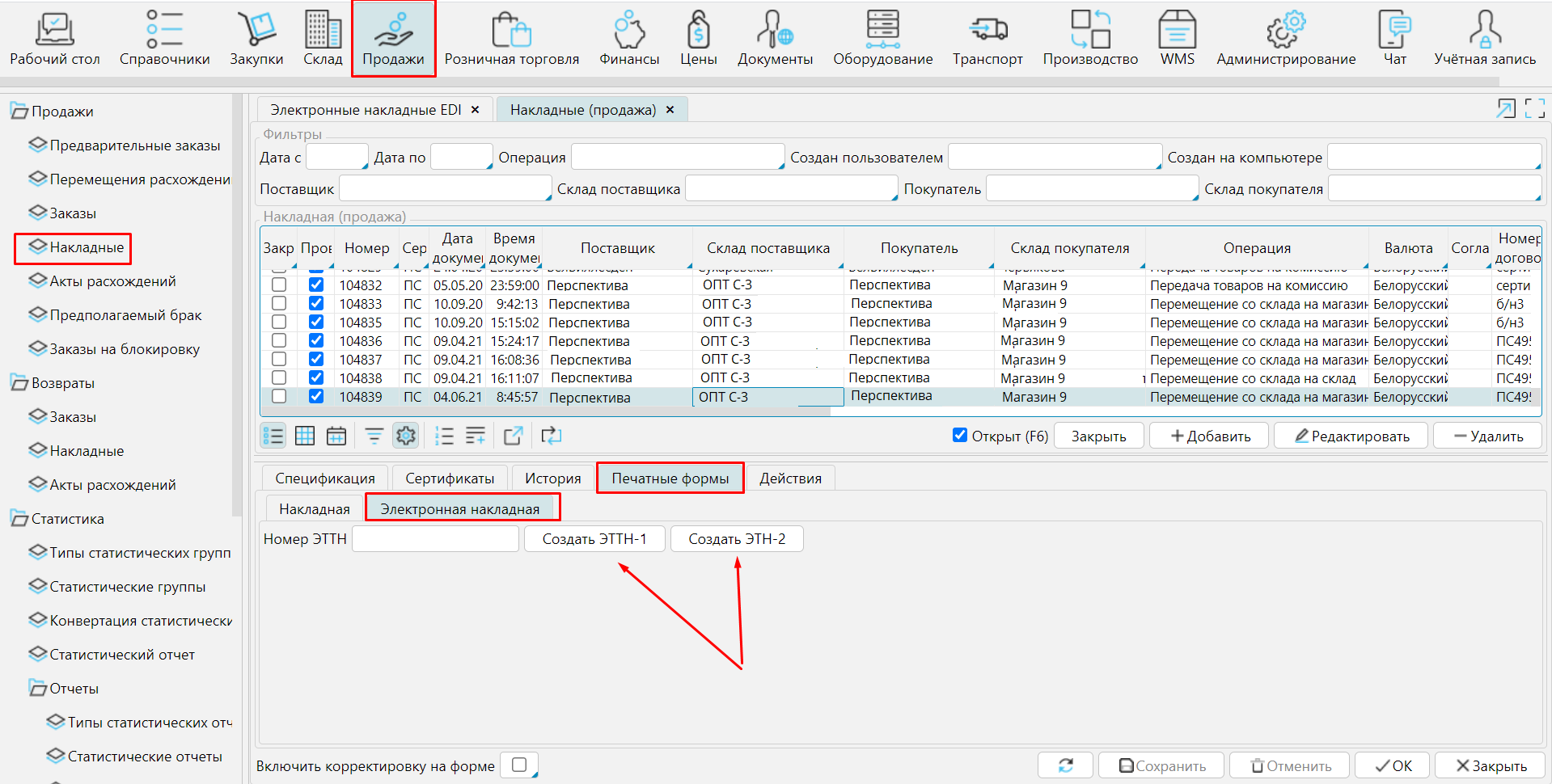 Рис. 1 Создание электронной накладной
Будет создана электронная накладная, ее номер будет отображен в поле Номер ЭТТН. Необходимо заполнить атрибуты электронной накладной (Заполнить атрибуты ЭТТН), также можно распечатать необходимый пакет документов для отправки товара грузополучателю.
Для отправки электронной накладной нужно нажать Подписать и отправить (поставщик). Электронная накладная будет подписана вашей ЭЦП и направлена покупателю. В поле Статус отправки EDI будут отображаться сообщения об ошибках при отправке, если такие были или код /сообщения об успешном выполнении этапов работы с электронной накладной.
 Рис. 2 Отправка электронной накладной
Этапы работы поставщика с электронной накладной
Статус отправки EDI изменяется после получения соответствующих сообщений о процессе обмена от провайдера. Сообщения загружаются в соответствии с настроенным заданием планировщика или по кнопке Получить сообщения по Электронным накладным на форме Администрирование - Интеграция - TopBy/EDN.
-
Отправка электронной накладной (рис. 2). После отправки и получения сообщений по накладной статус должен измениться на 2550
 , что означает, что провайдер получил накладную и направил покупателю.
 -
Далее, по мере загрузки новых сообщений и действий покупателя статус может изменяться:
 - покупатель получил накладную и направил извещение о прочтении
 - покупатель подтвердил накладную и отправил ее поставщику, вместе с сообщением вы получаете накладную от покупателя и переходите к пункту 3
- 2750 - покупателю необходимы изменения в накладной. Необходимые действия описаны в статье Отмена электронной накладной.
2570 - такое сообщение означает, что произошла ошибка и провайдер не зарегистрировал у себя и не передал покупателю электронную накладную. В таком случае электронную накладную нужно не отменить, а отвязать от накладной в системе, чтобы была возможность создать и отправить новую электронную накладную. Для этого:
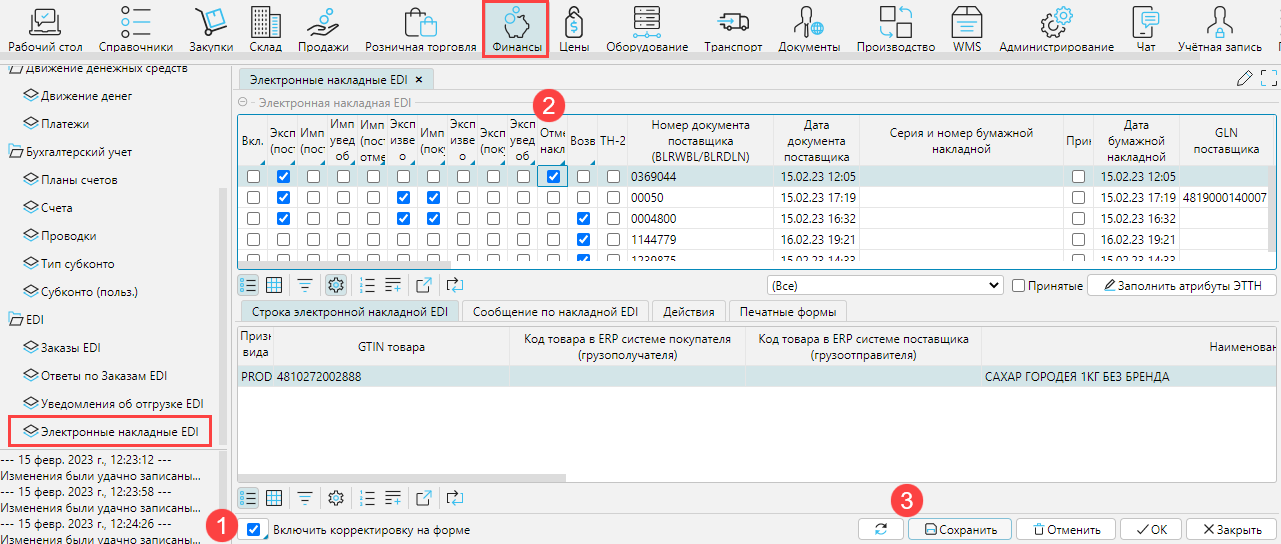
- На форме Финансы - Электронная накладная отметить свойство Включить корректировку на форме.
- Выделить электронную накладную и отметить признак Отмена накладной, выключить свойство Включить корректировку на форме (1).
- Сохранить изменения.
- После получения подтвержденной накладной от покупателя, вы должны отправить извещение о получении накладной. На форме Финансы - EDI - Электронные накладные EDI нужно выделить накладную (1) и нажать Подписать и отправить извещение о прочтении(поставщик) (2). В строке накладной появится галочка Экспортировано извещение о прочтении (поставщик) (3).
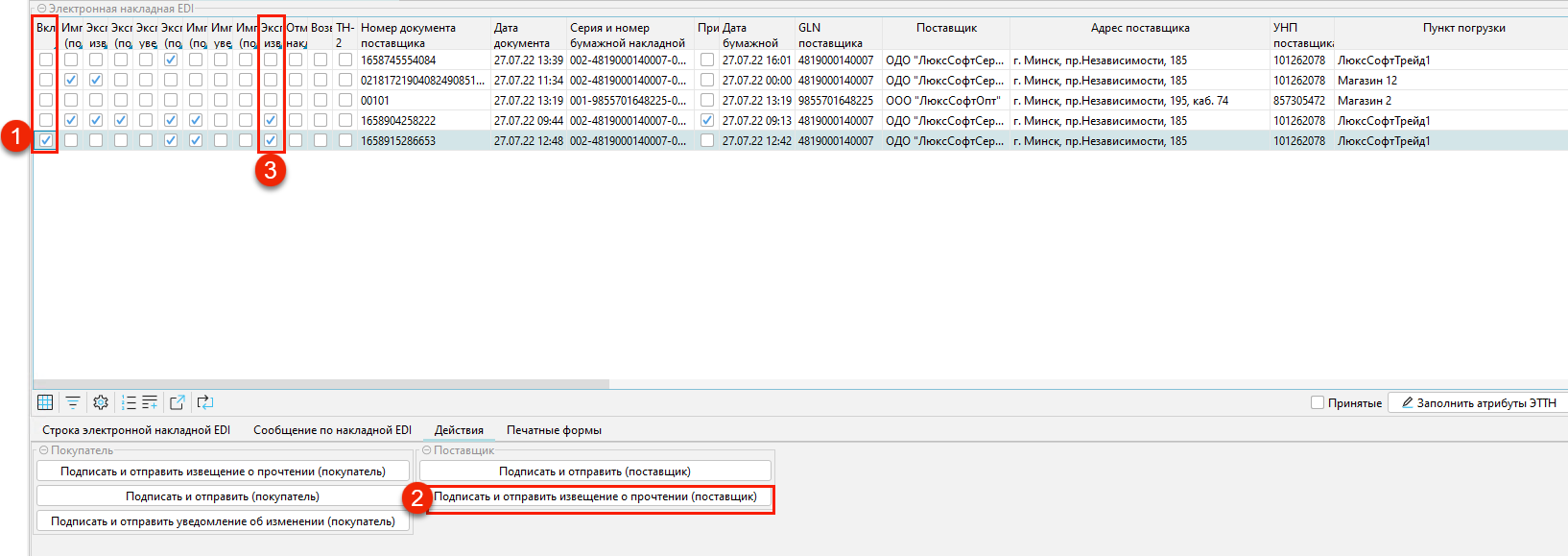 Рис. 3 Отправка извещения о прочтении
- После отправки извещения о прочтении провайдер направляет его покупателю, а для поставщика подтверждает получение его извещения. статус накладной изменяется на
 . На этом работа с накладной закончена.
Подписание и отправка электронных документов, так же как и получение сообщений по ним может быть настроено автоматически по заданному в планировщике графику.
Возврат поставщику
Возврат поставщику также можно проводить электронной накладной. Алгоритм полностью совпадает с выпиской накладной покупателю, но накладная создается на форме Закупки - Возвраты - Накладные.