Планирование и проведение акций
Для планирования акций в магазинах торговой сети можно использовать документ Акция, который помогает подобрать товары для акции и сформировать акционные прайсы.
/**/
Прошедшие и планирующиеся акции отображены на форме Цены-Акции.
Для организации очередного мероприятия необходимо создать документ Акция: нажать кнопку Добавить.
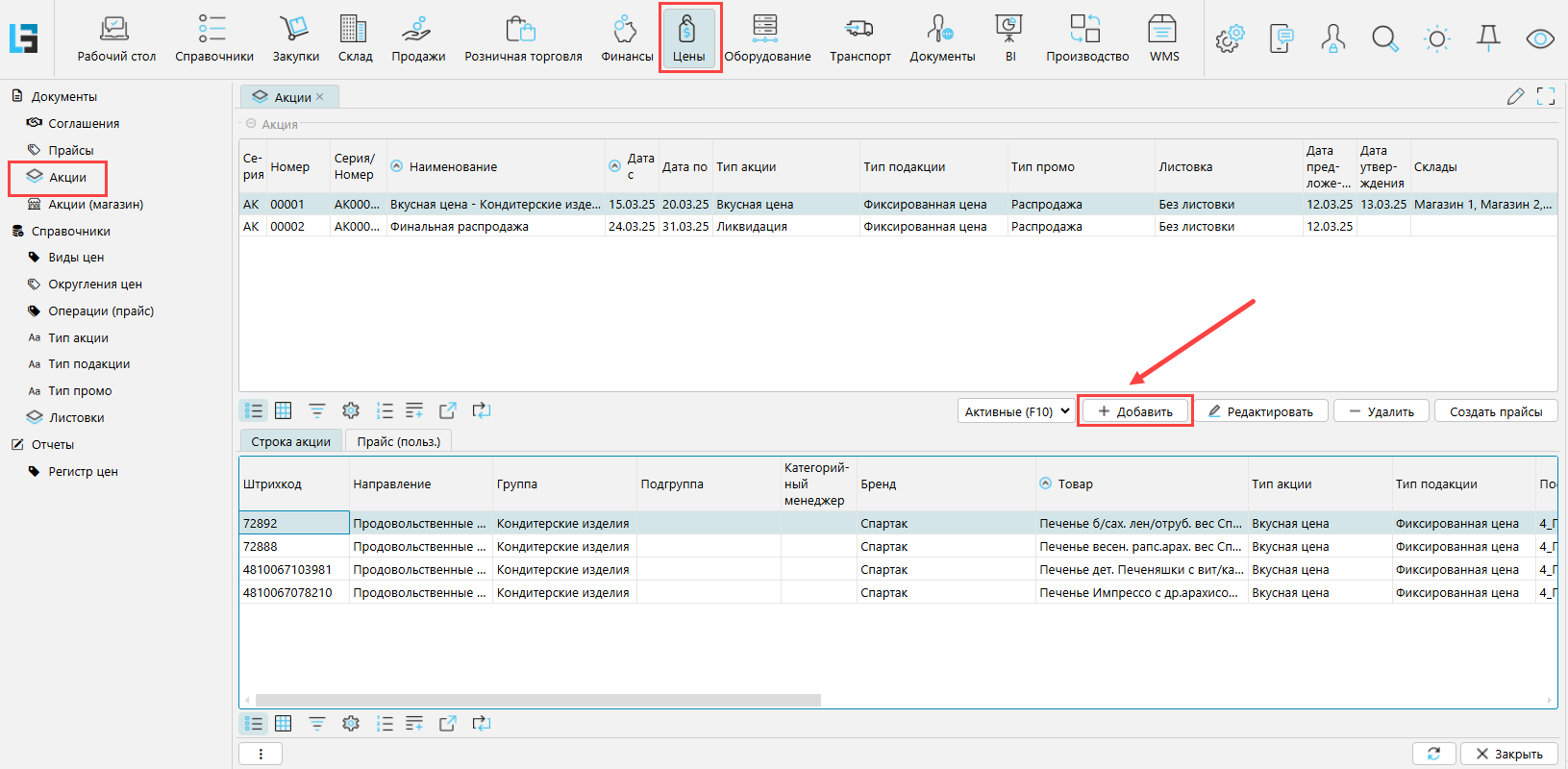
Рис. 1 Список акций
В открывшейся форме документа Акция необходимо заполнить данные по планируемой акции.
Шапка документа
- Наименование планируемой акции
- Тип акции, Тип подакции, Тип промо, Листовка *-*выбираются категории из справочников, которые настраиваются на формах Цены-Справочники- Типы акций, Типы подакций, Типы промо, Листовки
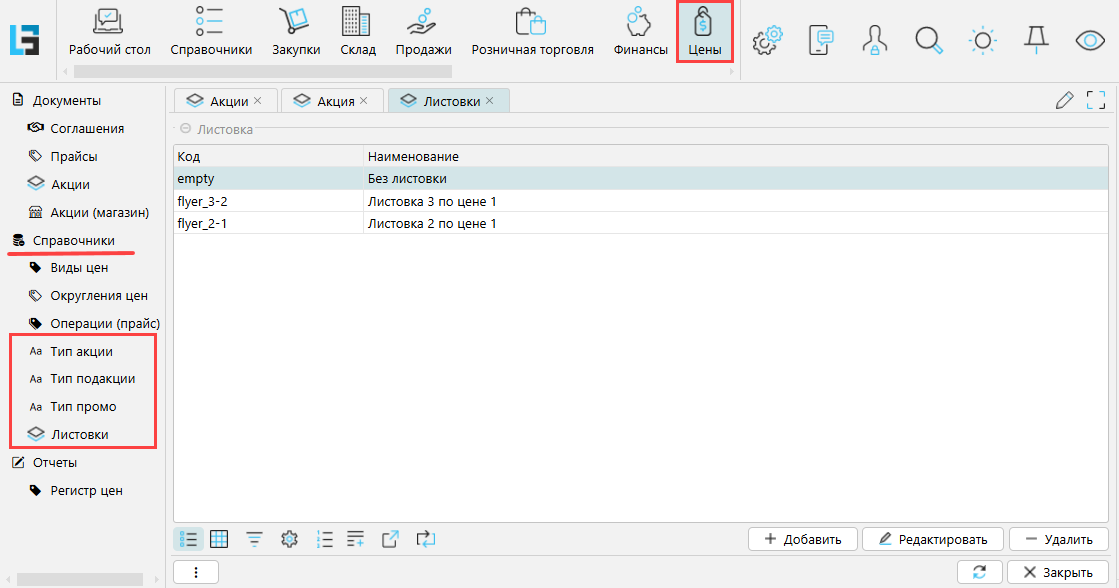 **
Рис. 2 Справочники типов акций
**
Рис. 2 Справочники типов акций
** - Дата с *- * первый день действия акционных цен
- Дата по - последний день действия акционных цен
- Дата предложения - дата, когда внесены предложения по акции
- Дата утверждения - дата, когда утверждены товары и цены по акции. Дату утверждения нельзя менять после наступления этой даты. Признак утверждения можно не использовать. Это можно настроить на форме Администрирование - Настройки - Цены.
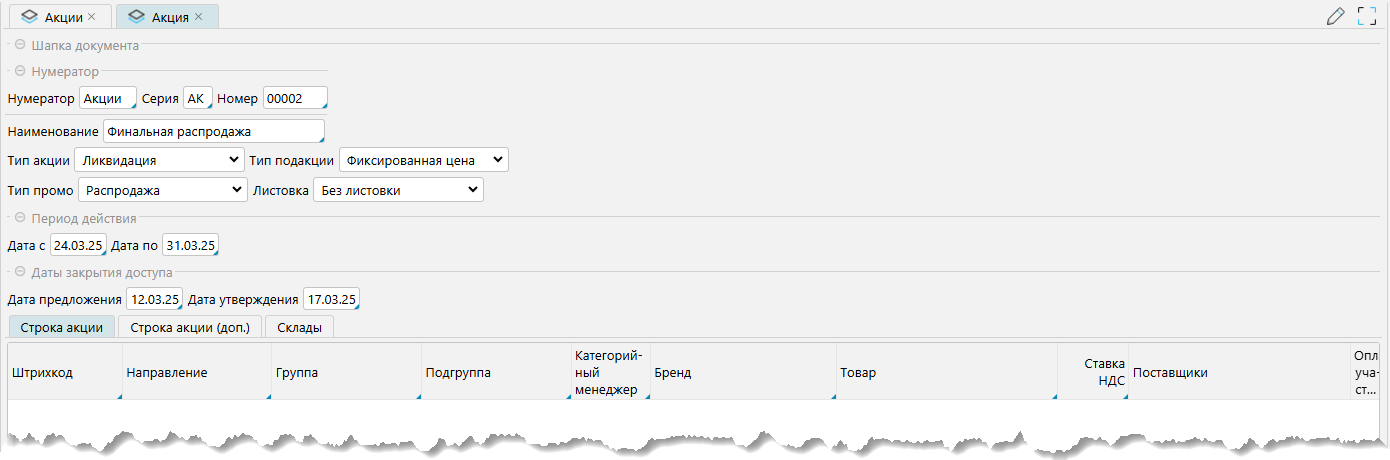
Рис. 3 Заполнение шапки акции
Вкладка Склады
Необходимо выбрать склады или группы складов, где будет действовать акция. Для этого поставьте признак Отм. для каждого объекта. Если отмечена группа складов, то все склады группы будут включены в выборку. Чтобы выбрать отдельный склад, нужно отметить объекты в блоке Склад.
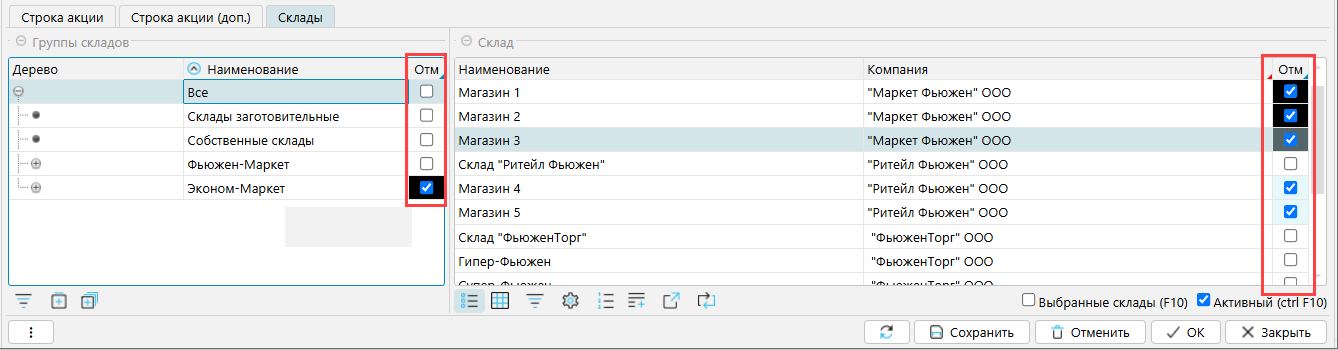
Рис. 4 Выбор складов, где будет проходить акция
Вкладка Строка Акции
На вкладке Строка акции создается список товаров, которые участвуют в акции и формируется акционная цена. Чтобы включить товар в акцию, нужно кнопкой Добавить создать новую строку и выбрать товар из справочника.
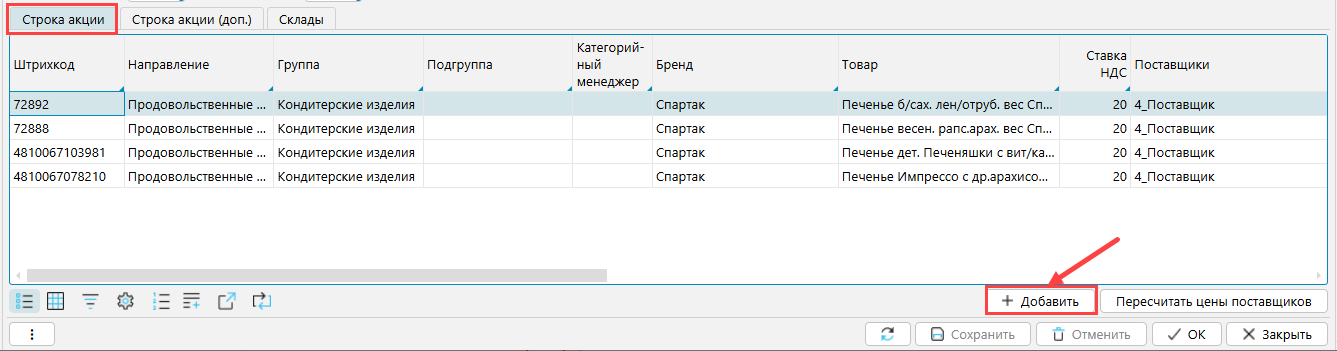
Рис. 5 Добавление товаров в акцию
- По каждому добавленному в акцию товару система подтянет данные о регулярных ценах (рис. 6-1):
Стандартная цена без НДС - цена закупки у поставщика
Розничная цена стандартная - последняя действующая розничная цена
Стандартная наценка - розничная наценка
- Далее нужно внести цену, по которой поставщик готов поставлять акционный товар (рис. 6-2):
Цена для акции без НДС - цена (без НДС) закупки у поставщика акционного товара
Скидка поставщика в Акцию - программа посчитает по каждому товару скидку, которую предоставляет поставщик
Цена для акции с НДС - программа посчитает по каждому товару цену закупки у поставщика акционного товара с НДС
- Далее определяется акционная цена (рис. 6-3). Можно внести или саму цену, или акционную наценку, программа рассчитает остальные показатели:
Акционная наценка - розничная наценка, формирующая акционную цену. Если введена акционная цена и цена для акции без НДС, то высчитывается автоматически
Предлагаемая акционная цена - акционная цена, если введена акционная наценка и цена для акции без НДС, то высчитывается автоматически
Сумма акционной наценки - рассчитанная системой сумма наценки при формировании акционной цены
Акционная скидка - рассчитанная системой скидка от регулярной розничной цены
Те товары, которые утверждены для акции, нужно отметить галочкой Утвержден. По ним в дальнейшем будут отображаться данные по акции в разрезе магазинов.
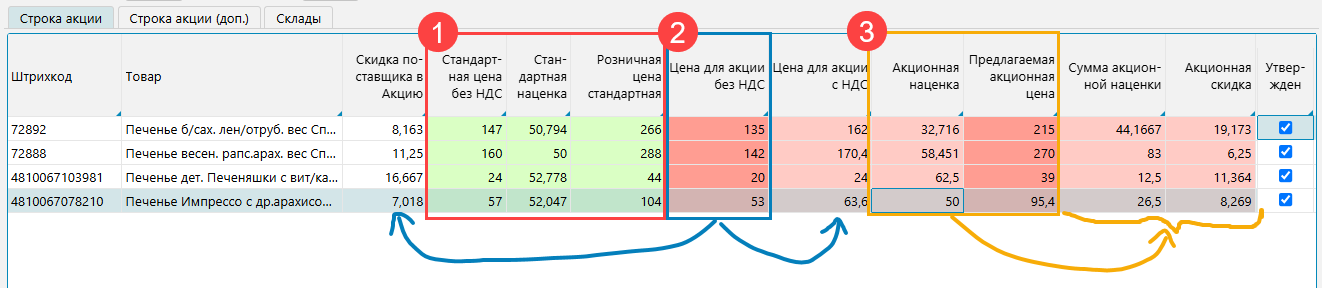
Рис. 6 Формирование акционных цен
настройки для формирования цен
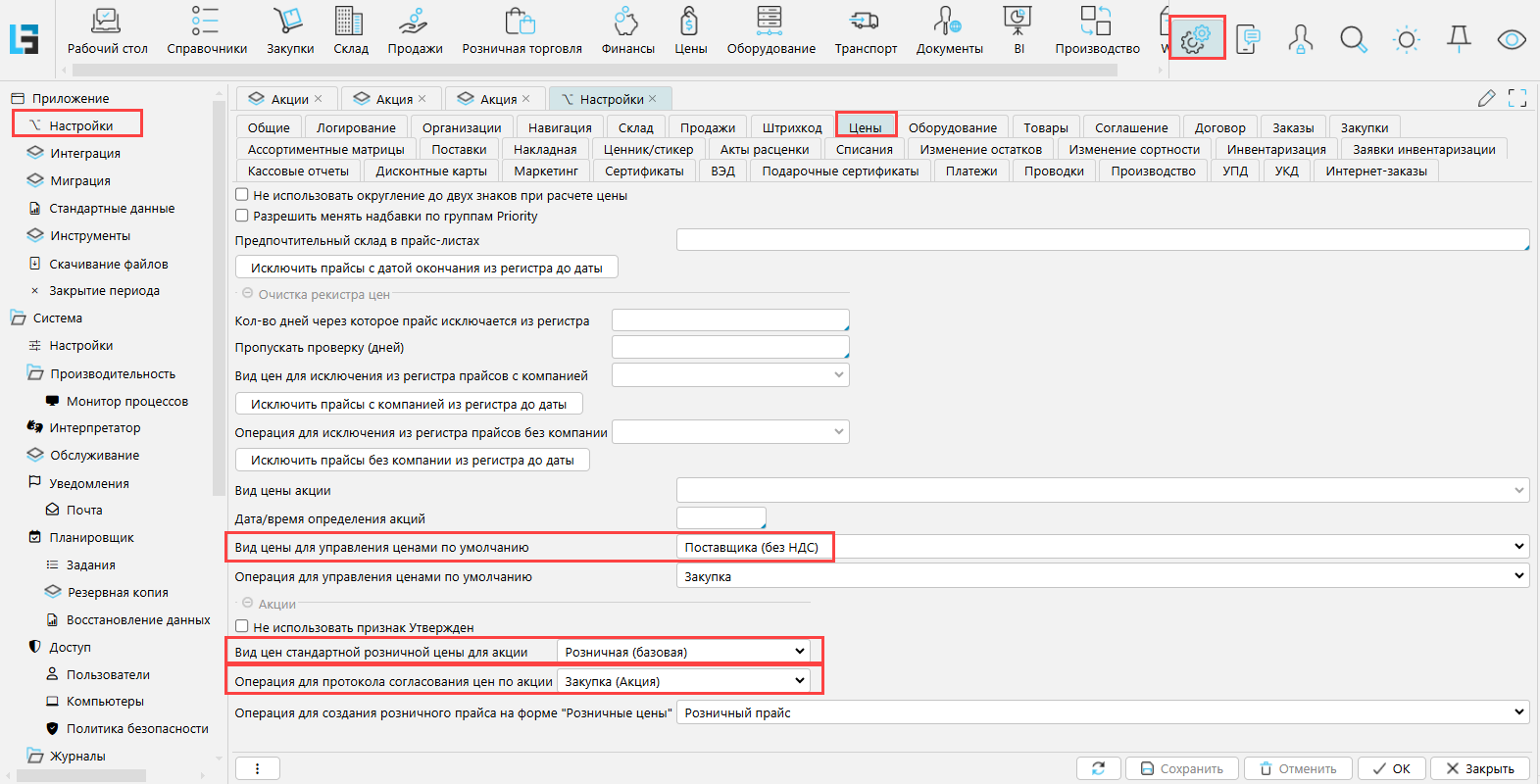
Для корректного формирования акционных цен и прайсов На форме Администрирование - Настройки - Цены нужно указать:
Вид цены для управления ценами по умолчанию - вид цены, который используется как цена поставщика (в акции подтягивается в колонку Стандартная цена без НДС)
Вид цен стандартной розничной цены для акции - вид цены, которая используется для определения обычной розничной цены (подтягивается в колонку Розничная цена стандартная)
Операция для протокола согласования цен по акции - операция для создания прайса акционной закупки у поставщика
Не использовать признак Утвержден - нужно отметить, чтобы не использовать логику утверждения товаров для акции.
Создание прайсов для акции
После того, как акция запланирована, в нее добавлены все товары и определены цены, можно создать прайсы. На форме Цены-Акции нужно выделить акцию и нажать Создать прайсы.
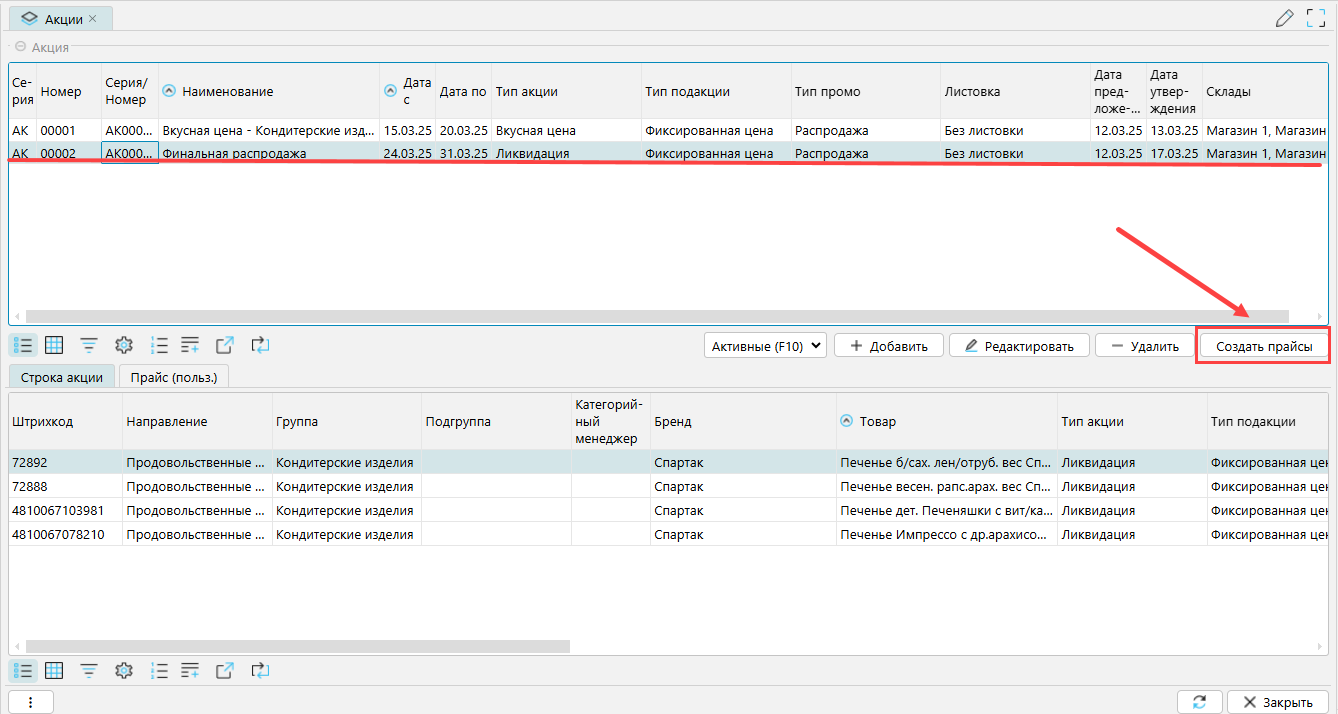
Рис. 7 Создание акционных прайсов
Система создаст 2 прайса:
- Протокол согласования акционных цен с поставщиком (прайс на закупку), который будет действовать во время проведения акции, а цена поставщика будет установлена в соответствии со значением Цена для акции без НДС в акции
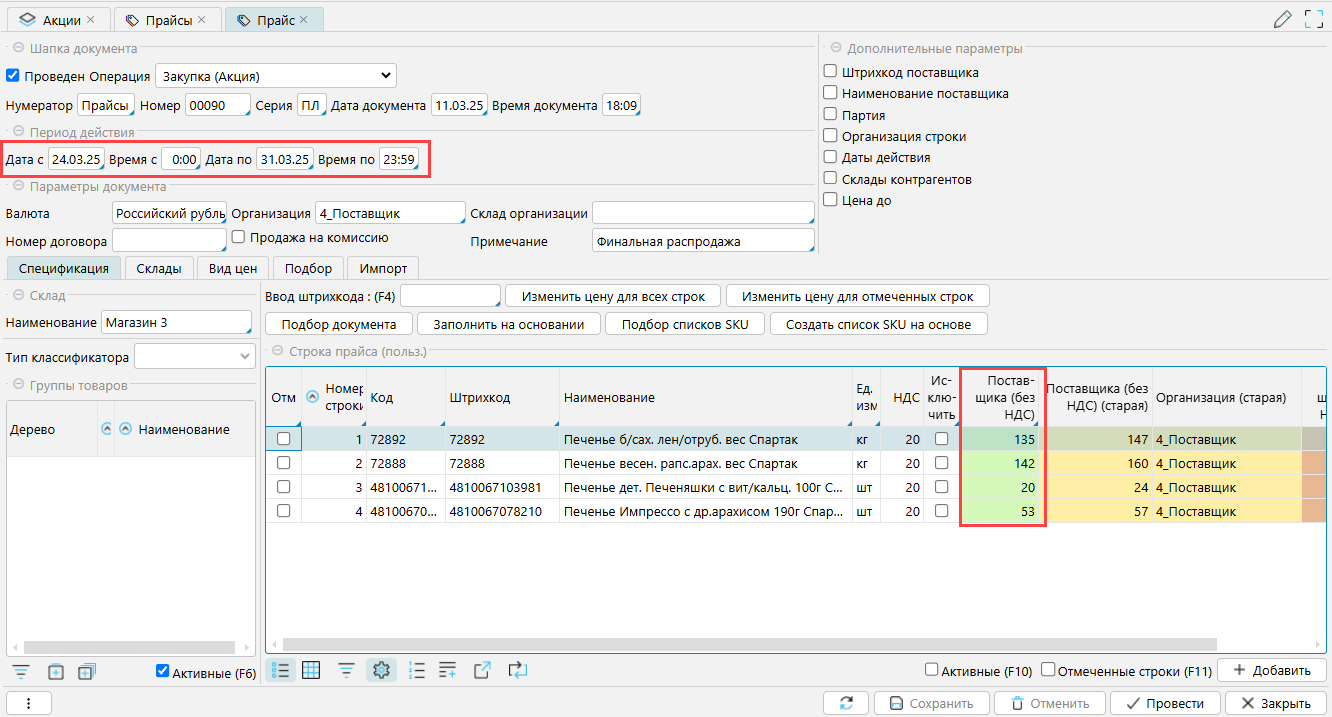
*Рис. 8 ПСЦ
* - Акционный розничный прайс, который будет действовать во время проведения акции, а розничная цена будет соответствовать значению Предлагаемая акционная цена в акции
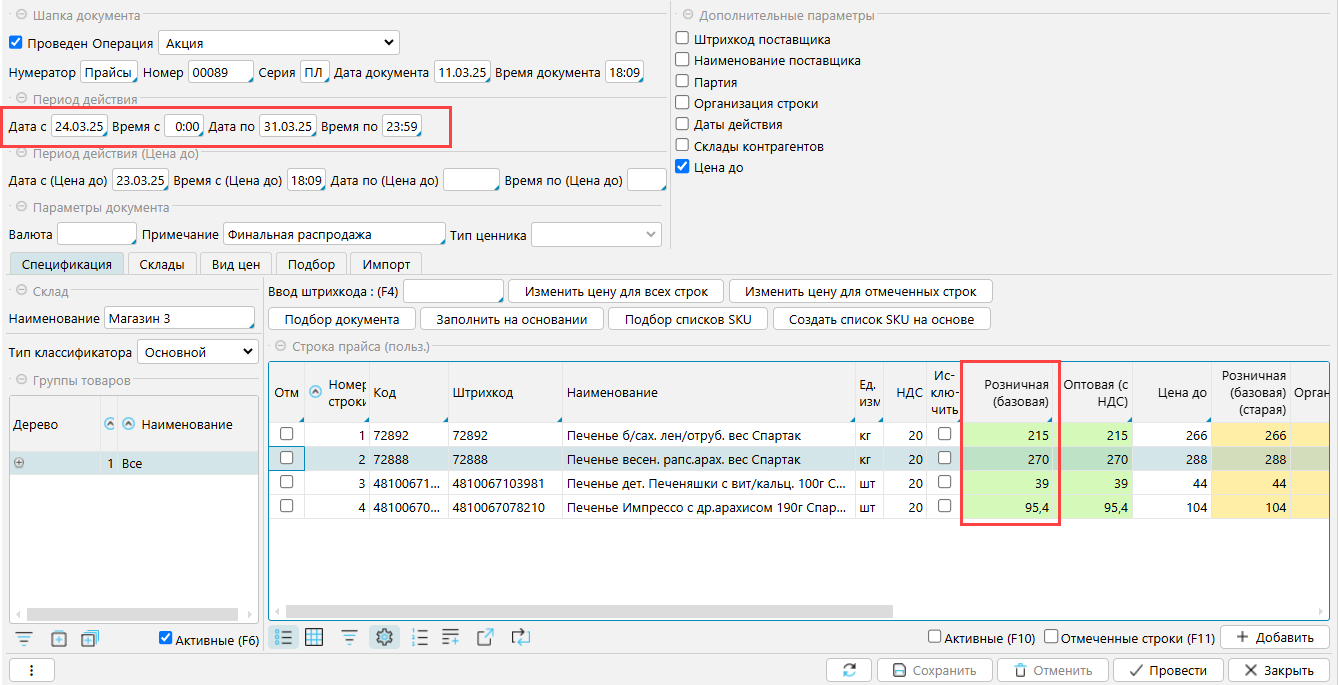
Рис. 9 Акционный розничный прайс
Проведение акций
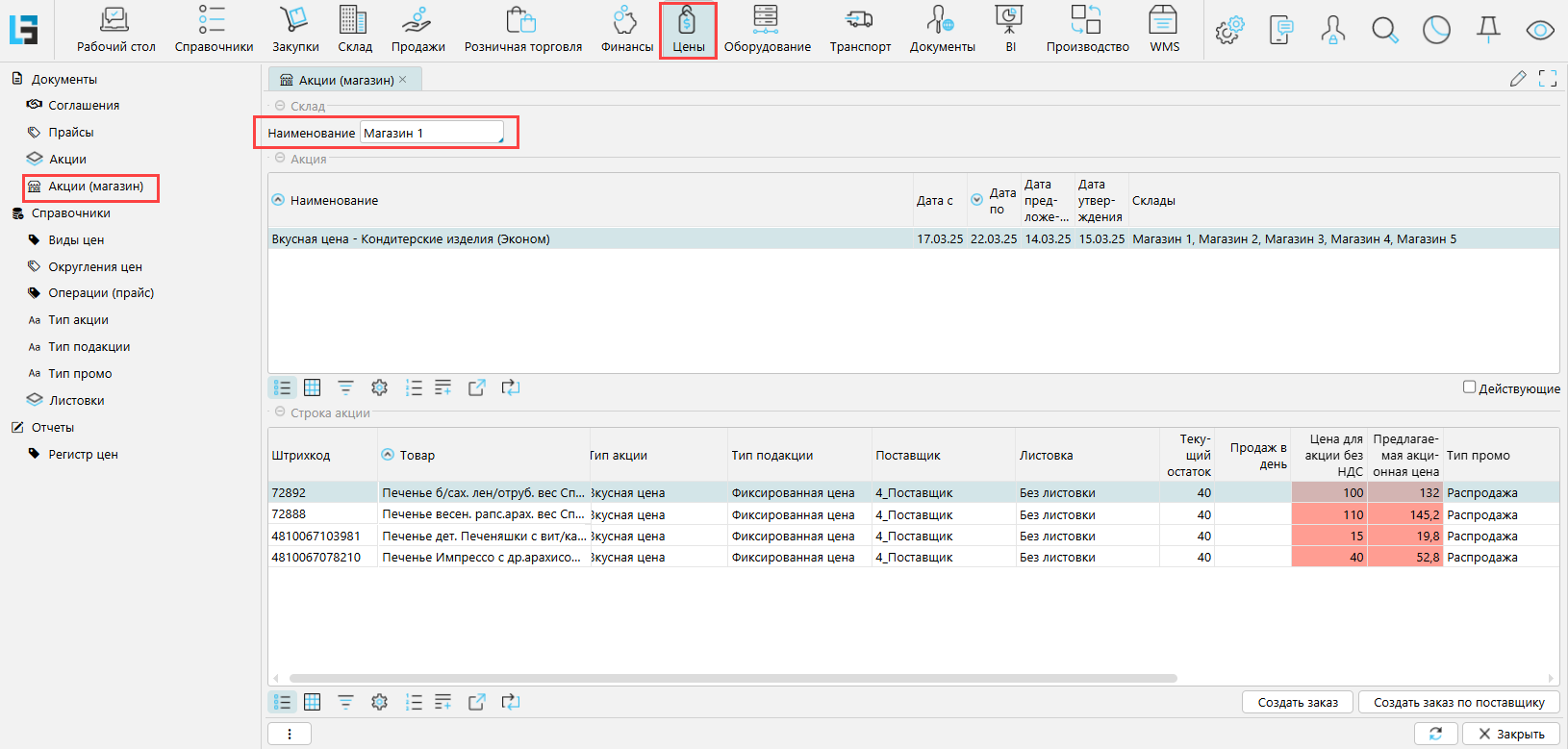
На форме Цены - Акции (магазины) можно посмотреть, какие акции проходят в выбранном магазине. По акции отображается. какие товары и по какой цене реализуются по акции. Чтобы отображались товары акции, они должны иметь отметку Утвержден в настройках акции.