Товары на WB
Список товаров, которые загружены на WB отображается на форме Рабочий стол - WB - Справочники на вкладке Товары.
В начале работы форма будет пустая. Чтобы загрузить товары, которые уже есть на WB, нужно нажать кнопку Получить список карточек товаров.
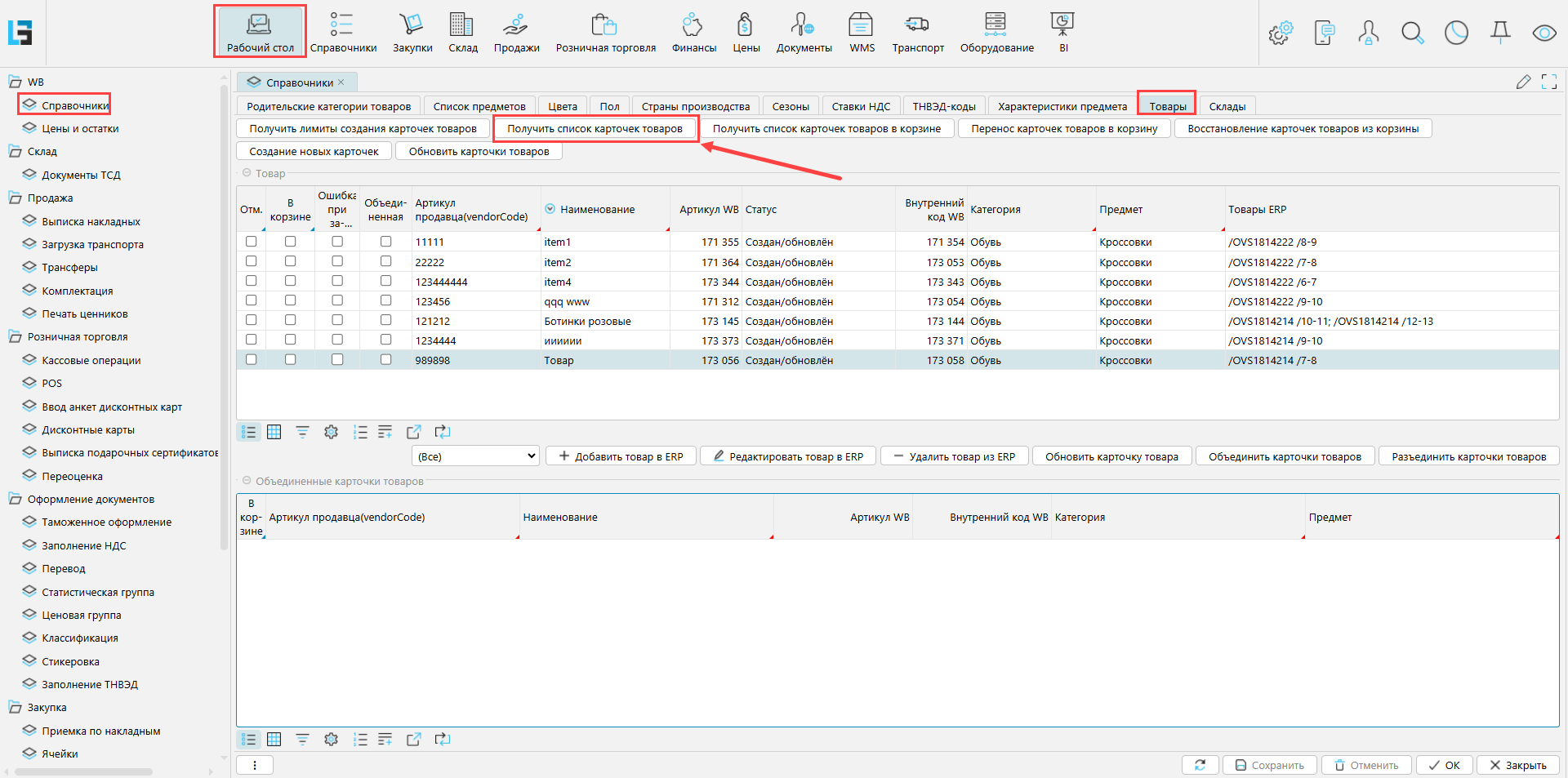
*Рис. 1 Список карточек товаров на WB *
Создание карточек товаров
Чтобы знать, сколько карточек товаров вы можете добавить на WB, нужно от доступных лимитов отнять количество уже существующих активных карточек на WB и количество карточек в корзине.
-
Узнать доступные лимиты: нажмите на кнопку Получить лимиты создания карточек товаров, в сообщении системы вы увидите количество бесплатных и платных карточек, которые могут быть созданы.* *
-
Количество активных карточек: нажмите на кнопку Получить список карточек товаров
-
Количество карточек в корзине: нажмите на кнопку Получить список карточек товаров в корзине.
-
Количество существующих карточек товаров WB: в панели инструментов используйте кнопку подсчета количества записей (обратите внимание, что на форме должны отображаться все товары).
-
Отнимите количество карточек (записей в таблице) от количества доступных лимитов.
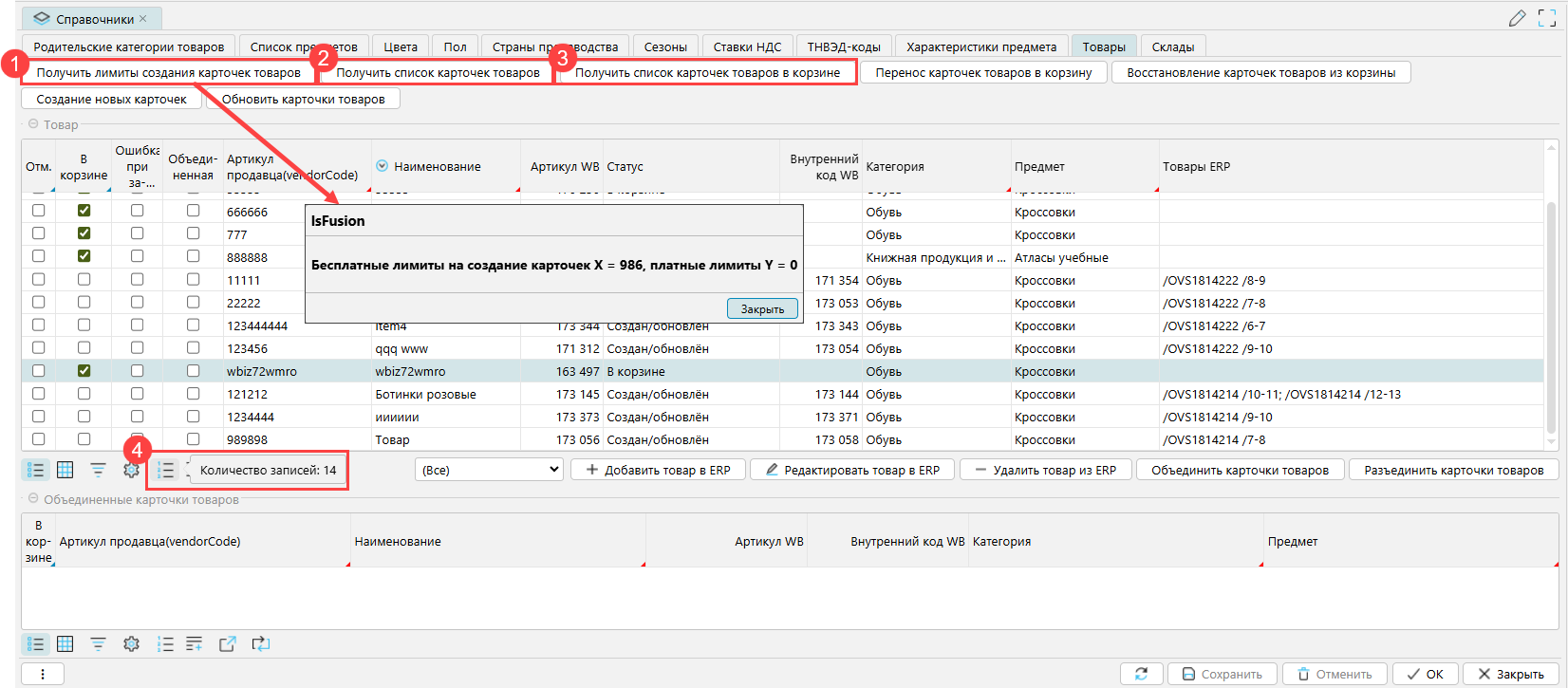
Рис. 2 Как определить, сколько карточек WB можно создать
Когда вы знаете, сколько карточек можете еще загрузить на WB, переходим к их созданию. Чтобы создать карточки товаров на WB, нужно создать товары для WB в ERP, связать их с товарами из ERP, а затем выгрузить на WB. Переходить к созданию товаров можно только после того, как импортированы все категории WB и атрибуты товаров WB.
-
Нажмите кнопку +Добавить товар в ERP. Откроется форма новой карточки товара WB.
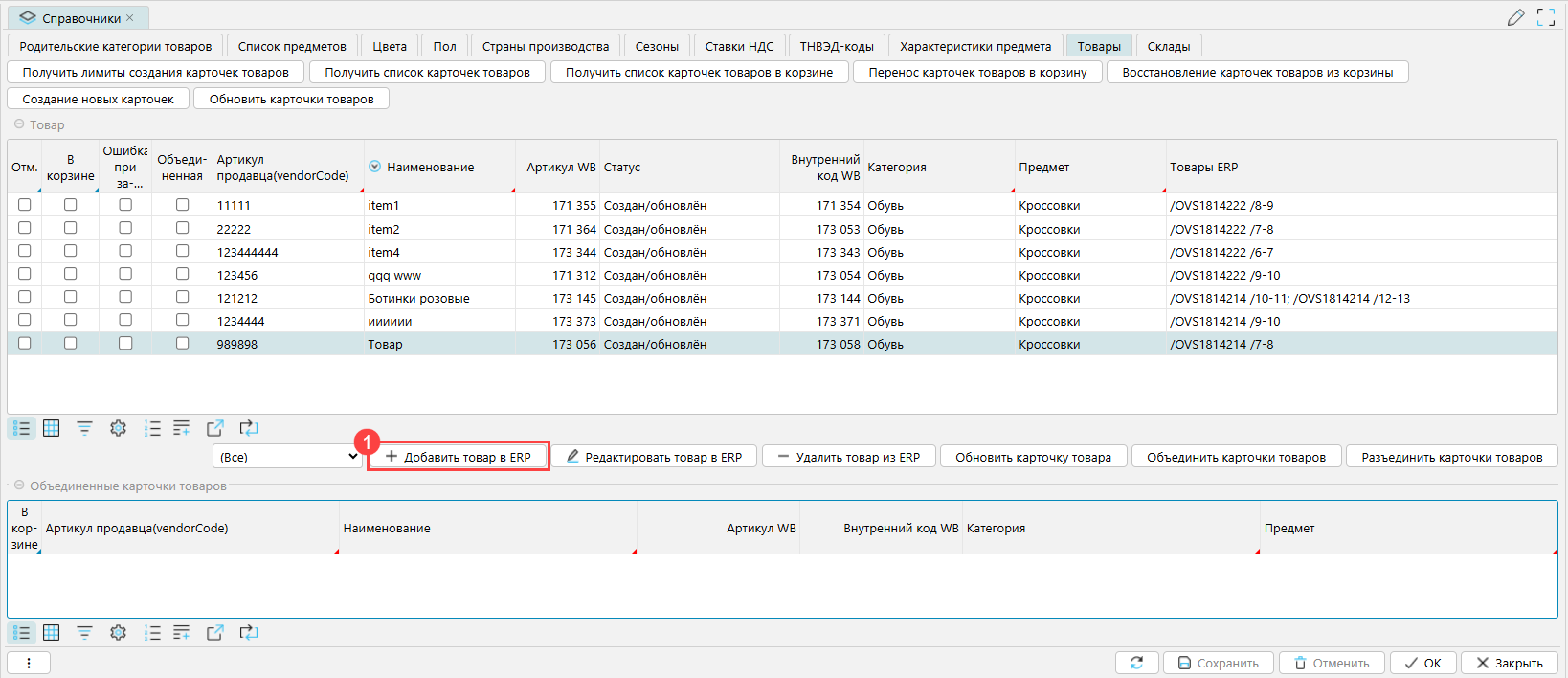
*Рис. 3 Создание карточки товара WB
* -
В открывшейся форме заполни основные свойства товара (рис. 5):
-
Артикул продавца - уникальный идентификатор товара продавца на WB
-
Наименование - название товара, не должно содержать описание товара.
-
Категория, Предмет - в любом из полей доступен справочник категорий WB, где нужно выделить подходящую категорию и предмет и нажать ОК. Заполнятся оба поля сразу. В открывшемся окне также можно обновить список родительских категорий и предметов кнопками Получить родительские категории товаров и Получить список предметов.
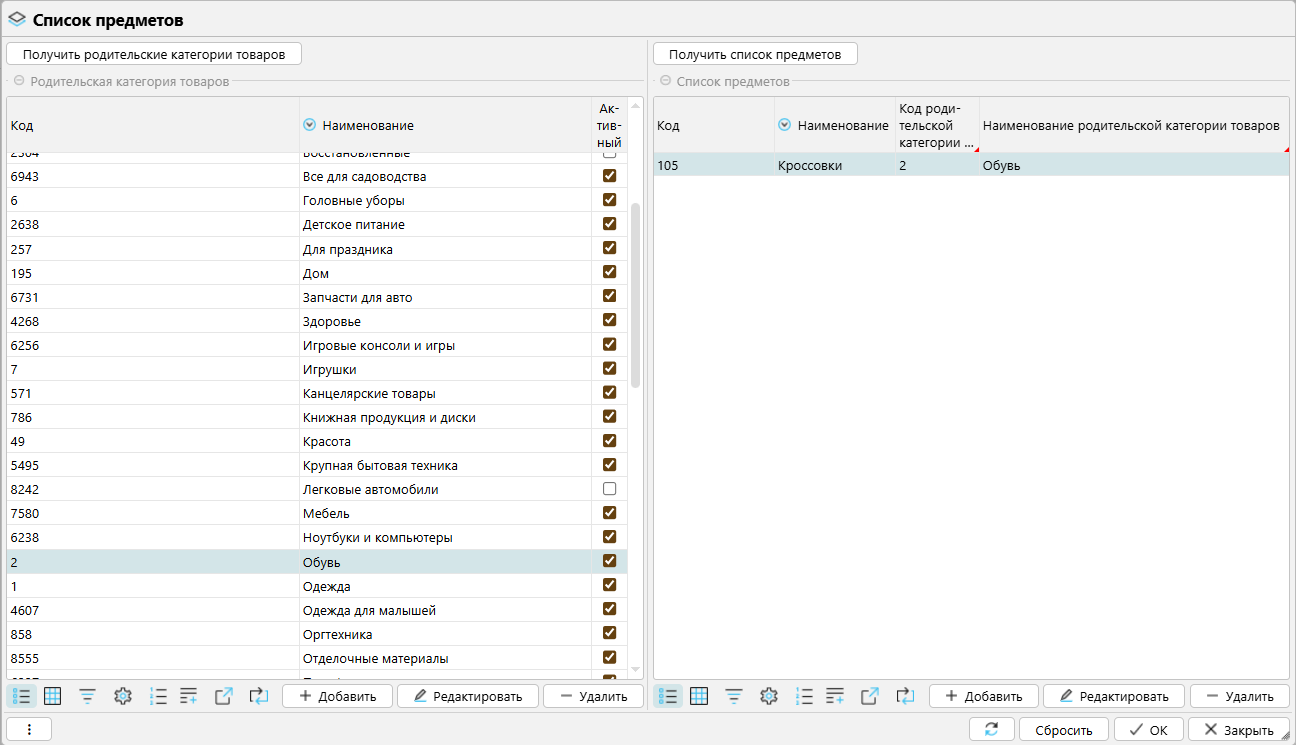
*Рис. 4 Выбор категории
* -
Описание - описание основных характеристик и особенностей товара. В зависимости от категории, к которой относится товар, поле может содержать от 1000 до 5000 символов
-
Ширина, Длина, Высота, Вес - габариты упаковки товара, влияют на стоимость хранения на складе WB.
-
Внутренний код WB, Артикул WB - значение присваивает WB, заполнится после успешного запроса на создание карточки товара на WB (рис. 10).
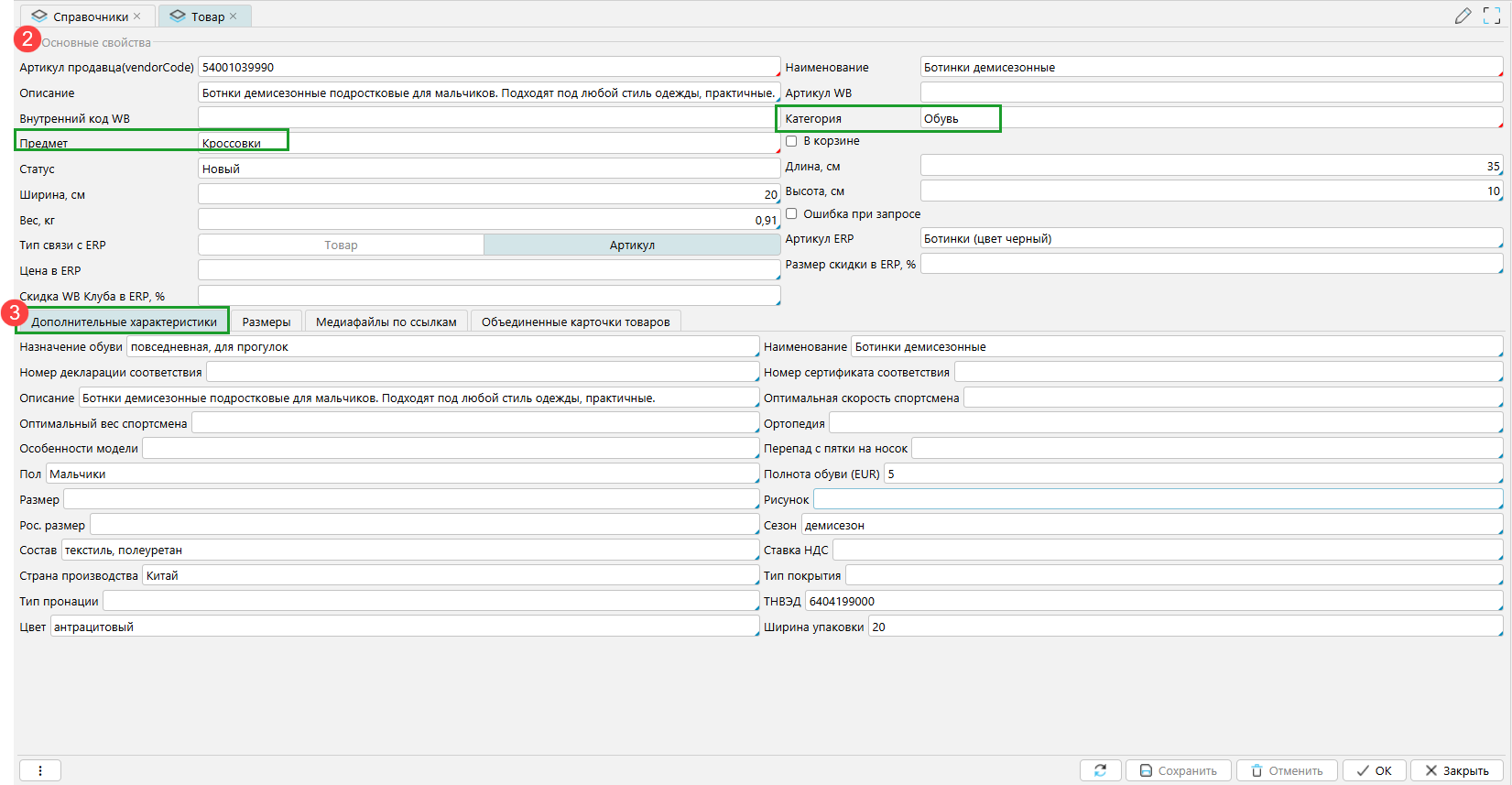
*Рис. 5 основные и дополнительные характеристики товара WB
*
-
-
Заполните Дополнительные характеристики (рис. 5). Вкладка Дополнительные характеристики появляется после установки Категории и Предмета, от которых зависит набор возможных атрибутов товара. Часть атрибутов нужно заполнять произвольными значениями. Атрибуты Цвет, Пол, Страна производства, Сезоны, Ставки НДС, ТН ВЭД коды заполняются выбором значений из соответствующих справочников.
-
Заполните Размеры товара. Через размер устанавливается связь товаров WB с товарами ERP. Для каждого товара должен быть задан хотя бы один размер, независимо от того, есть ли у товара размер в традиционном понимании. К размеру товара привязывается его идентификатор - Баркод, который соответствует основному штрихкоду товара в ERP. Связать карточку с товаром ERP и заполнить размеры можно на основании артикула или по товару.
- Размеры по артикулу
Тип связи с ERP - выберите Артикул
Артикул ERP - выберите из справочника артикулов ERP подходящий.
Вкладка Размер - на вкладке будут добавлены все товары выбранного артикула, заполнятся поля:-
Размер - значением Размер (ориг.) товара, если это значение не установлено, можно заполнить вручную.
-
Российский размер - значением товара Размер, если не установлено, можно заполнить вручную.
-
Товар ERP - наименование товара из ERP, с которым связана карточка товара WB.
-
Баркоды/ Основной баркод - штрихкод товара, заполняется основным штрихкодом товара.
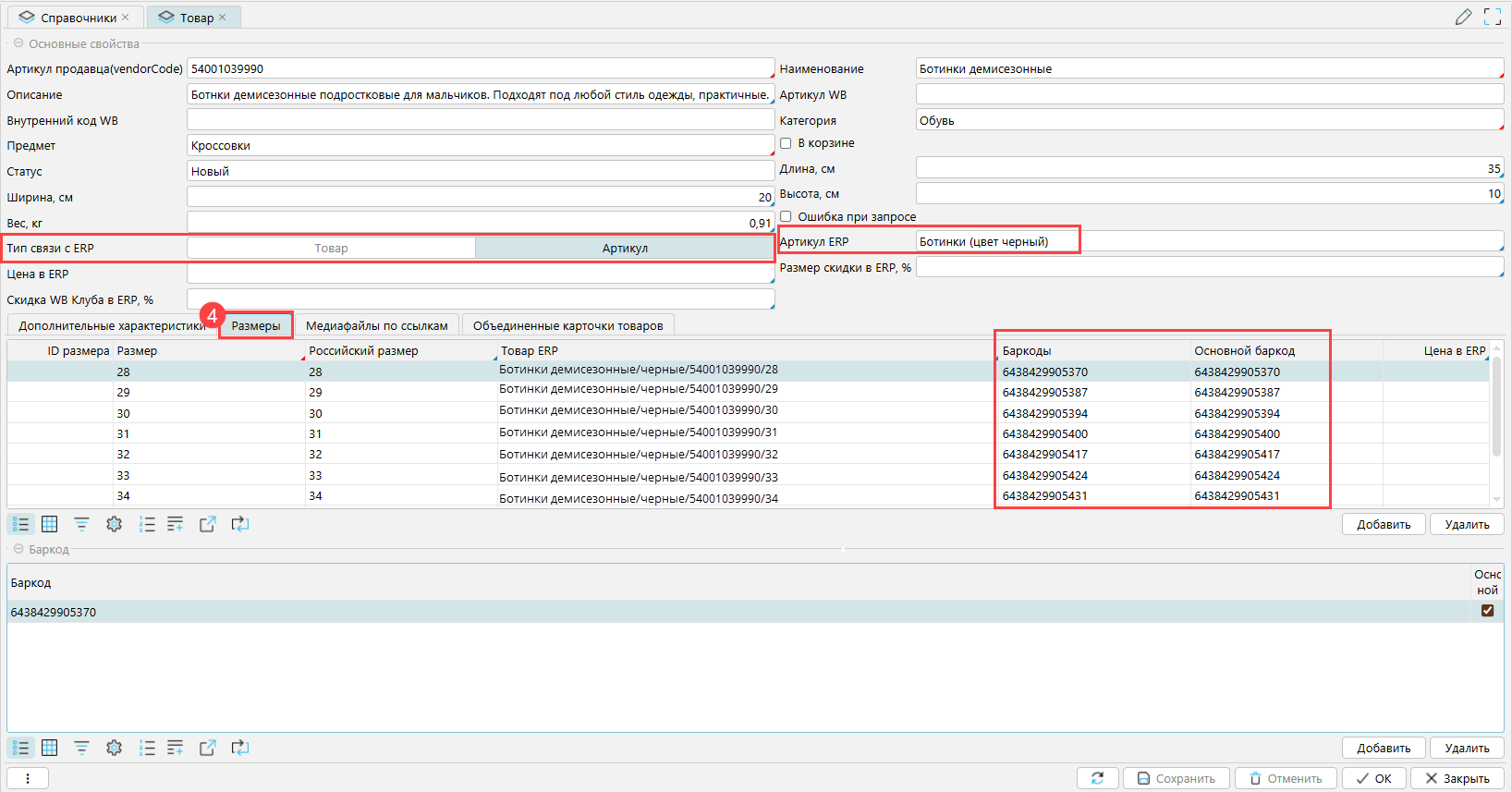
*Рис 6 Привязка товара и заполнение размеров по артикулу
*
-
- Размеры по отдельным товарам
Тип связи с ERP - выберите Товар
На вкладке Размер нажмите кнопку Добавить, появится строка для привязки товара. Кликните в поле Товар ERP и откроется справочник товаров, из которого выберите товар. По данным товара заполнятся поля:-
Размер - значением Размер (ориг.) товара, если это значение не установлено, можно заполнить вручную.
-
Российский размер - значением товара Размер, если не установлено, можно заполнить вручную.
-
Баркоды/ Основной баркод - штрихкод товара, заполняется основным штрихкодом товара.
Таким образом добавьте в карточку все товары, которые необходимо.
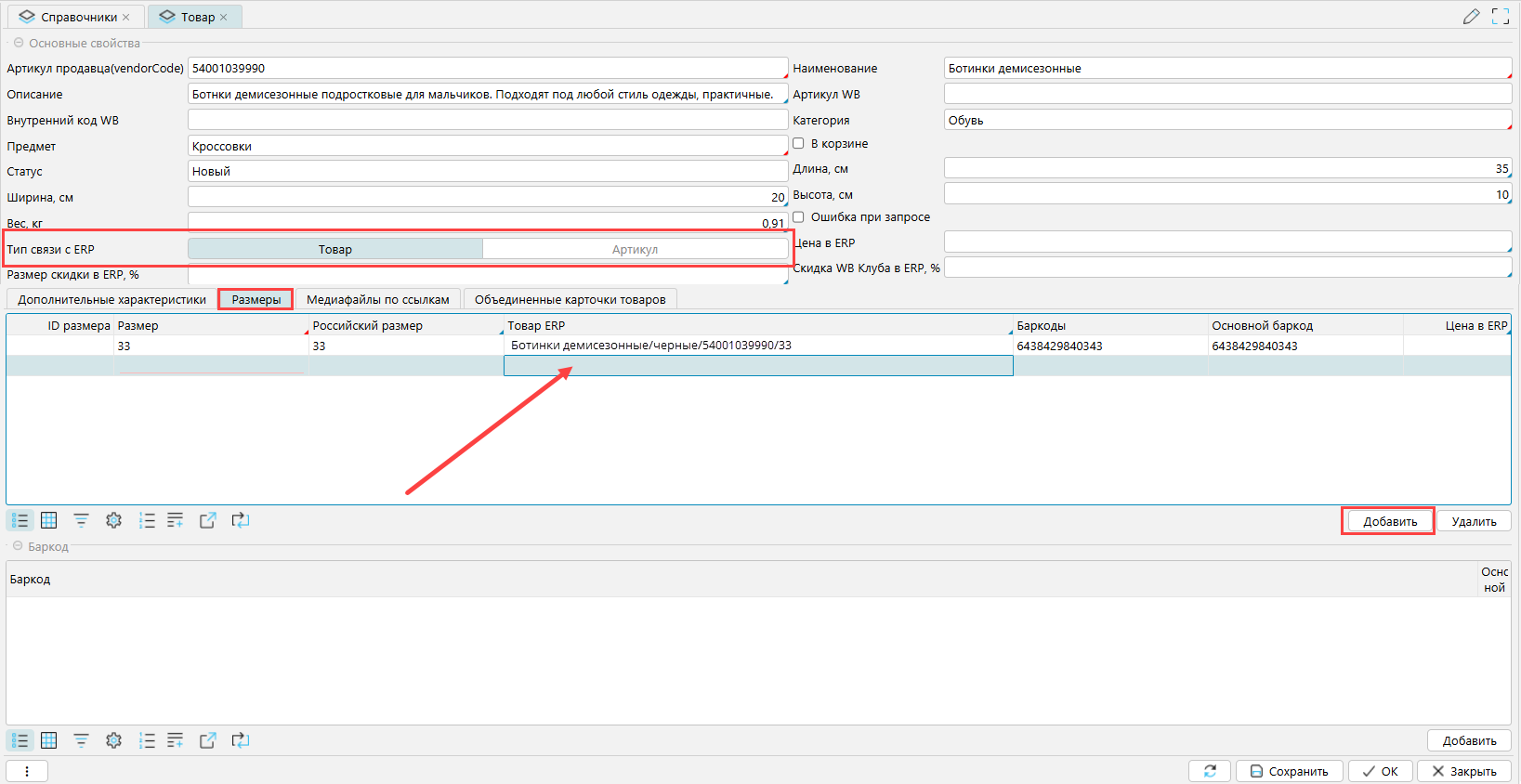
*Рис. 7, Привязка товаров к карточке товара WB
*
-
- Размеры по артикулу
-
Добавьте изображения к карточке товара на вкладке Медиафайлы по ссылкам.
На вкладке нажмите кнопку Добавить, появится строка. В поле Ссылка на медиафайл вставьте ссылку на скачивание изображения или видео. Медиафайлы в карточке товара будут отображаться в том же порядке, в котором загружены, эта последовательность указана в поле Порядок и не может быть изменена.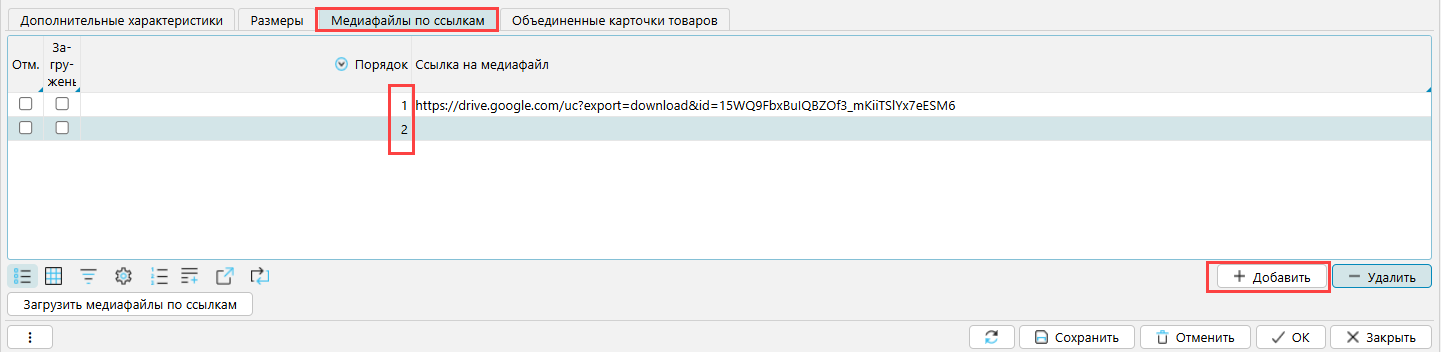
Рис. 8 Добавление медиафайлов -
Сохраните созданную карточку товара. Созданная карточка товара WB отобразится в справочнике товаров WB в статусе *Новый *(рис. 9).
-
Нажмите кнопку Создание новых карточек и все карточки в статусе Новый будут отправлены на WB. При успешном запросе карточки товаров создадутся на WB и перейдут в статус Создан/обновлен. Им будет присвоен Артикул WB и Внутренний код WB.
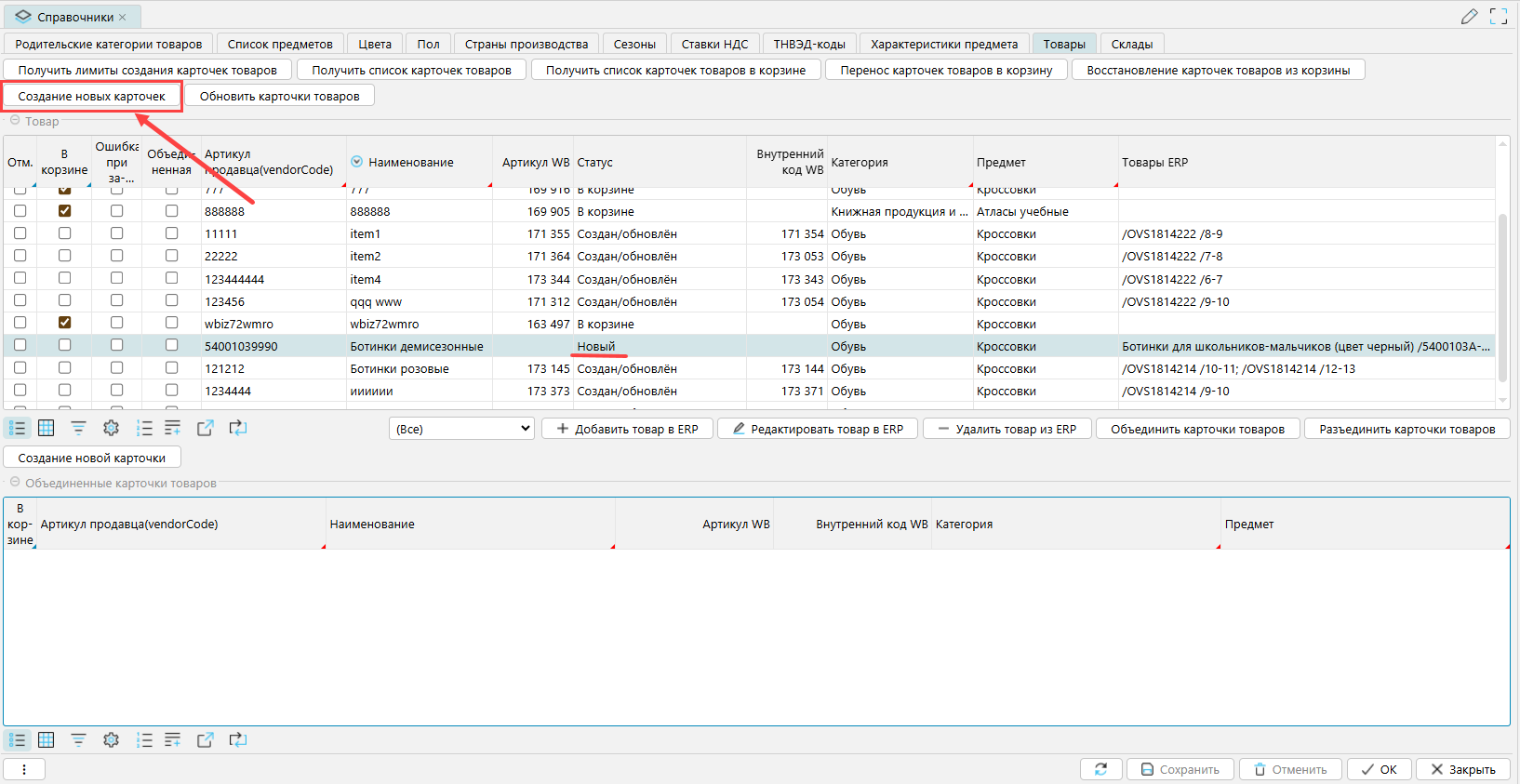
*Рис. 9 Экспорт карточек товаров на WB
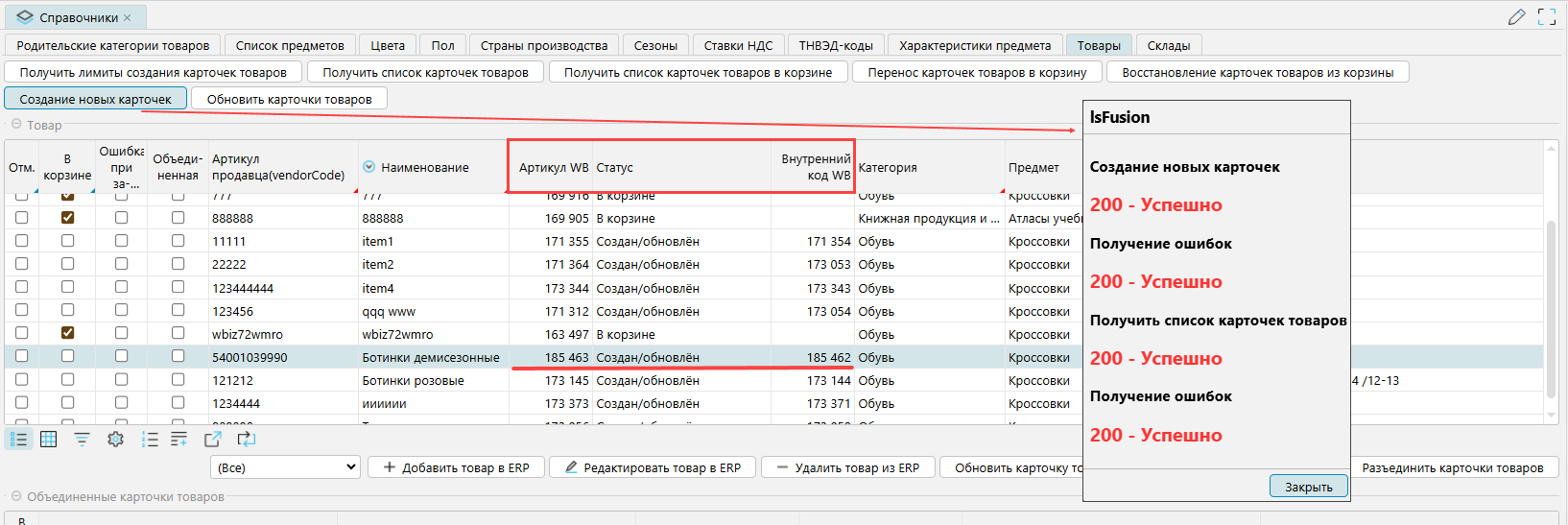 *
Рис. 10 Результат успешного создания карточки товара WB
*
Рис. 10 Результат успешного создания карточки товара WB
Подробная информация об особенностях и ограничениях по заполнению значений отдельных характеристик и свойств товаров WB представлена в Справочном центре WB.
Другие действия с карточками товаров
Редактирование карточки товара
Чтобы внести изменения в карточку товара, необходимо:
-
Выделить карточку в списке и нажать Редактировать товар в ERP. Откроется карточка товара.
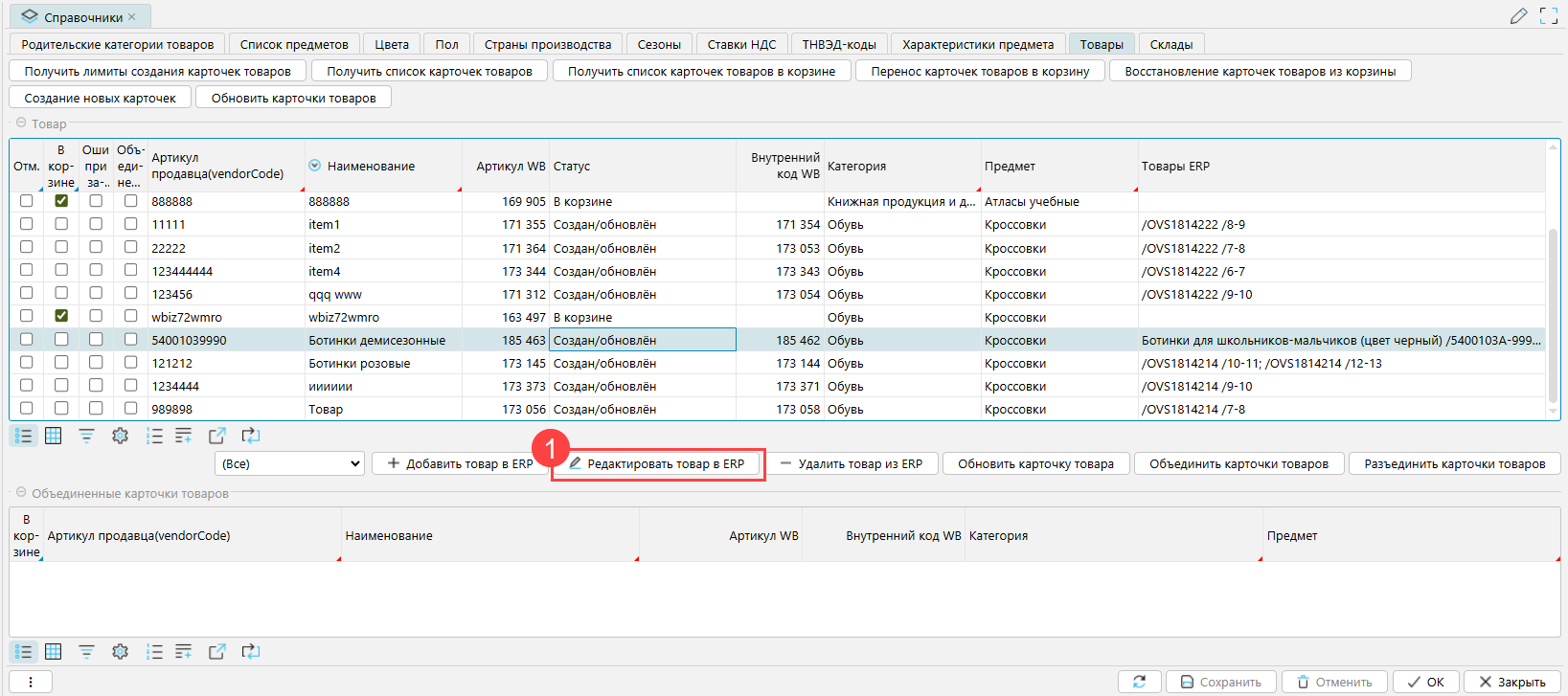
*Рис. 11 Открытие карточки товара на редактирование * -
Внести изменения в карточку и Сохранить. Карточка товара перейдет в статус Изменён.
-
Выполнить запрос на изменение карточки на WB кнопкой Обновить карточку товара, если нужно обновить только одну карточку (выполнится запрос для карточки, которая выделена курсором), или кнопкой Обновить карточки товаров, тогда запрос будет выполнен для всех карточек в статусе Изменён.
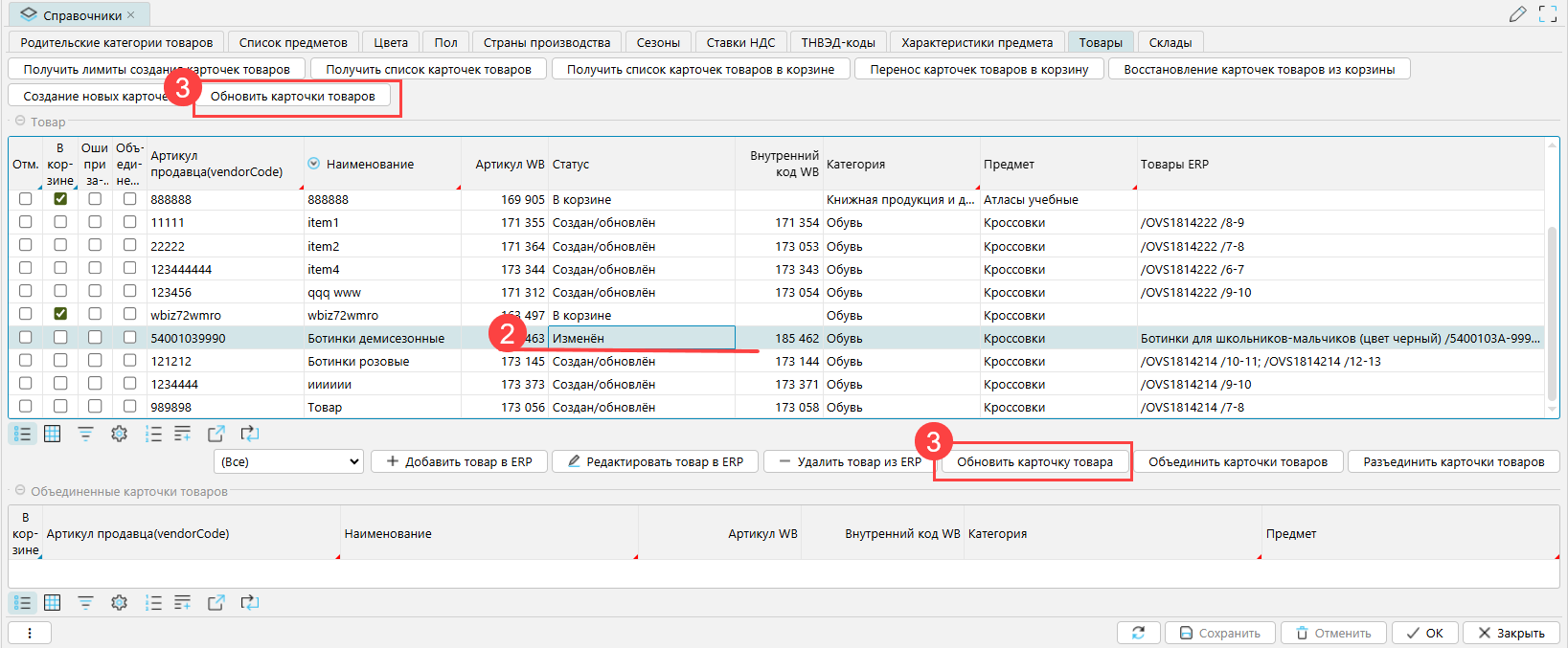
Рис. 12 Обновление измененной карточки
Объединение карточек товаров
Карточки товара можно объединить. Для этого:
- Установите флажок в столбце Отм. для тех товаров, которые вы хотите присоединить к другому товару.
- Выделите курсором товар, к которому вы хотите присоединить отмеченные товары.
- Нажмите кнопку Объединить карточки товаров.
- Появится окно с информацией какие карточки к какому товару присоединяются, если все верно, нажмите OK. будет выполнен запрос для объединения карточек товаров на WB.
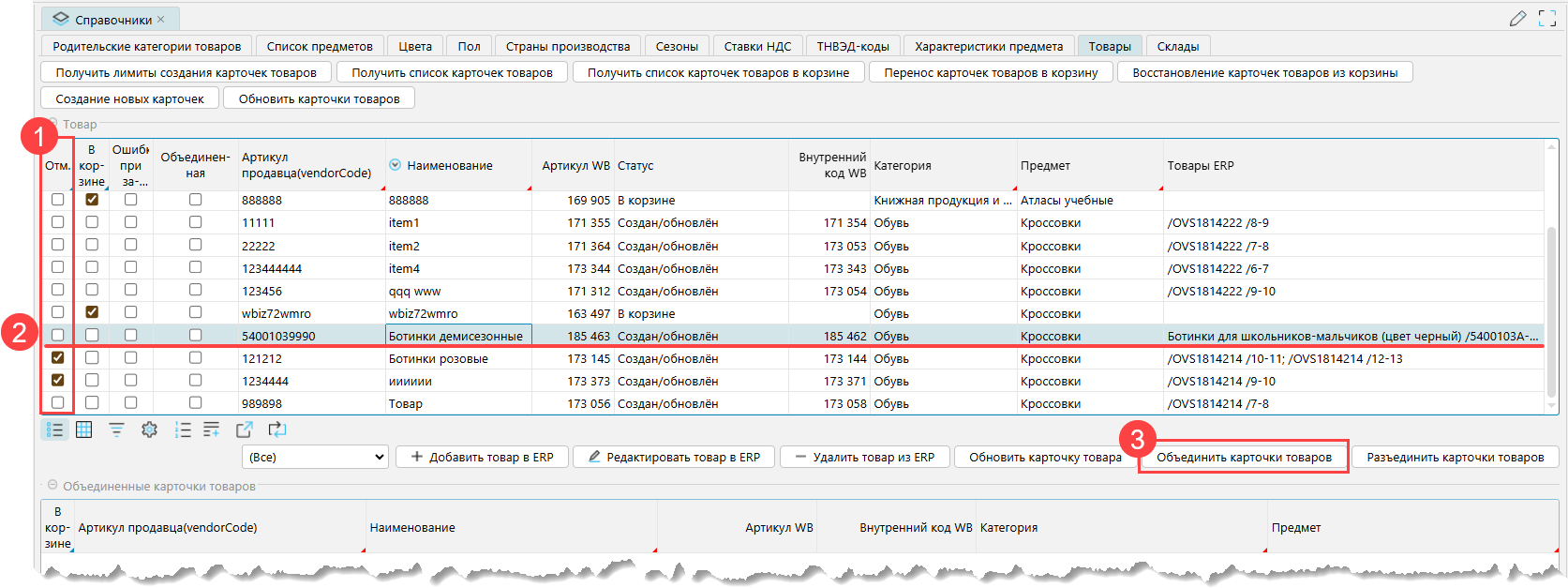
Рис. 13 Выбор и объединение карточек
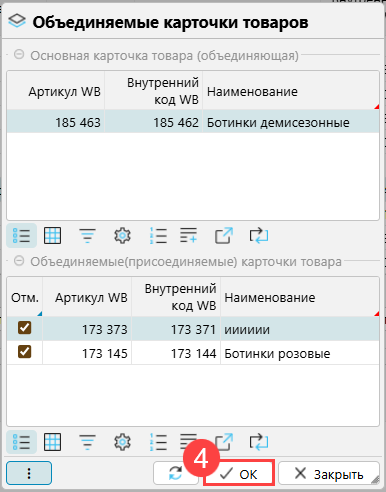
Рис. 14 Подтверждение объединения.
В случае удачного запроса объединенные товары будут в статусе Создан/обновлен, для них будет отмечен признак Объединенная, а в блоке Объединенные карточки товаров будут отображаться карточки, присоединенные к товару, выделенному курсором (рис. 15). Также в карточке товара на вкладке Объединенные карточки товаров отображаются карточки товаров, которые объединены с текущим (рис. 16).
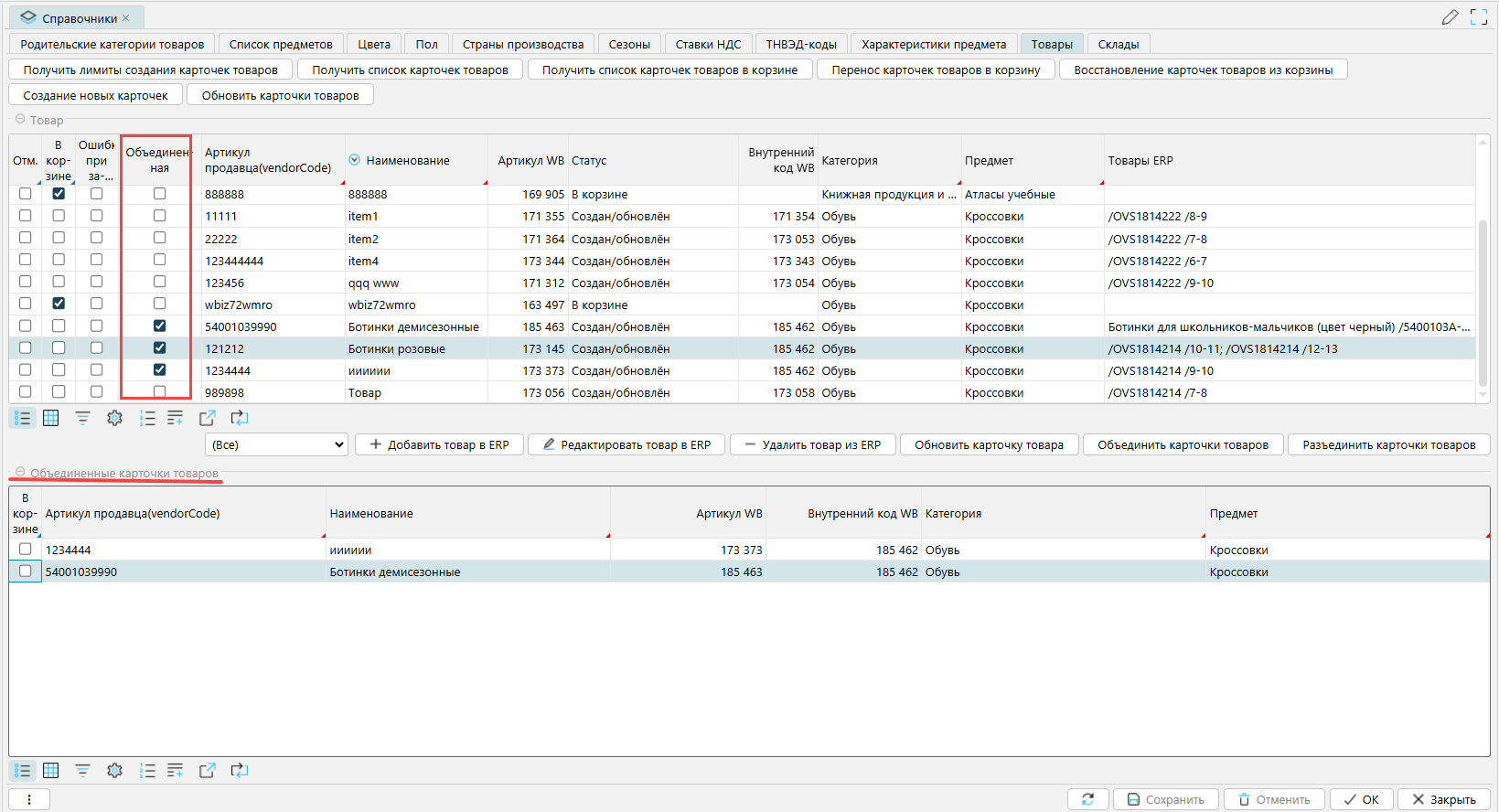
*Рис. 15 Объединенные карточки в списке товаров WB *
*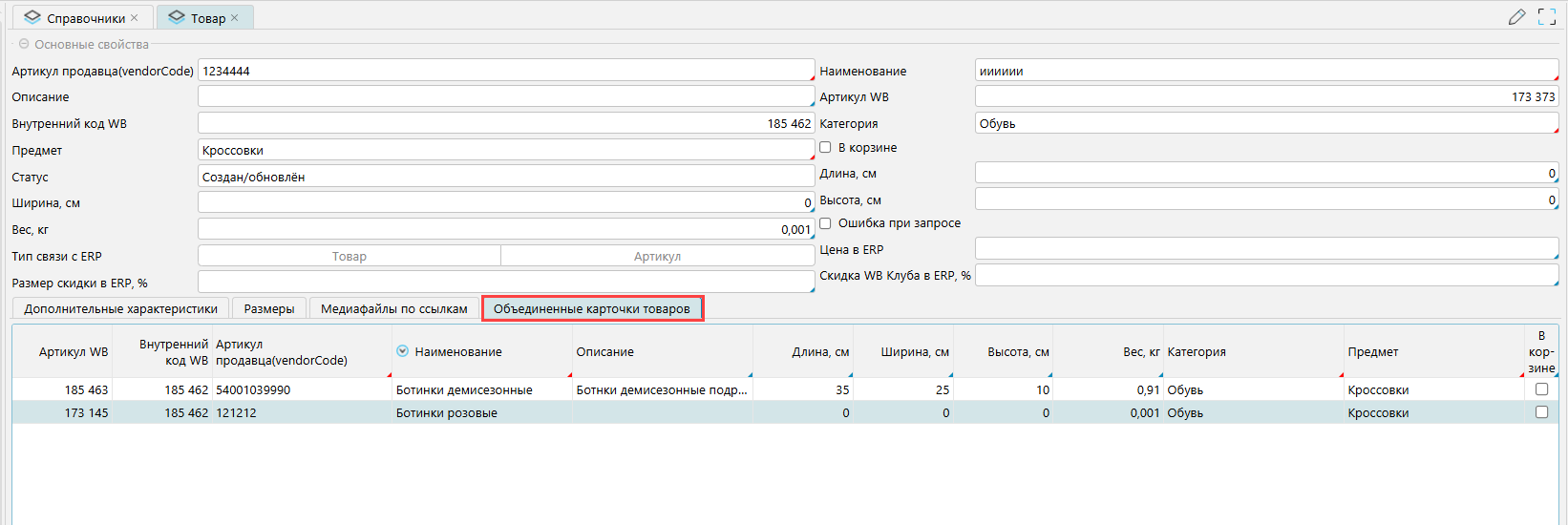
Рис. 16 Отображение объединенных карточек в карточке товара WB *
Разъединение карточек товаров
Объединённые ранее карточки товаров можно разъединить:
- Отметьте объединённую карточку, которую нужно отсоединить.
- Выделите курсором товар, от которого нужно отсоединить отмеченную карточку.
- Нажмите Разъединить карточки товаров.
- Подтвердите разъединение товаров.
В результате удачного запроса карточки товаров будут разъединены.
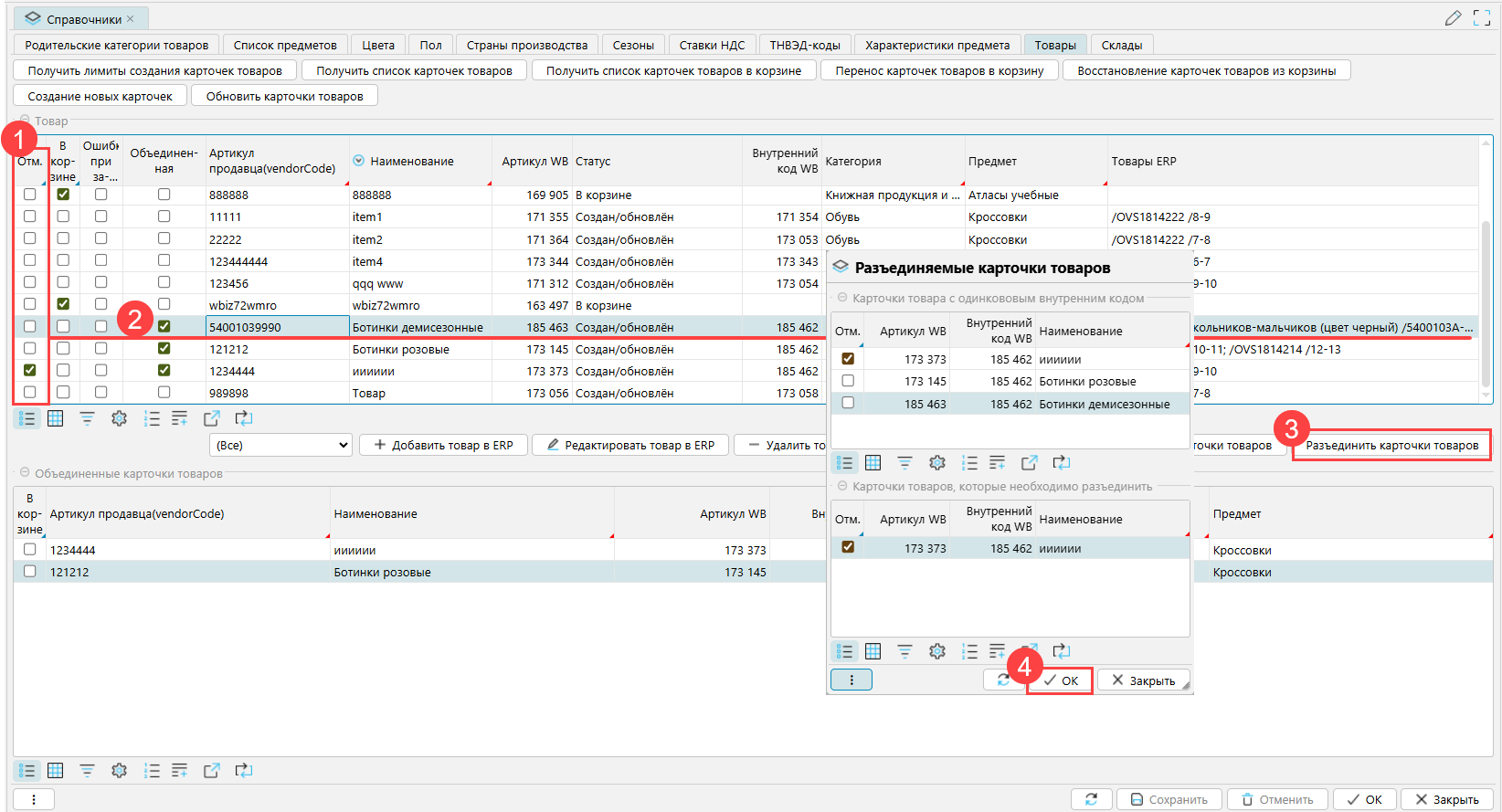
Рис. 17 Разъединение карточек товаров
Удаление/восстановление карточки товара
Кнопка Удалить товар из ERP удаляет карточку товара из списка в системе, но не удаляет на WB, поэтому при обновлении списка товаров удаленная из ERP карточка вновь появится в списке.
Чтобы удалить товар на WB, его необходимо переместить в корзину. После 30 дней он будет удален системой WB. В течение 30 дней товар, помещенный в корзину, можно восстановить.
Чтобы переместить карточку в корзину:
-
Отметьте товары, которые нужно переместить в корзину
-
Нажмите кнопку Перенос карточек товаров в корзину
-
При выполненном запросе карточки будут перенесены, для них будет установлен флаг В корзине и статус В корзине.
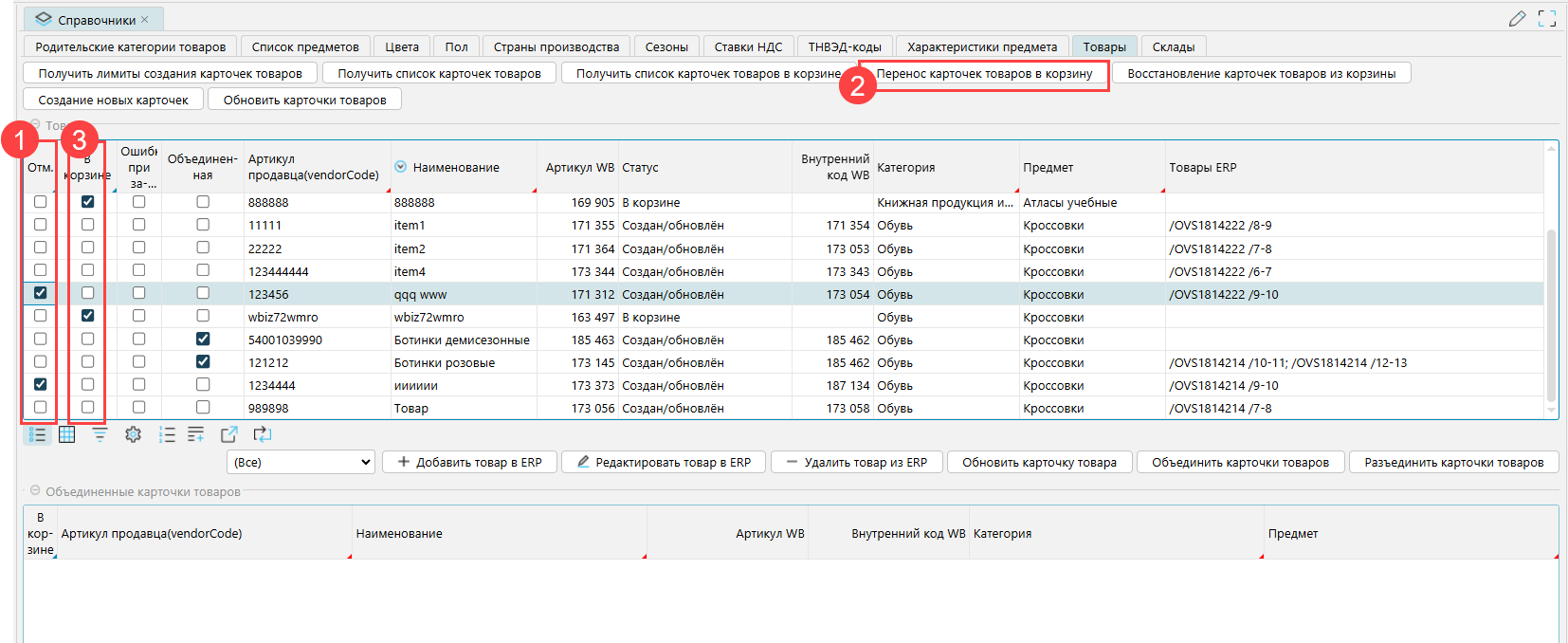
Рис. 18 Перенос карточек товаров в корзину
Чтобы восстановить карточку:
-
Отметьте карточки со статусом В корзине, которые нужно восстановить.
-
Нажмите кнопку Восстановление карточек товаров из корзины.
-
При выполненном запросе карточки перейдут в статус Создан/обновлен.
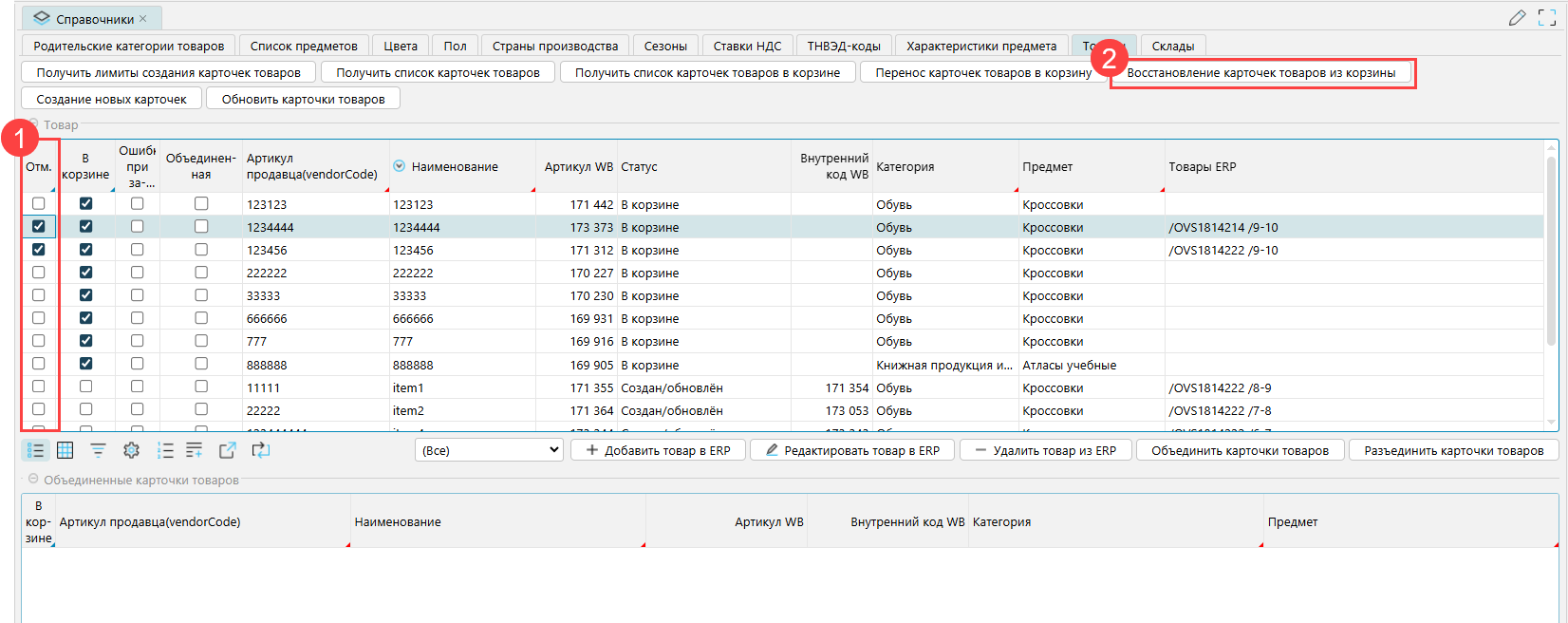
Рис. 19 Восстановление карточки из корзины