Создание накладной на основе заказа
Заполнение спецификации доступно 3 вариантами:
1 вариант - через форму Выписка накладных
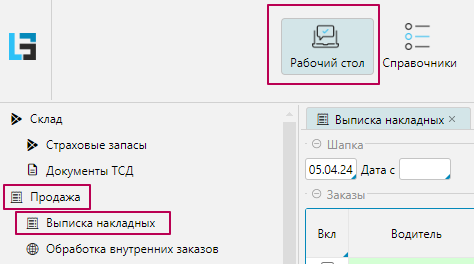
Модуль Рабочий стол/ раздел Продажа / форма Выписка накладных
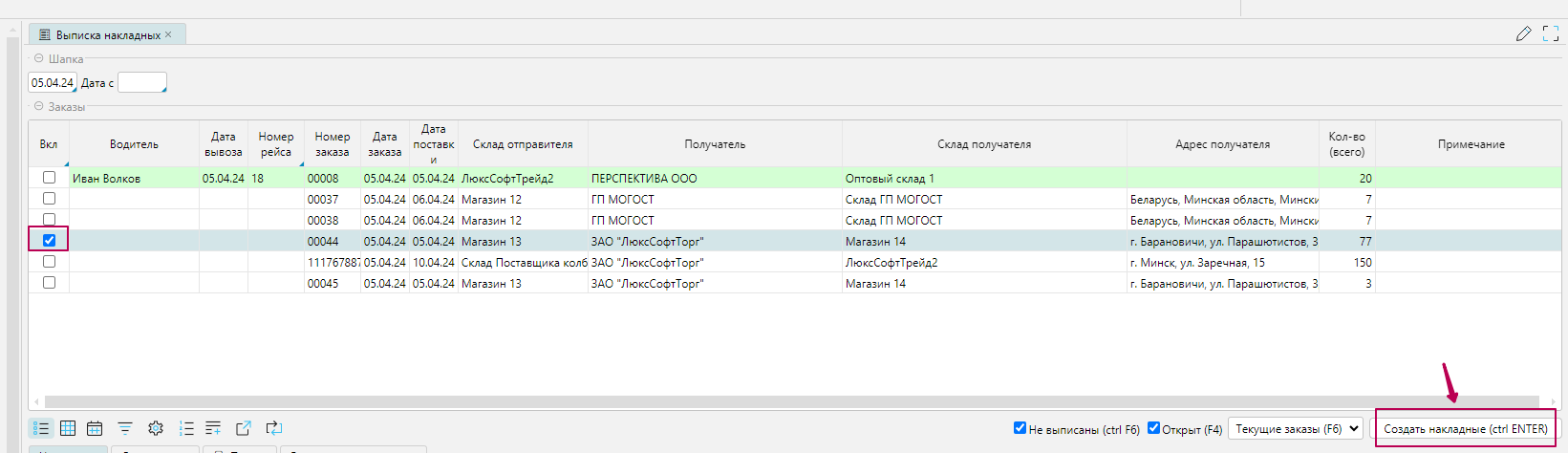
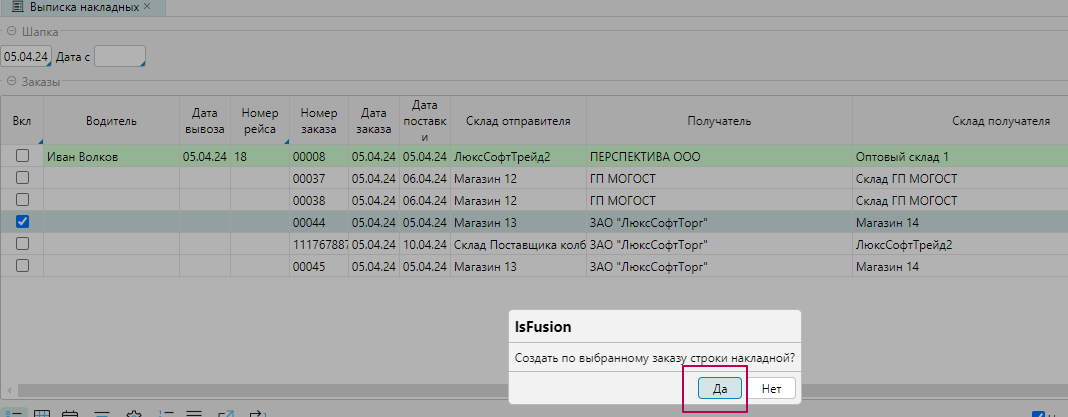
Находим нужный заказ, ставим ему признак "Вкл". Нажимаем кнопку "Создать накладные", на вопрос "Создать по выбранному заказу строки накладной?" нажимаем "Да"
По завершению процесса откроется форма накладной со строками в спецификации.
2 вариант - через форму Заказ(продажа)
Модуль Продажи / раздел Продажи / форма Заказы(продажа)
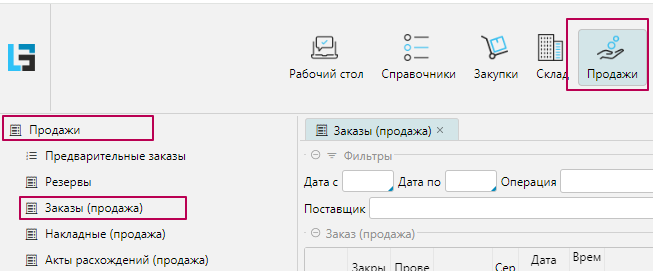
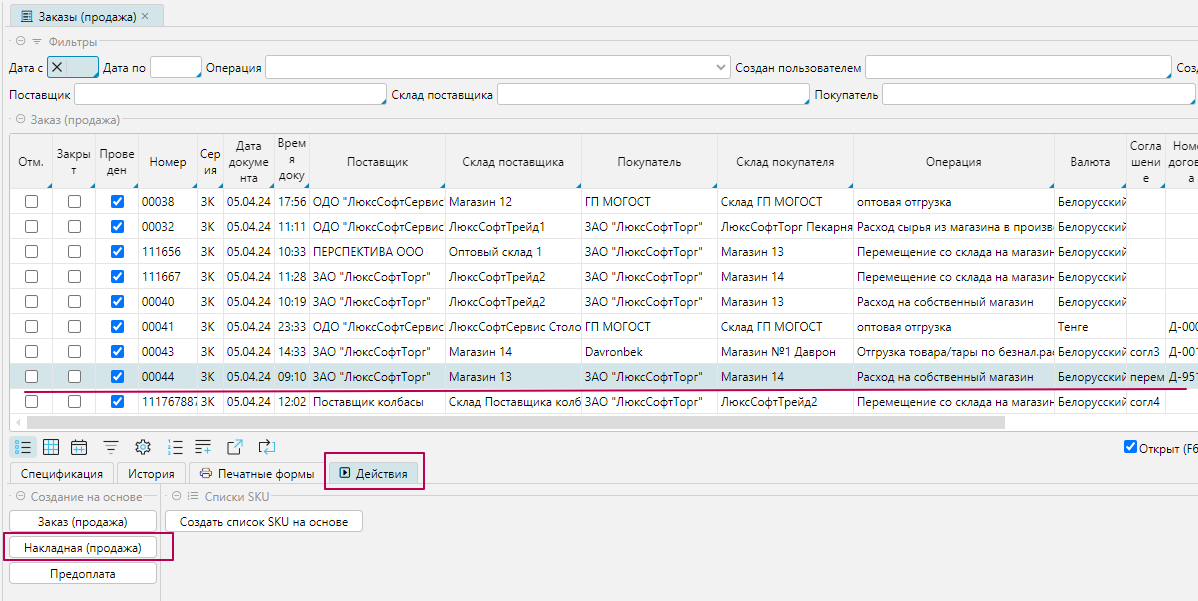
Находим нужный заказ, становимся на строку с ним. Переходим во вкладку Действия.
В блоке "Создание на основе " нажимаем кнопку Накладная(продажа)
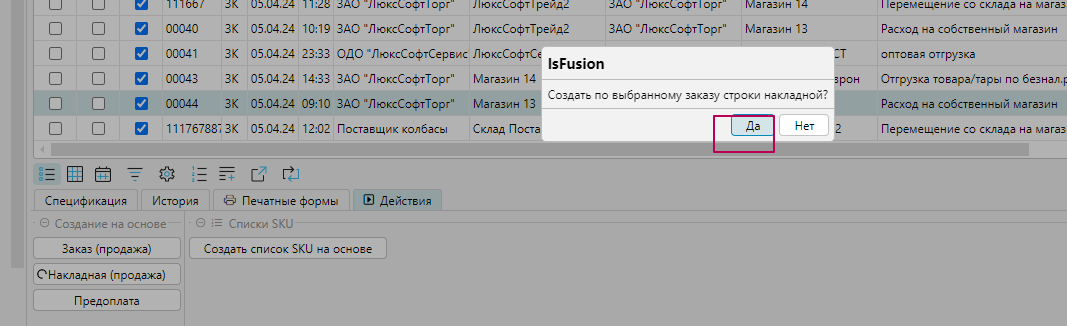
На вопрос "Создать по выбранному заказу строки накладной?" нажимаем "Да"
По завершению процесса откроется форма накладной со строками в спецификации.
3 вариант - через форму Накладная(продажа)
Модуль Продажи / раздел Продажи / форма Накладные(продажа)
Создаем накладную и заполняем шапку.
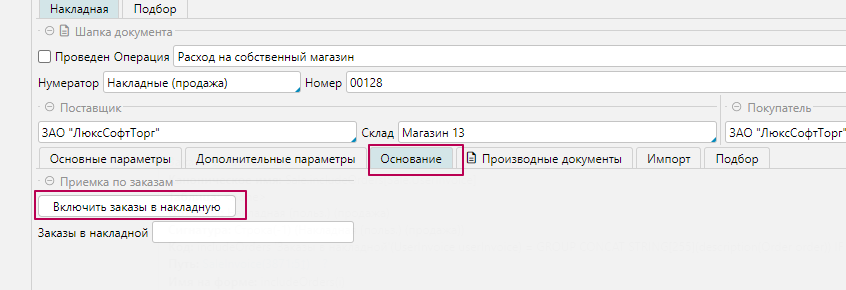
Во вкладке Основание:
Нажать кнопку "Включить заказы в накладную"
Отобразиться список для выбора заказов-продажа подходящая под условия шапки накладной, выбрать из списка заказ, назначив признак "Вкл. в накладную"
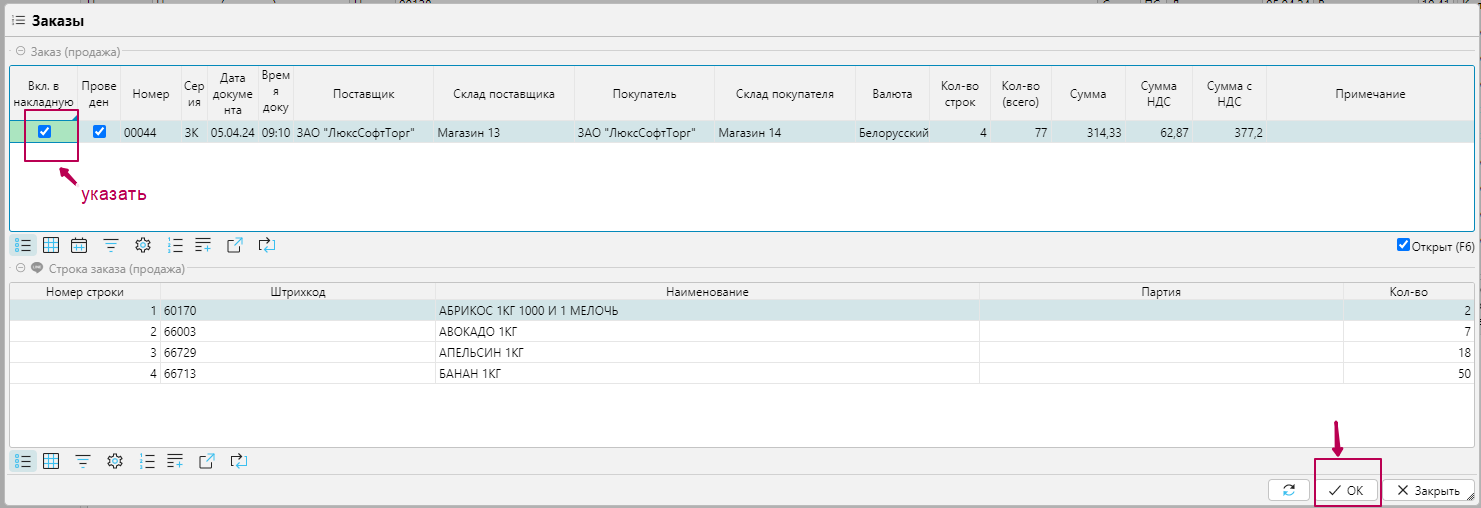
Выбрать можно несколько заказов.
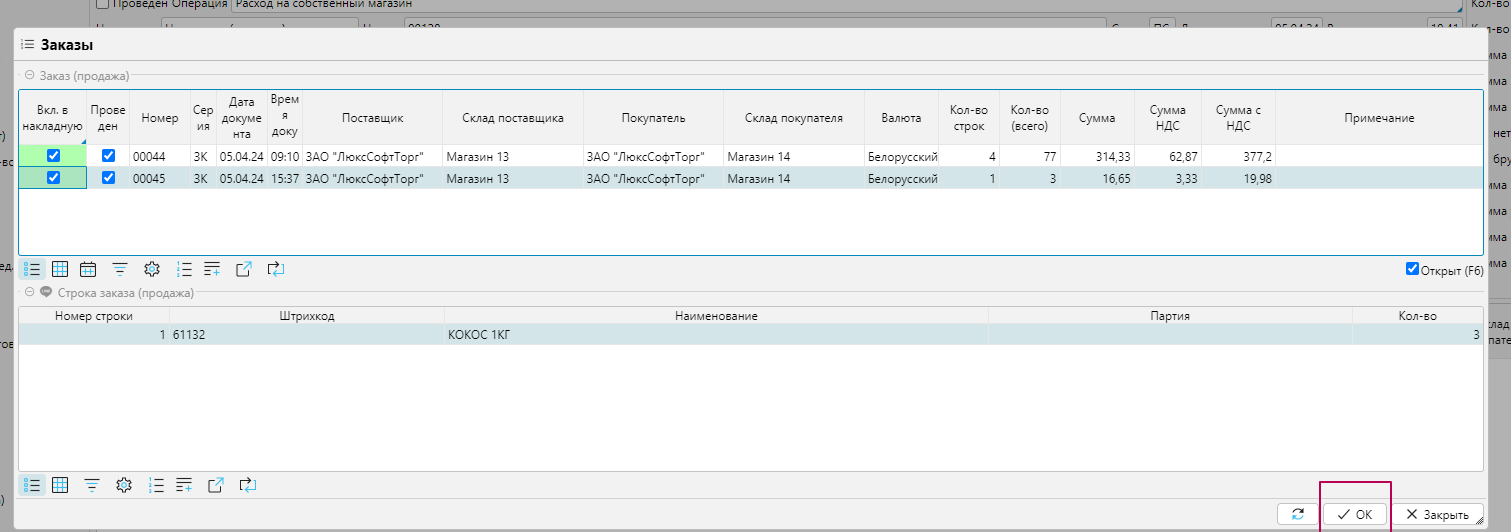
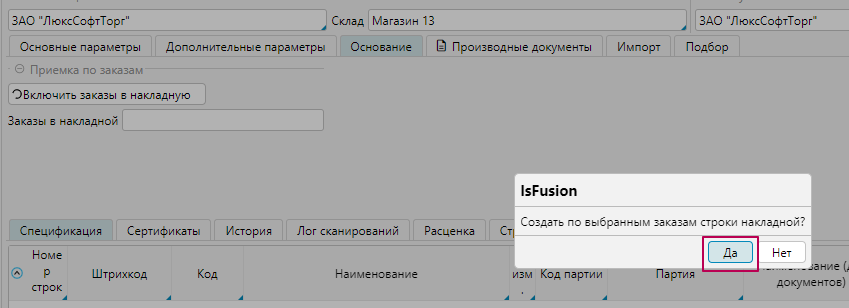
На вопрос "Создать по выбранному заказу строки накладной?" нажимаем "Да"
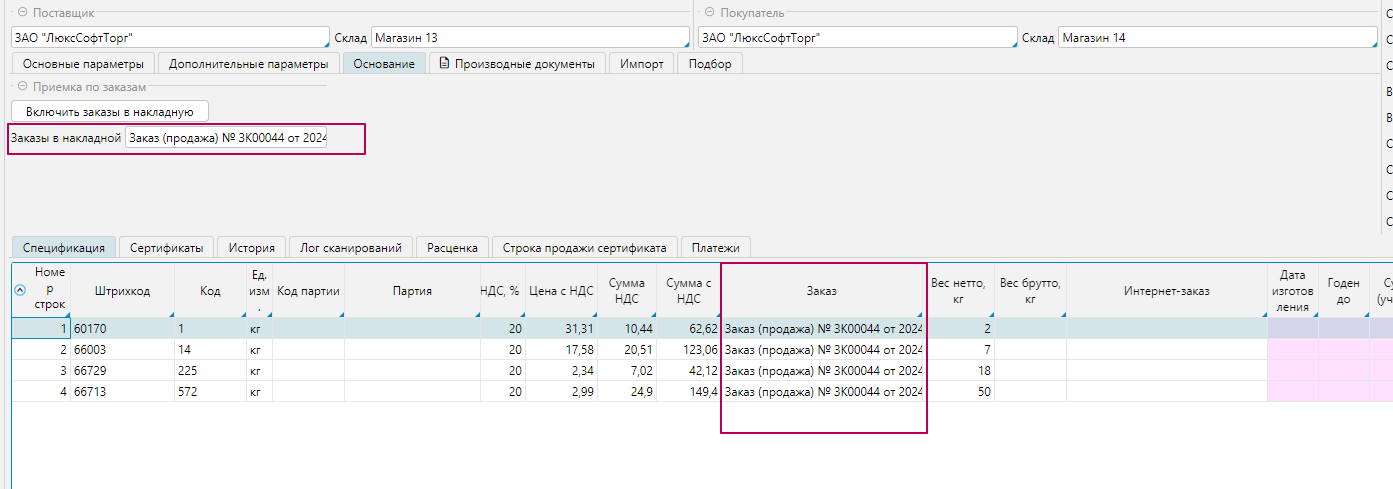
После завершения процесса в окне "Заказы в накладной" будут перечислены все включенные в накладную заказы а в спецификации будут добавлены строки из заказа.
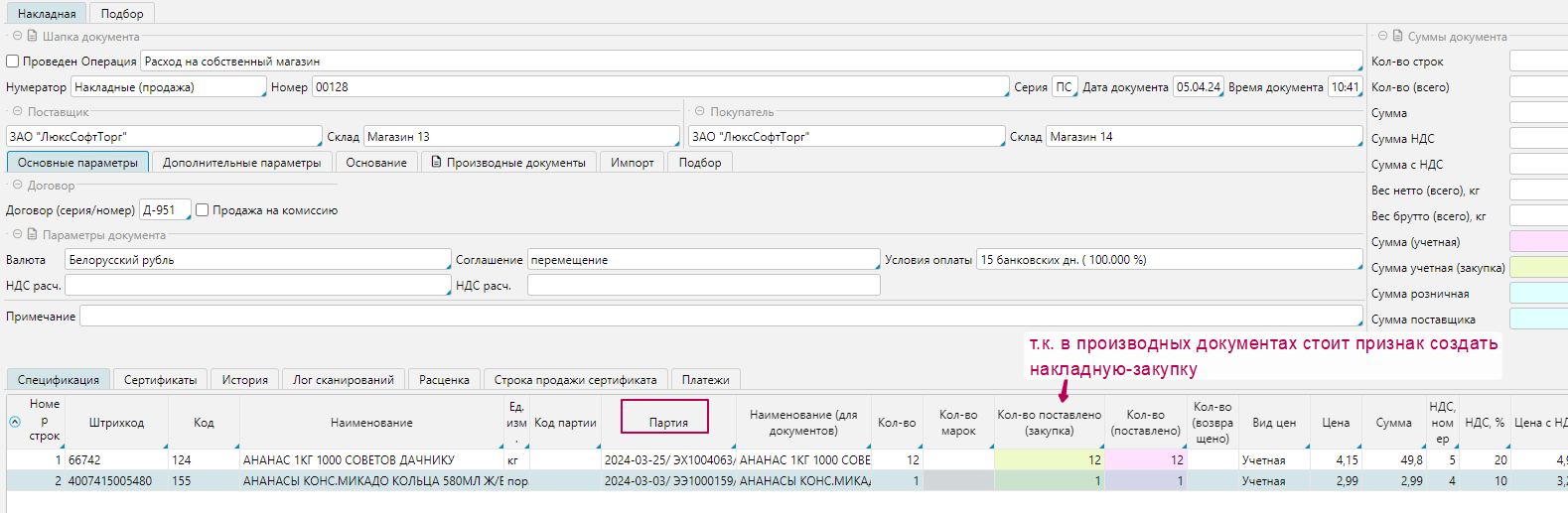
В строках спецификации заполняем Партию, при необходимости, проверяем заполнение данных, при проставленных галочках порождения накладной -закупки видим значения в колонке -закупки
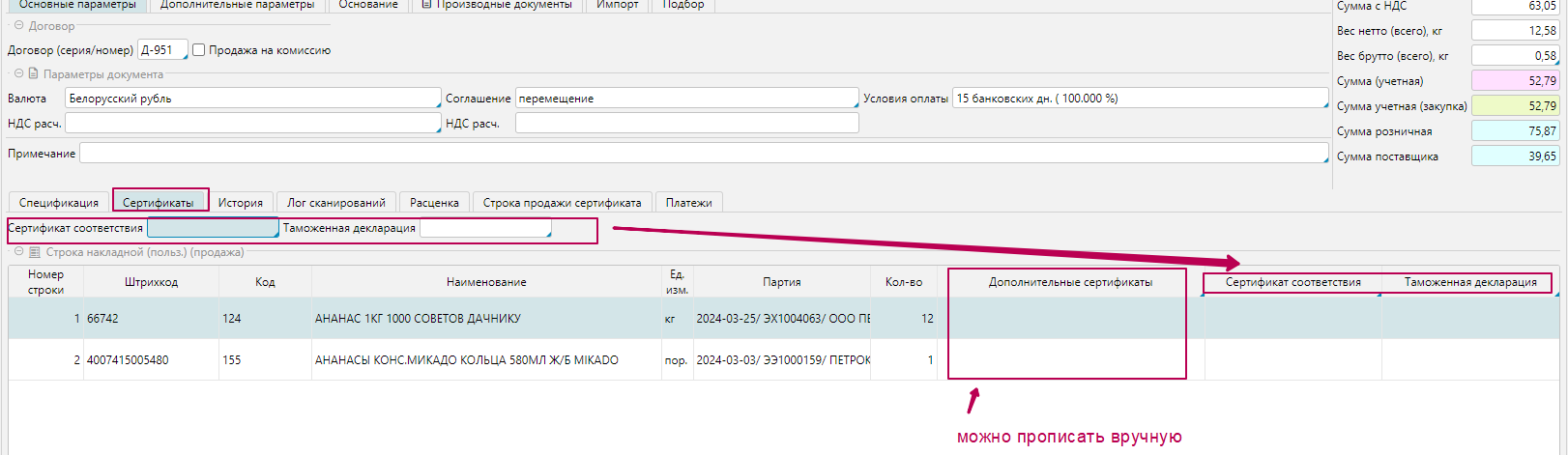
Вкладка Сертификаты, при необходимости можно указать, выбрав из списка Сертификат соответствия, Таможенную декларацию либо вручную прописать в окне "Дополнительные сертификаты"
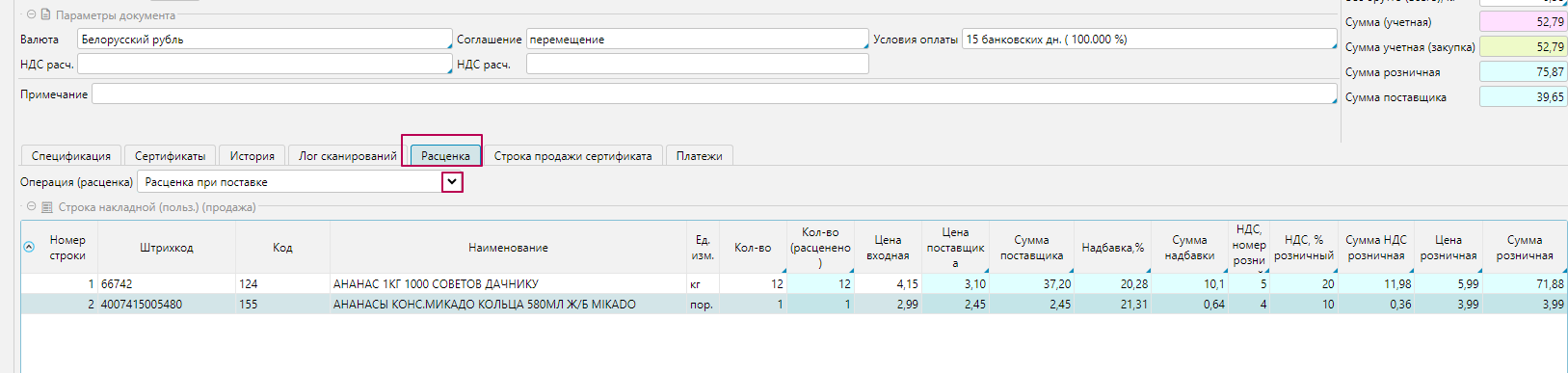
Вкладка Расценка, отображается если ранее в Производных документам был проставлен признак "Создать акт расценки". Проверяем формирование цены, операцию расценки, при необходимости, можно вручную поменять операцию
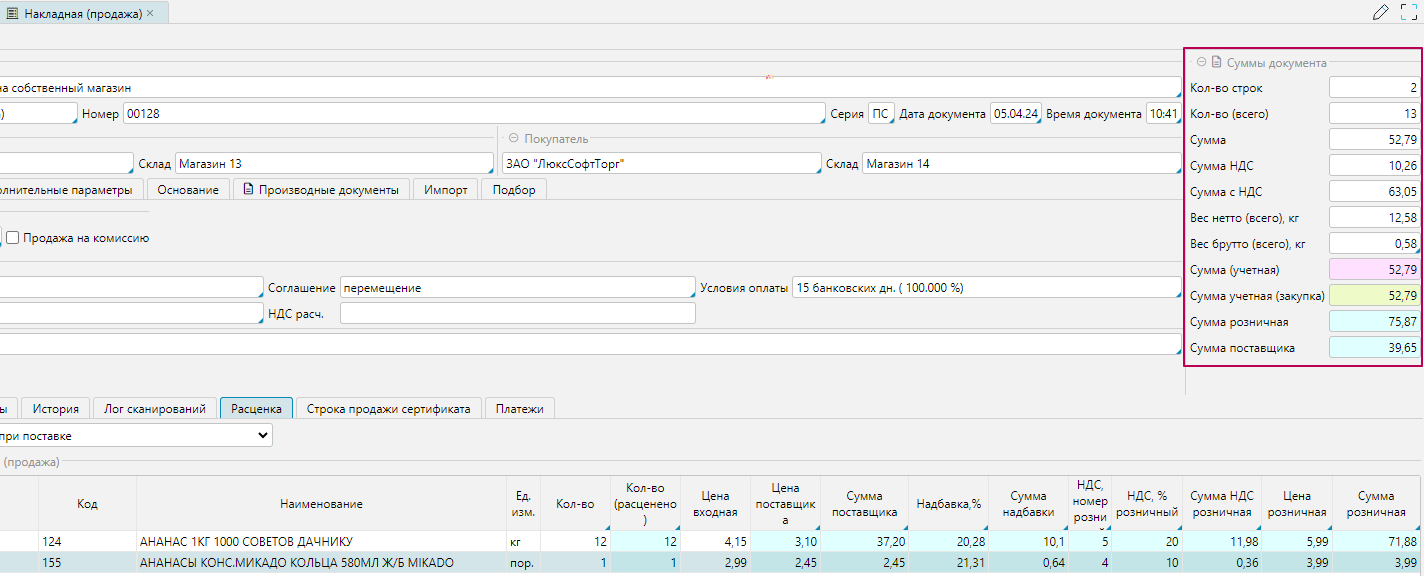
Проверяем суммы документа в правом верхнем углу формы.
Нажимаем Сохранить внизу формы, если нужно чтобы данные в накладной сохранились и накладная создалась, но осталась открытой на том же месте, где работает пользователь, затем нажимаем Провести.
Доступно нажать сразу Провести, тогда программа выполнит действия и сохранения, и проведения.