Склады
На WB есть понятие Склад WB и Склад продавца.
Склад WB - это физический склад или распределительный центр WB.
Склад продавца - это виртуальный склад продавца, где хранится информация об остатках товара. Склад продавца создается на складе WB. На складе WB можно создать только один склад продавца.
На форме Рабочий стол - WB - Справочники на вкладке Склады доступны справочники Склады WB и Собственные склады на WB.
Склады WB
В начале работы на вкладке Склады WB не будет никакой информации. Чтобы загрузить список складов WB в систему нужно нажать Получить список складов WB.
По каждому складу WB будет доступна следующая информация (загружается с портала WB):
- Наименование и Код,
- Адрес и географические координаты,
- Тип товара, для которого предназначен склад: малогабаритный, крупногабаритный, сверхгабаритный. Подробнее о том, по каким критериям товары относятся к мало- или крупногабаритным читайте в Справочном центре WB.
- Тип доставки, который принимает склад: доставка на склад WB (FBS), доставка силами продавца (DBS), доставка курьером WB (DBW),* самовывоз (C&C), экспресс-доставка силами продавца (ЕDBS)*.
- В колонке Используется (выбран продавцом) отмечен флажок, если на данном складе создан склад продавца, а в колонке Собственный склад указывается название этого склада продавца.
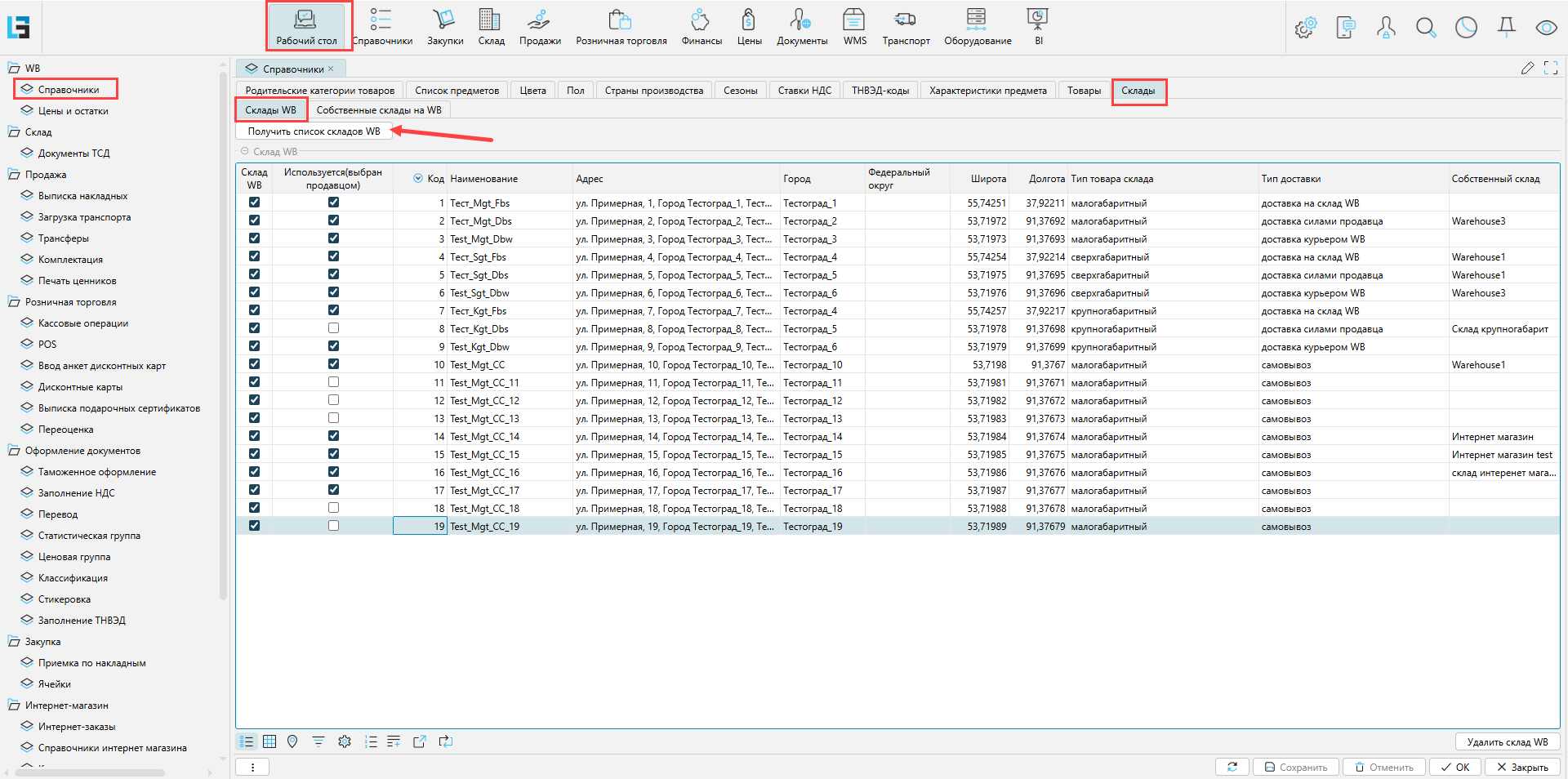
*Рис. 1 Справочник складов WB *
Собственные (продавца) склады на WB
Склады продавца можно создавать в личном кабинете WB или из системы. Склады продавца отображаются на вкладке Собственные склады на WB формы Рабочий стол - WB - Справочники - Склады (рис. 2).
Уже созданные склады нужно загрузить по кнопке Получить список складов продавца.
Создание собственного (продавца) склада на WB
Чтобы создать склад продавца, нужно создать собственный склад WB в ERP и выгрузить данные на портал WB (рис. 2, 3). Эти действия выполняются на вкладке Склады - Собственные склады на WB формы Рабочий стол - WB - Справочники.
- Нажмите кнопку Добавить склад ERP, откроется форма нового собственного склада (рис. 2).
- Заполните поля (рис. 3):
-
Наименование - удобное для вас имя собственного склада
-
Код склада WB и Наименование склада WB - в одном из полей выберите из списка склад WB, на котором создаете собственный склад. Второе поле заполнится автоматически. Обратите внимание, что для каждого склада WB, можно создать только один собственный склад!
-
Важно: поле Код неактивно и его невозможно заполнить. Код складу продавца присваивает WB и поле заполнится после обмена с порталом.
-
- Отметьте регулярные склады и отделы магазинов, с которых товары будут реализовываться через текущий склад WB (рис. 3). Можно отметить неограниченное количество складов. Однако, каждый обычный склад или отдел магазина можно привязать только к одному собственному складу WB. Суммарный остаток товара по складам, привязанным к собственному складу WB, будет считаться остатком товара на WB.
- Сохраните новый собственный склад (рис. 3). Он отобразится в списке собственных складов на WB со статусом *Новый *(рис. 2).
- Чтобы новый склад продавца был создан на WB, нажмите кнопку Создать склад продавца (собственный) (в строке склада) (рис. 2). Будет выполнен соответствующий запрос, склад продавца будет создан на WB, ему будет присвоен код, который будет загружен в систему и отобразится в поле Код, а склад перейдет в статус Создан/Обновлен.
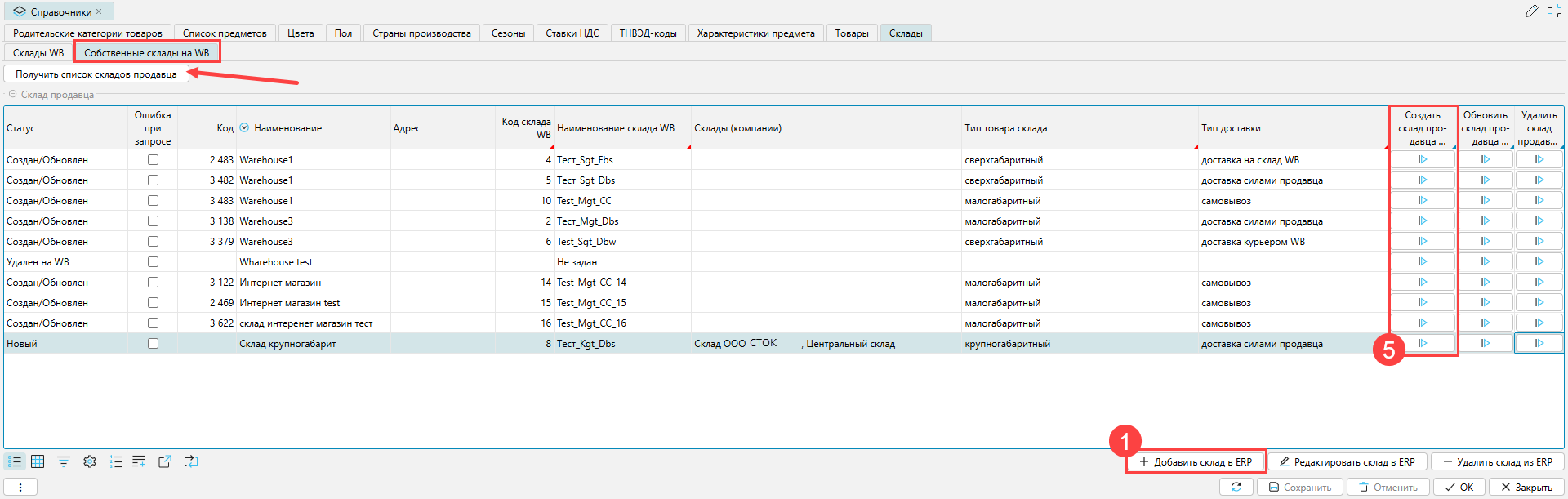
Рис. 2 Справочник складов продавца
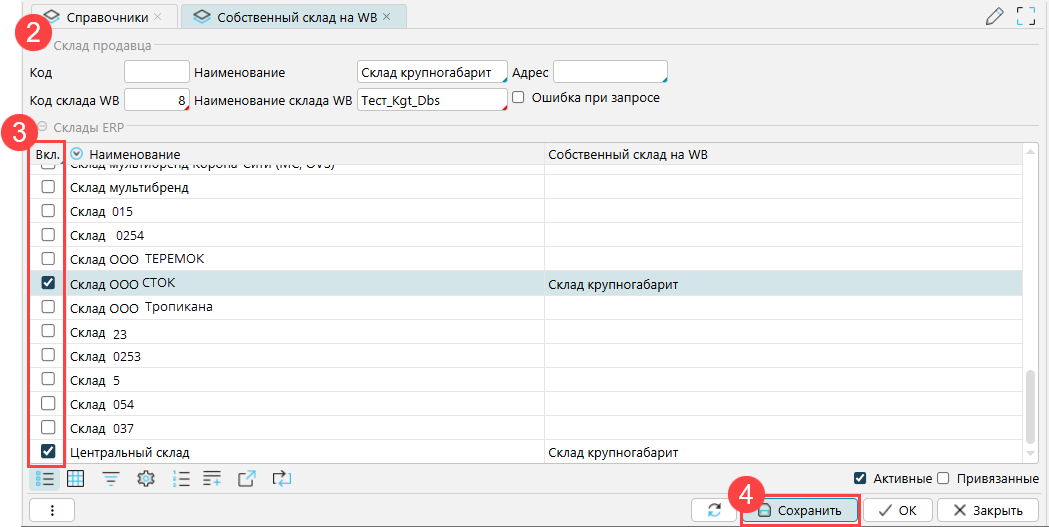
Рис. 3 Карточка склада продавца
Редактирование и удаление собственных складов на WB
Чтобы внести изменения в собственный склад на WB, нужно:
- На вкладке Склады - Собственные склады на WB формы Рабочий стол - WB - Справочники нажать кнопку Редактировать склад в ERP внести и сохранить необходимые изменения.
- Нажать кнопку Обновить склад продавца (собственный) (в строке склада) (рис. 4), будет выполнен соответствующий запрос и данные склада будут изменены на WB.
Чтобы удалить собственный склад на WB, нужно:
- На вкладке Склады - Собственные склады на WB формы Рабочий стол - WB - Справочники нажать кнопку Удалить склад продавца (собственный) (в строке склада) (рис. 4).
- Будет выполнен соответствующий запрос, склад будет удален на WB. Склад будет отображаться в списке собственных складов на WB в статусе Удален на WB.
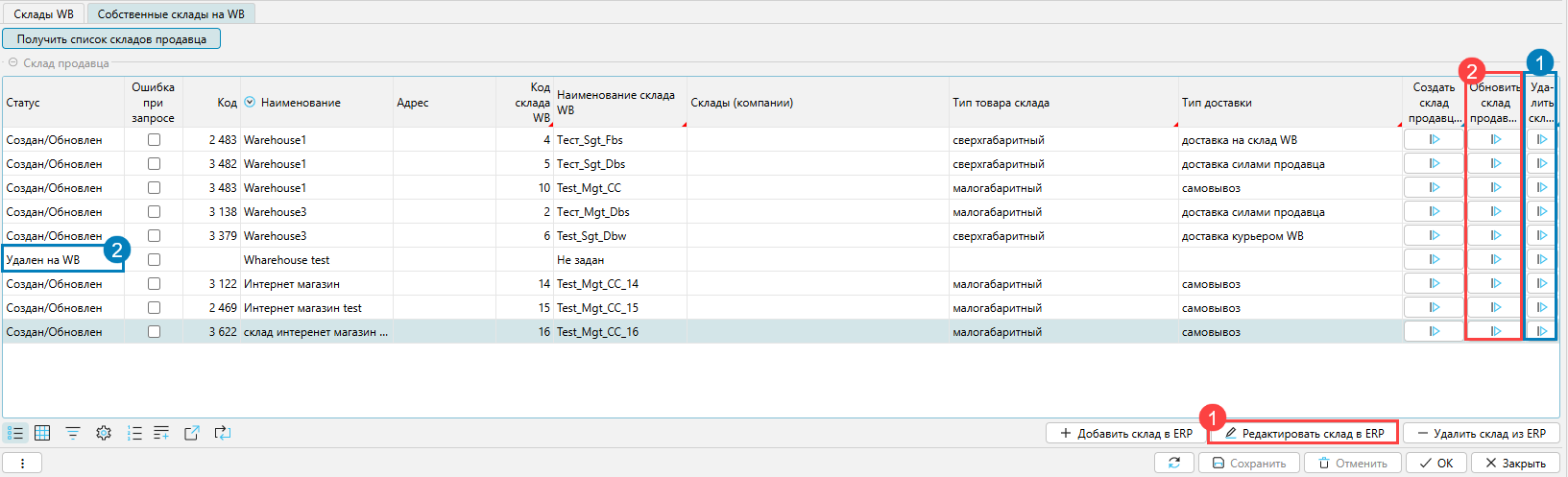
*Рис. 4 Изменение, удаление собственных складов на WB *