Режимы представления данных
В системе поддерживается несколько режимов представления данных: деревья, таблицы, сводные таблицы, календарь и карта.
Деревья
Это представление служит для отображения и создания объектов с иерархической структурой, в основном это категории объектов, например, товарные группы.
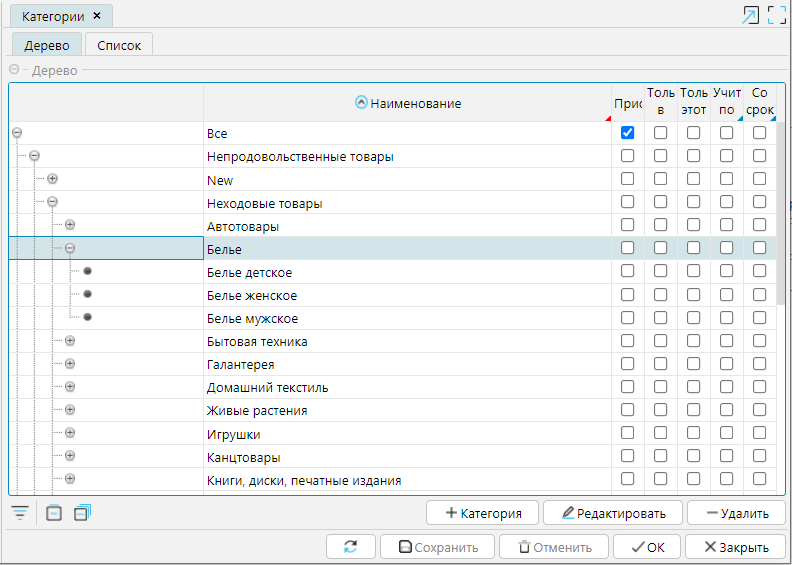
Рис. 1 Иерархическое представление данных
Табличное представление
Табличное представление данных является основным в системе, оно используется для ввода данных и работы с ними. Кнопка  переводит представление данных в табличное.
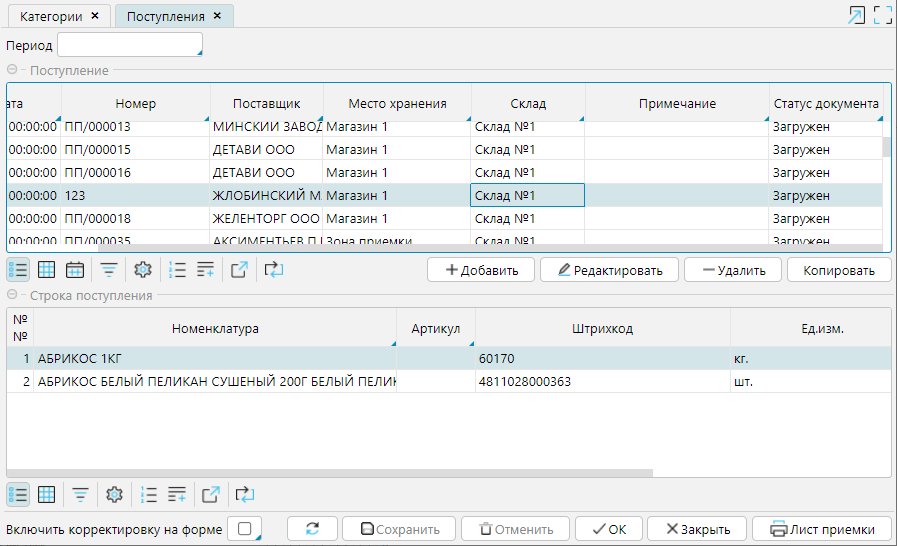
Рис. 2 Табличное представление данных
Ввод данных
Кроме внесения данных в поля таблицы напрямую, может быть использовано:
- Копирование данных из листов Excel в поля системы. При этом система подтягивает в форму соответствующую информацию, имеющуюся в системе, относительно скопированных данных. Например, если в документ скопировать точное наименование, система подтянет остальные необходимые атрибуты.
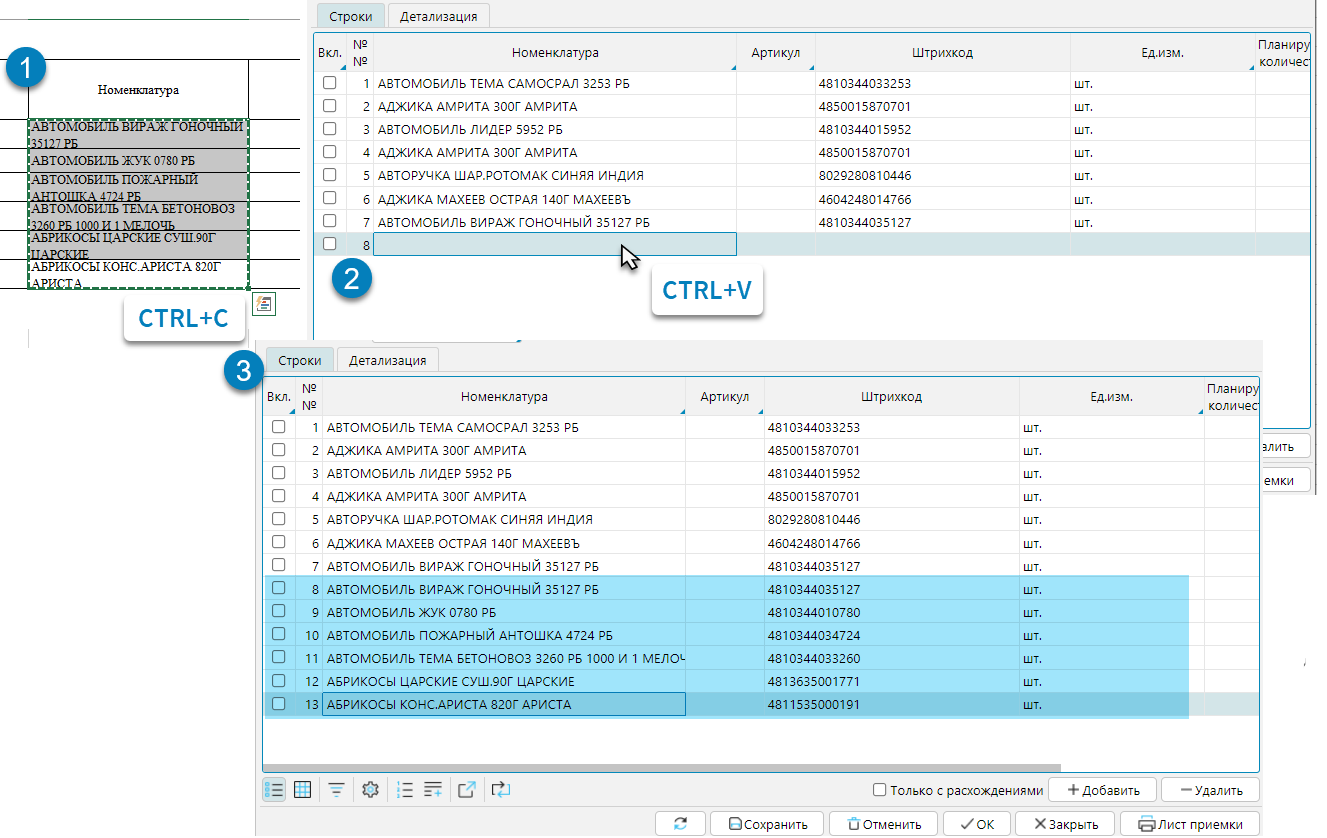
Рис. 3 Копирование данных из Excel
- Групповая корректировка. Данное действие позволяет ввести одинаковые значения для всего массива записей одновременно. Для этого необходимо (рис. 4):
- доступными средствами фильтрации отобрать необходимые записи, и правой клавишей мыши вызвать контекстное меню в любом поле колонки, где будет осуществляться ввод нового значения,
- выбрать команду Групповая корректировка,
- ввести значение и нажать Ввод.
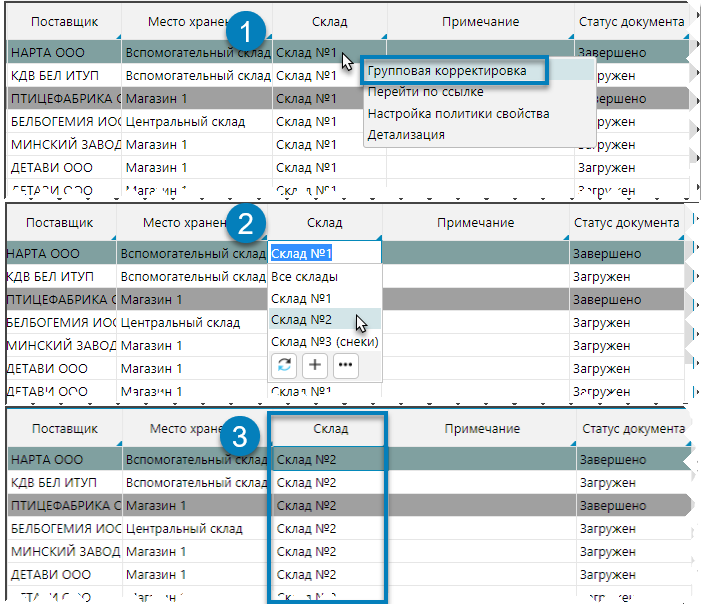
Рис. 4 Применение групповой корректировки
При применении групповой корректировки необходимо включить функцию корректировки на форме (см. Структура формы).
Упорядочивание данных
Упорядочить записи в колонках по возрастанию или убыванию можно дважды кликнув по заголовку колонки. Для упорядочивания по нескольким колонкам при дабл-клике необходимо удерживать клавишу CTRL и дважды кликнуть по заголовку.
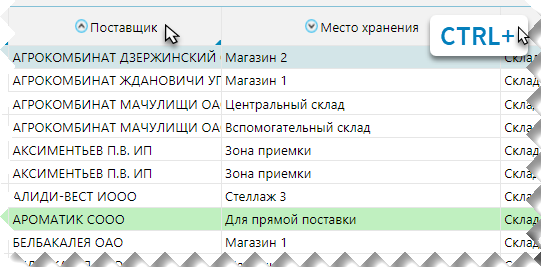
Рис.5 Упорядочивание
Отбор данных
В системе предусмотрено несколько механизмов отбора данных.
- Предзаложенные фильтры. Как правило, они специфичны и адаптированы под содержание той формы, на которой размещены.
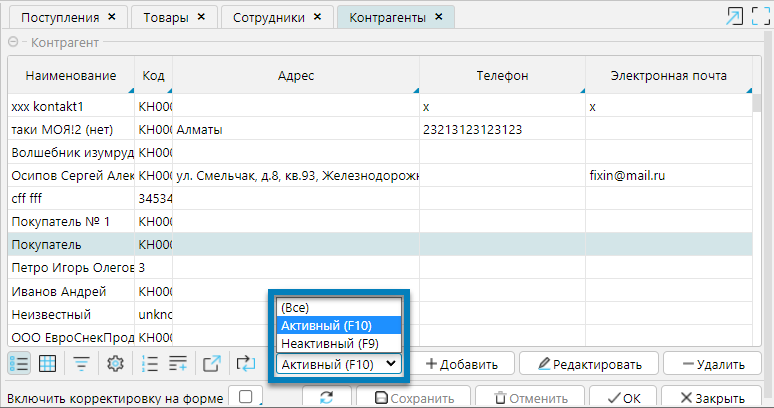
Рис. 6 Предзаложенный фильтр на форме
- Фильтрация по узлу дерева. На форме отображаются только те элементы, которые относятся к выбранному и вложенным узлам дерева (рис. 7(1))
- Быстрый отбор по признаку. Если в ячейку начать вводить значение, по которому необходимо отфильтровать данные, система предложит варианты имеющихся значений с введенным элементом, и произведет отбор по выбранному или введенному признаку (рис. 7(2)).
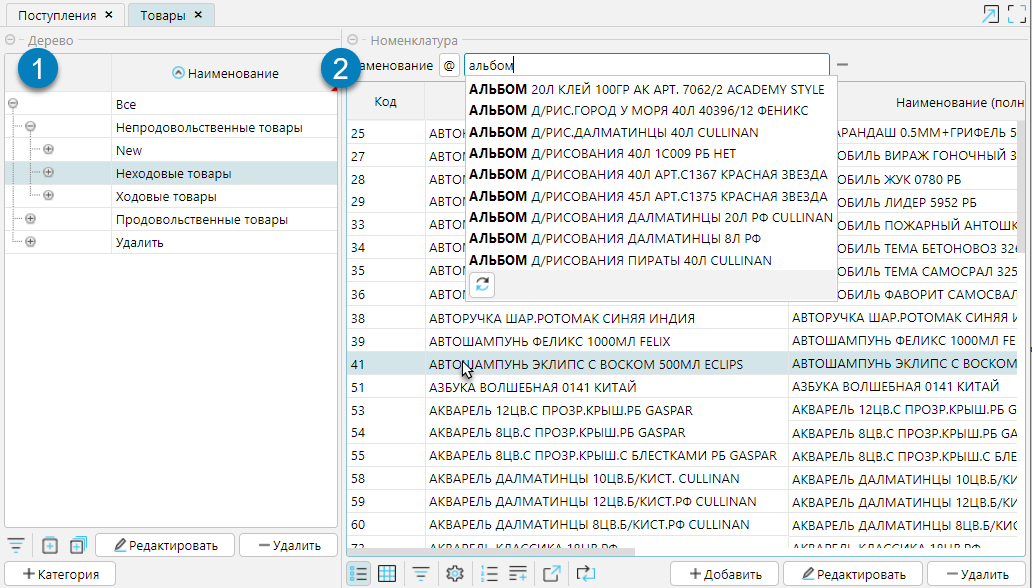
Рис. 7 Фильтрация по группе и введенному значению
- Отбор данных на основании пользовательского запроса. Система позволяет составлять сложные запросы состоящие из нескольких условий для отбора необходимых записей (рис.8).
Механизм фильтрации вызывается кнопкой  или функциональной клавишей F3 (рис. 8(1)). Вверху формы появляется конструктор запроса, в котором указывается колонка (рис. 8(2)), по значениям которой будет производиться отбор, оператор условия (рис. 8(3)), применяемого к значению, и значение для отбора(рис. 8(4)). Условия могут быть созданы как для числовых, так и для текстовых значений по любым колонкам, доступным на форме. Возможно применение неограниченного количества условий, объединенных логикой "И"
  или "ИЛИ"
  (рис. 8(5)).
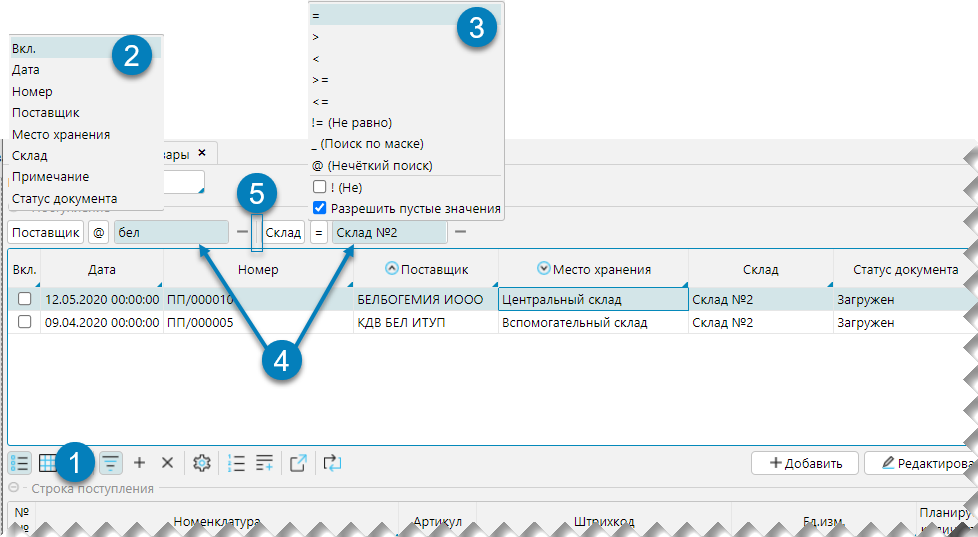
Рис. 8 Настройка запроса фильтра
В системе есть возможность настроить отображение логики отбора текстом И/ИЛИ. Для этого в Администрирование-Система-Настройки-Параметры необходимо для роли установить значениеtrueдля параметраuseTextAsFiltrSeparator (рис. 9)

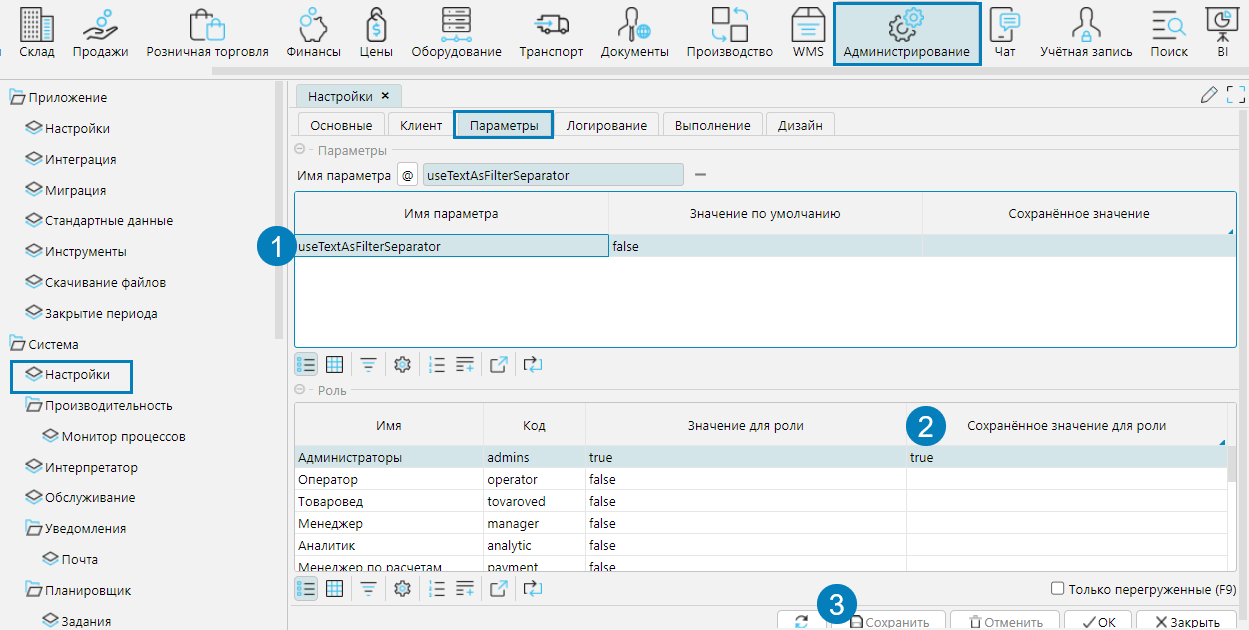
Рис. 9 Настройка отображения логики фильтра текстом
Сводные таблицы
Представление данных сводная таблица позволяет сформировать и визуализировать оперативный отчет (рис. 10). Пользователь выбирает данные для добавления в область строк, столбцов и значений и интерпретирует полученный результат.
Кнопка  на панели инструментов переводит табличное представление в режим сводной таблицы. Для создания отчета могут быть использованы все доступные на форме колонки (рис. 10(1)). Для группировки данных соответствующие колонки надо переместить методом drag-and-drop в область строк (рис. 10(2)). Колонки с числовыми значениями и подсчет количества записей предопределены в фильтре Колонка (рис. 10(3)), где пользователь отмечает необходимые ему данные. Если для анализа необходимо использовать значения других колонок, не указанных в фильтре, их надо переместить в область столбцов. По каждому столбцу можно выбрать значения, которые будут использоваться (рис. 10(4)). Числовые данные интерпретируются в разрезе суммы, максимального или минимального значения (рис. 10(5)). В представлении поддерживаются механизмы упорядочивания и фильтрации.
Построенный отчет может быть выгружен в Excel с сохранением всех группировок кнопкой  в панели инструментов.
Полученные сводные данные можно визуализировать с помощью тепловых карт и различных диаграмм (рис. 11), которые можно экспортировать в отдельное изображение. Кнопка  в режиме сводной таблицы управляет отображением настроек таблицы (рис.12).
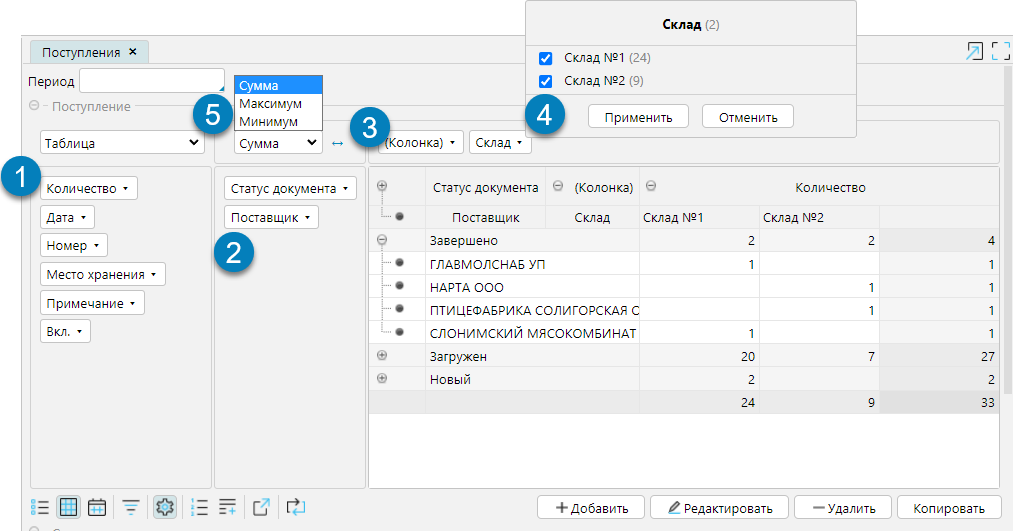
Рис. 10 Представление "сводная таблица"
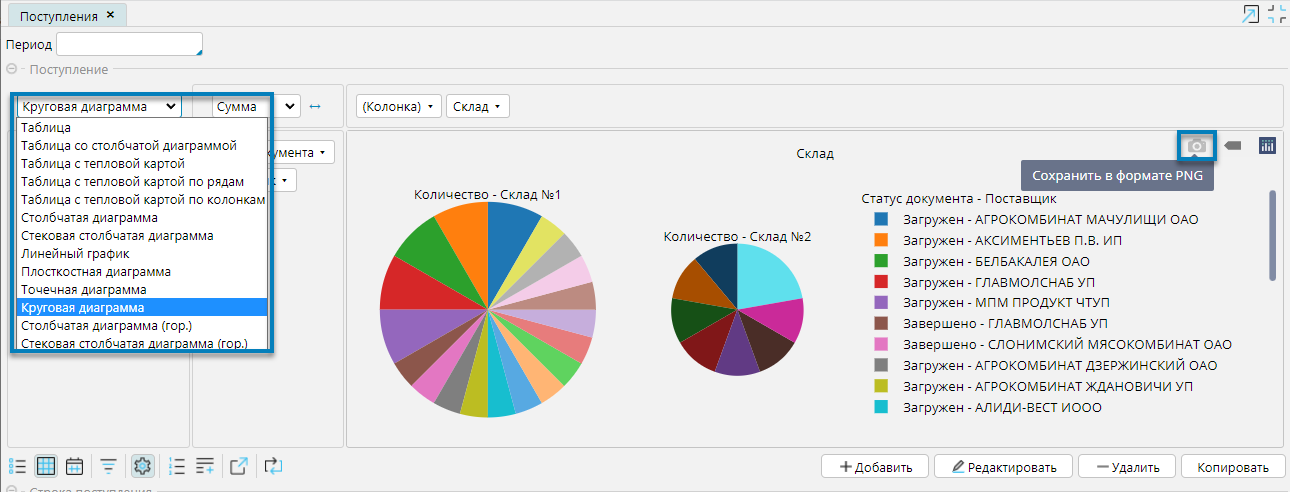
Рис. 11 Визуализация данных сводной таблицы
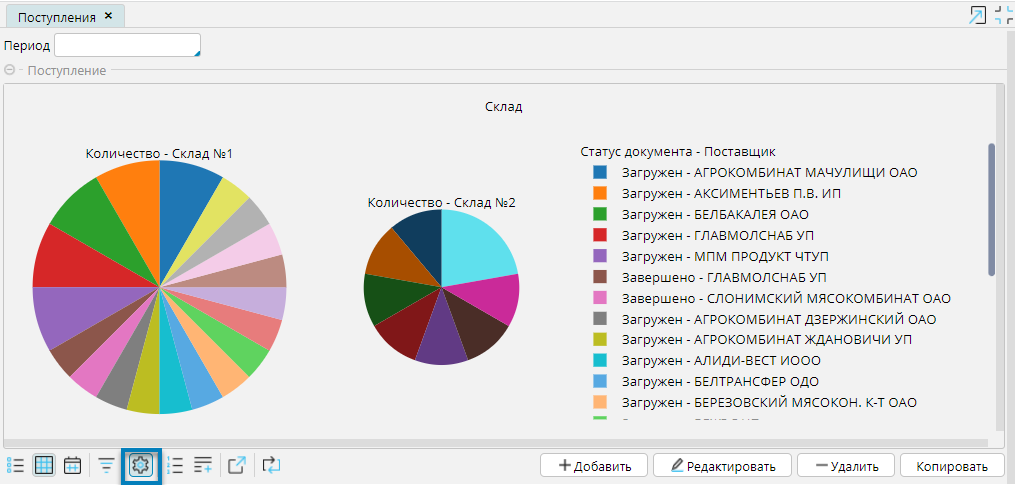
Рис. 12 Отображение без настроек сводной таблицы
Календарь
В этом представлении данные отображаются в календарной сетке. Кнопка  переводит данные в режим календаря (рис. 13). Данные могут отображаться за месяц, неделю или день. Изменить дату объекта можно перетянув его в другую ячейку. Данные можно листать кнопками
  по месяцам/неделям/дням, в зависимости от выбранного варианта отображения. Кнопка Сегодня перемещает курсор на текущую дату.
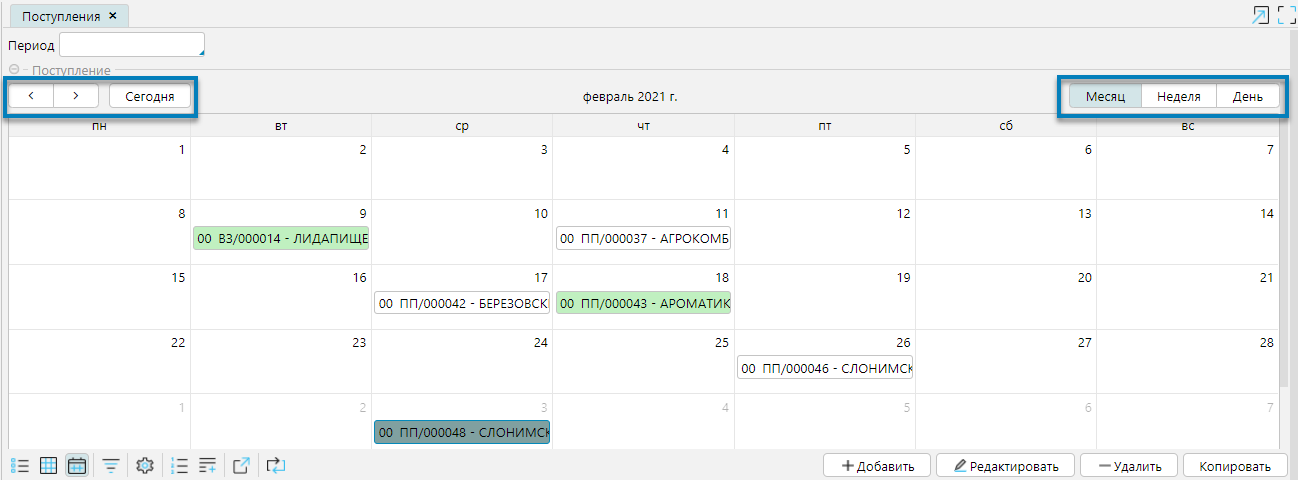
Рис. 13 Представление "Календарь"
Карта
Карта позволяет отображать список объектов в виде точек на карте. В данном представлении можно редактировать данные (например, перетянуть точку), и они будут сохранены, как если бы изменения вводились вручную в табличном представлении. Данное представление доступно только на формах, где представлены объекты с координатами. Для переключения в режим карты, используют кнопку  на панели инструментов.
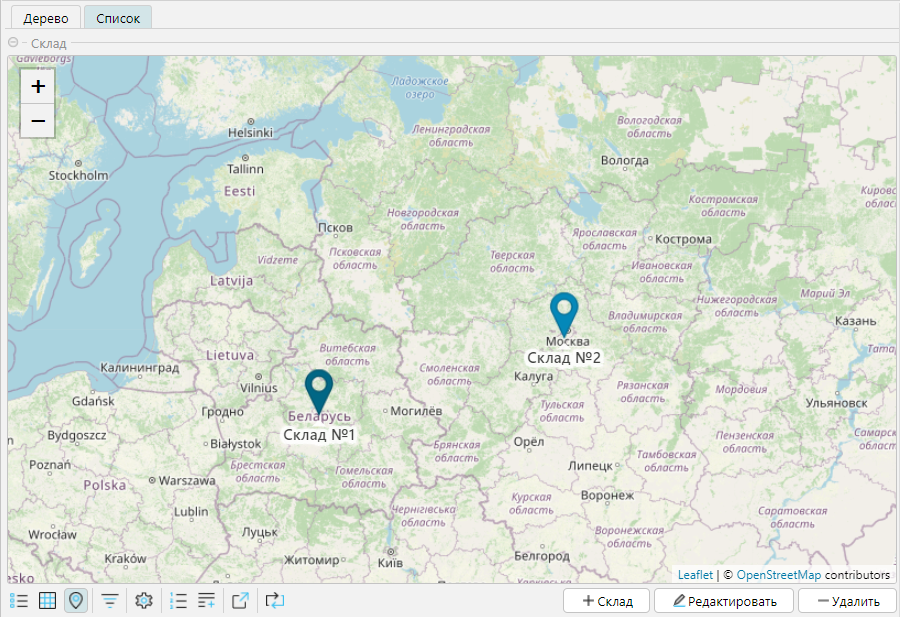
Рис. 14 Представление "Карта"