Поступление товаров без заказа
Создание документа
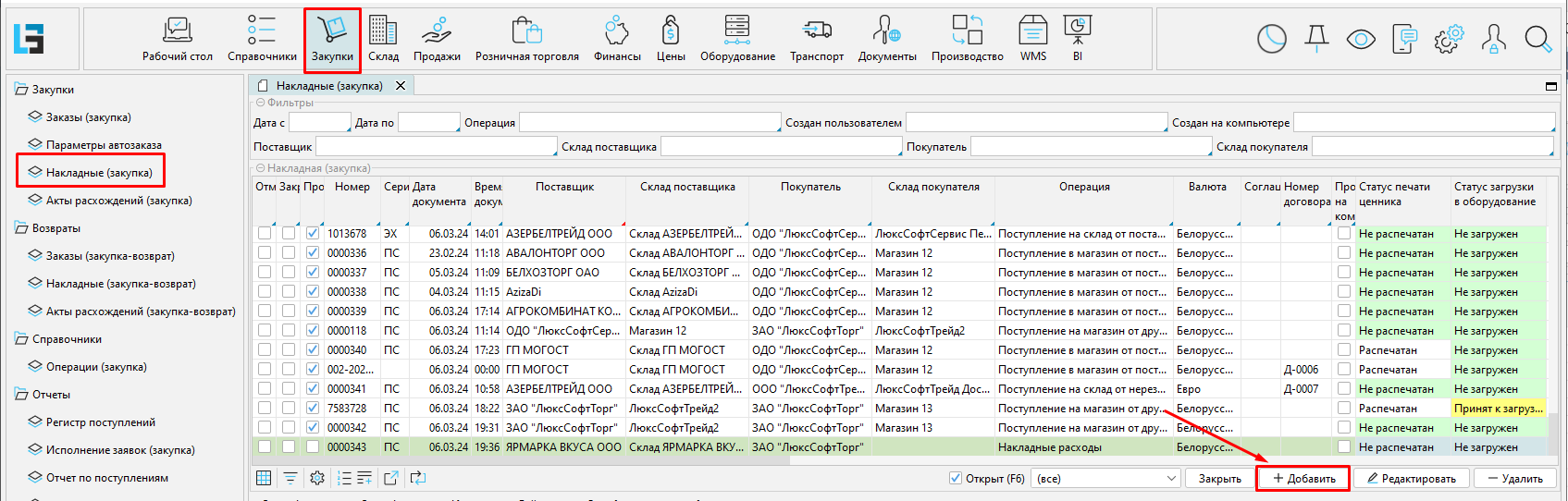
Заходим на форму Накладные модуль Закупки.
Нажимаем кнопку "Добавить".
Заполнение шапки
В открывшейся форме последовательно заполняем следующие поля:
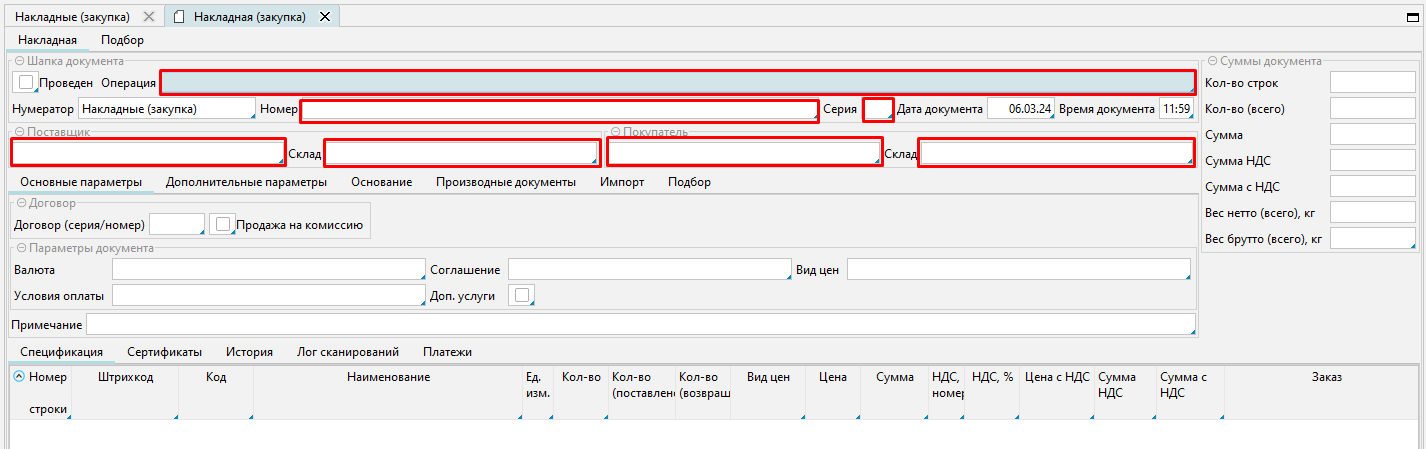
- Поле "Операция" - в этом поле необходимо выбрать вид поступления: 1 - от поставщика, 2 - от склада , 3 - от другого магазина.

- Поле Номер и Серия накладной заполняются в соответствии с номером и серией документа прихода ТТН.

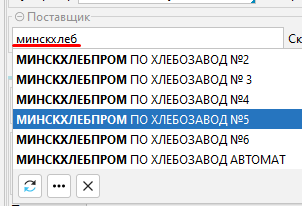
- В поле Поставщик можно внести фрагмент наименование поставщика - в предлагаемом списке отобразятся записи, содержащие введенные символы.
- По кнопке F8 откроется список Поставщиков, где мы должны найти нашего контрагента и выбрать его двойным кликом либо кнопкой "ОК".
- Заполняем Склад Покупателя (т.е. наш магазин) поскольку Склад Поставщика и Покупатель заполнится программой автоматически.

Заполнение спецификации
Для заполнения спецификации нам необходимо внести на форму перечень товаров поступающих на магазин.
Существует несколько вариантов добавления товаров в Спецификацию.
Сканирование
Механизм используется при подключении ручного сканера.
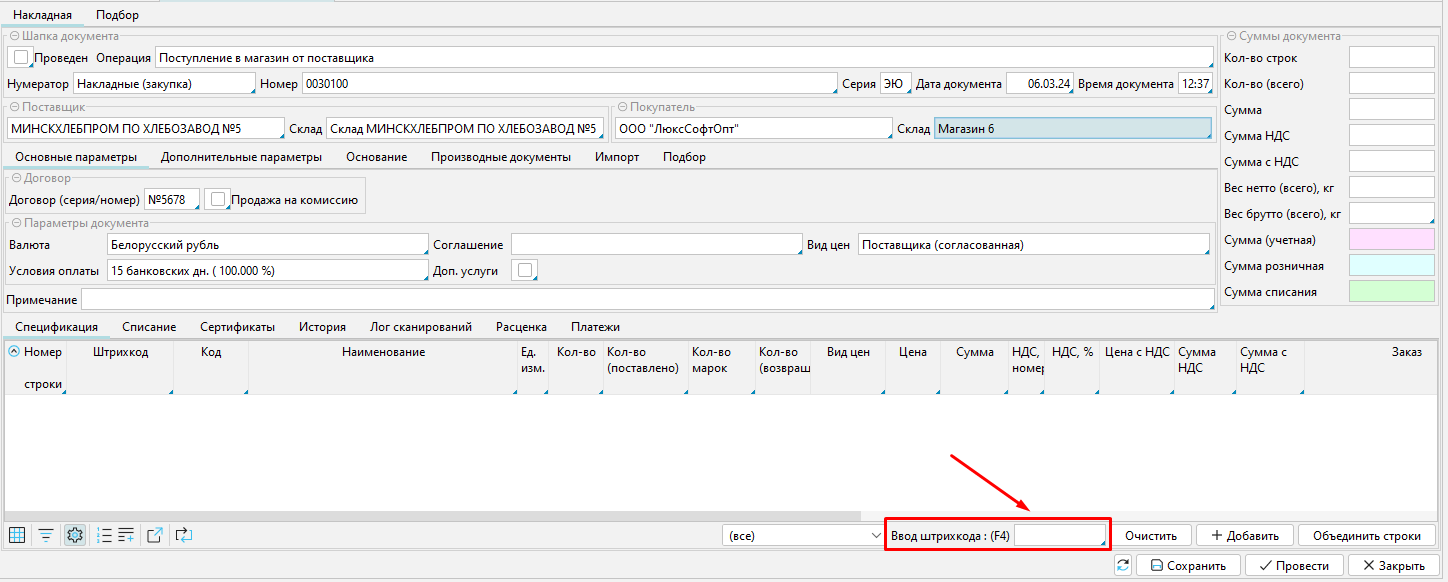
Штрих-код можно вносить так же цифрами, при отсутствии сканера.
Добавление строки
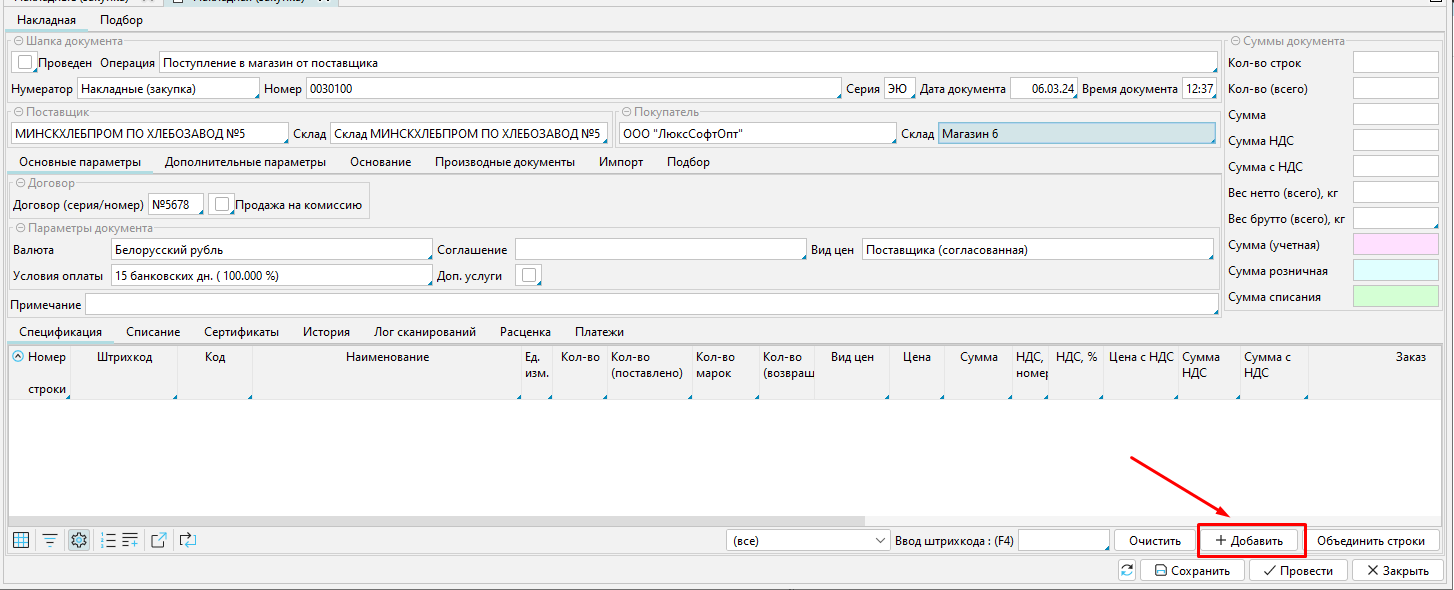
После нажатия кнопка, появится новая строка, для заполнения которой надо в колонке Наименование внести фрагмент названия товара и выбрать необходимый товар.

Импорт
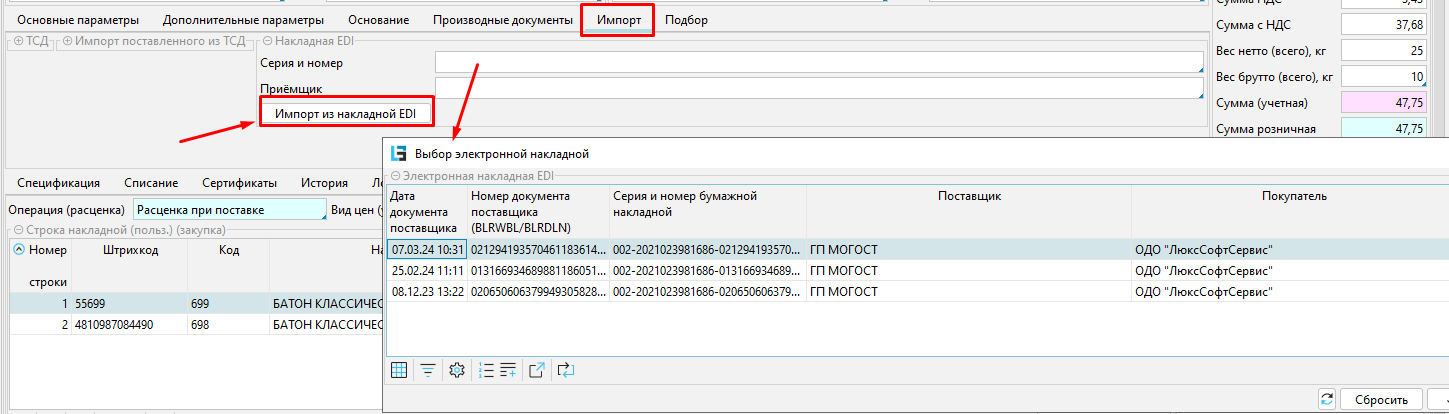
На закладке "Импорт" можно выбрать электронную накладную и нажав кнопку "Импорт из накладной EDI" заполнить спецификацию накладной.
Импорт из ТСД
На закладке "Импорт" есть возможность импортировать данные из ТСД.
по кнопке "Импорт из ТСД" - в накладную будут добавлен весь список товаров из документа, созданного на ТСД;
по кнопке "Импорт кол-ва(поставлено) из ТСД" - в накладную будут попадать только количественные значения из ТСД для товаров, которые ранее уже были добавлены накладную.

Затем в открывшейся форме необходимо выбрать файл с Документом из ТСД и нажать ОК
Подбор
На форме подбора нам необходимо выполнить поиск необходимого товара и внести его количество в колонку "Количество товара в документе" либо "Количество упаковок".
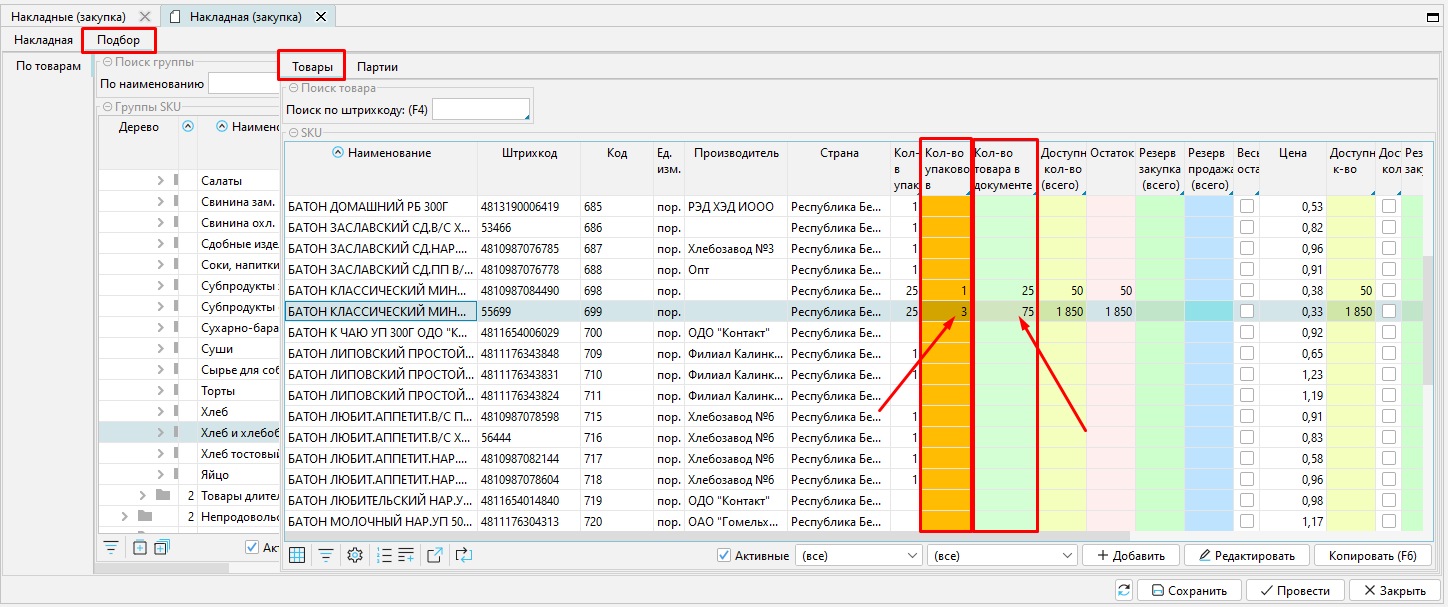
Поиск товара в подборе
Поиск товара так же может осуществляться несколькими способами:
- Поиск по штрих-коду, путем внесения штрих-кода товара в соответствующее поле (это можно делать как в ручную так с помощью сканера штрих-кода).

- Поиск путем внесения фрагмента значения по любой колонке (например Наименование).
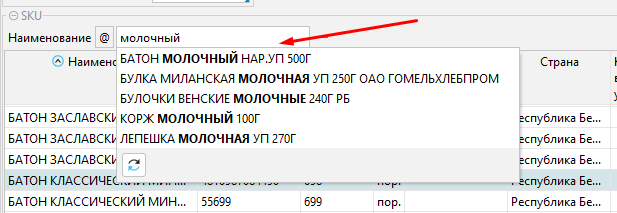
- Поиск по Группе товаров слева на форме, так же упрощает поиск товаров определенной группы.
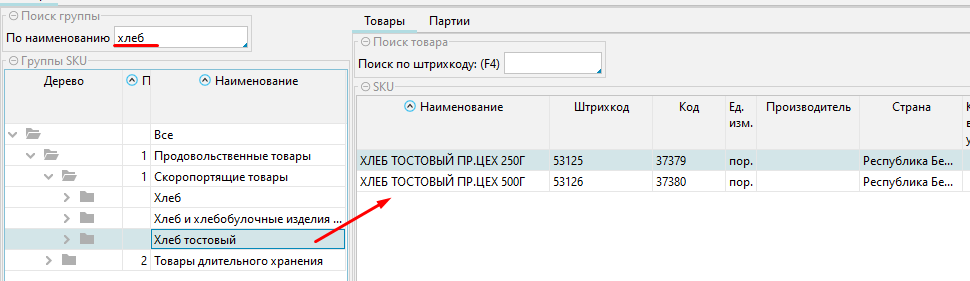
- Использование встроенных фильтров так же способствует отображению только тех товаров которые соответствуют установленному условию.
Внизу формы имеется несколько встроенных фильтров:
 А ТАК ЖЕ
с остатком - фильтр отбирает только те товары, которые имеют не нулевое значение.
в документе - фильтр отбирает товары уже находящиеся в спецификации, т.е. только те которым уже проставлено кол-во.
с поступлением - фильтр отбирает товары, поступавшие от указанного в шапке накладной поставщика.
в прайсе - фильтр отбирает товары, которые имеются в согласованном с поставщиком прайсе цен (ПСЦ).
На форме так же можно отображать список товаров в разрезе партий:

Контроль сумм
Далее мы должны выполнить контроль общих показателей сумм:
Если мы находились в закладке Подбор, то необходимо вернуться в закладку "Накладная" и сверить суммы в области "Суммы документа" с суммами в ТТН.
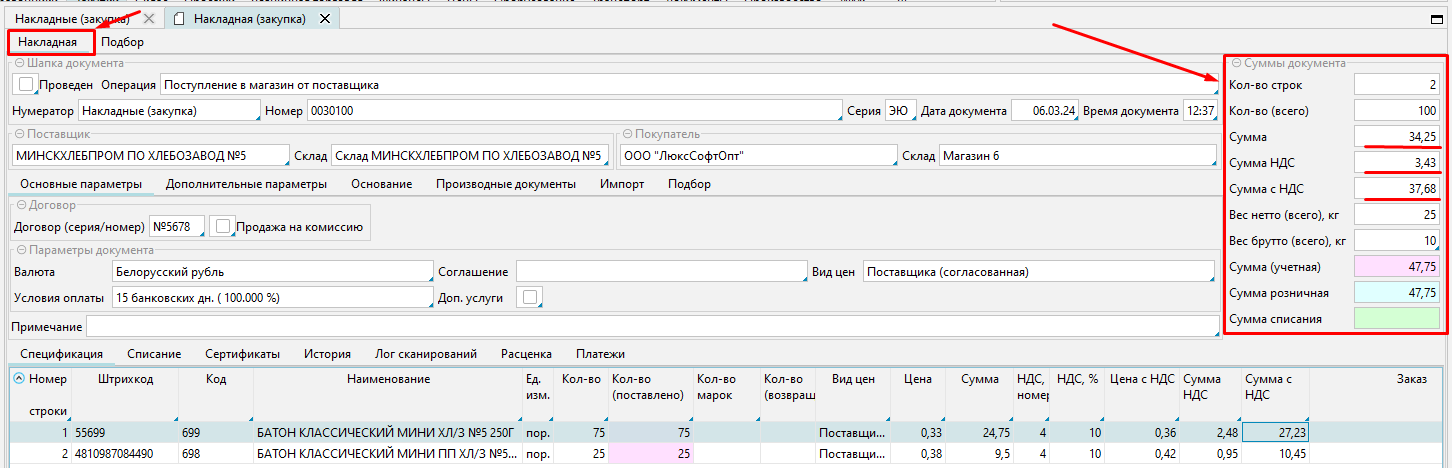
В случае когда цен согласованных с поставщиком в системе нет, тогда нам необходимо в ручную проставить цены по каждой позиции из накладной в колонке "Цена".

Для произведения операции расценки товара нам необходимо перейти в закладку расценка.

Для формирования розничной цены мы можем изменять надбавку либо вручную внести цену розничную, тогда надбавка рассчитается автоматически.
После проверки всех заполнений, мы можем провести документ по кнопке "Провести".

либо сохранить документ без проведения по кнопке "Сохранить".

Информация не сохраненная в документе при случайном закрытии, в системе не фиксируется.
Сохраняйте промежуточные результаты работы!!!!!!!