Печать ценников
Основными формами, из которых печатаются ценники являются: Накладные (закупка), Акты расценки/переоценки, Текущие остатки – вкладка Действия (рис.1.).
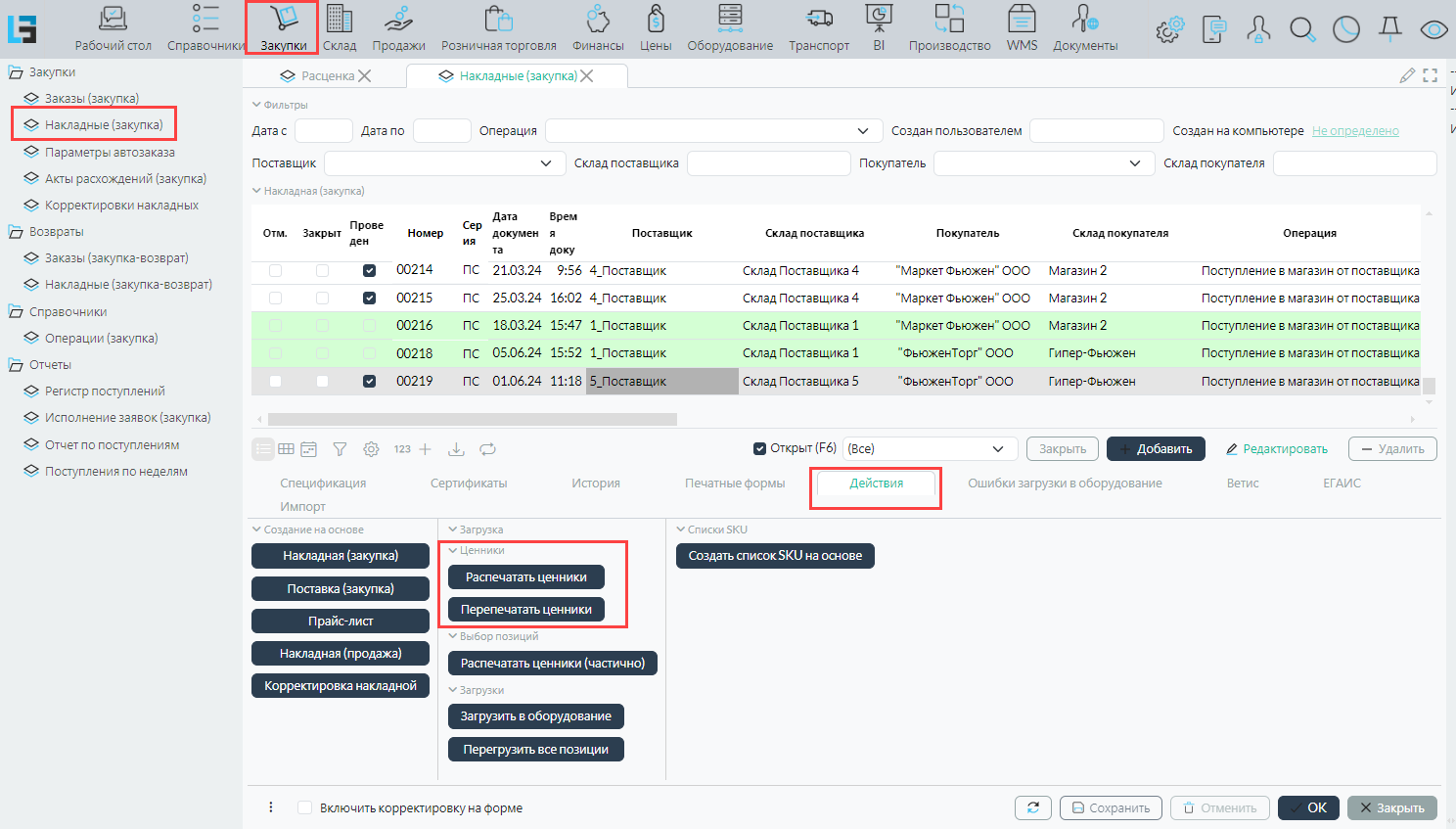
Рис. 1. Способы печати ценников.
Распечатать ценники - на печать выводятся товары, для которых установлены ценники по умолчанию (вкладка «Товары» в настройке Типа ценника).
Перепечатать ценники - можно распечатать любой ценник из списка доступных типов ценников (рис. 2.). Здесь можно выбрать количество экземпляров ценника, а также доступна возможность для изменения всех выводимых на печать реквизитов – отметка Изменить данные.
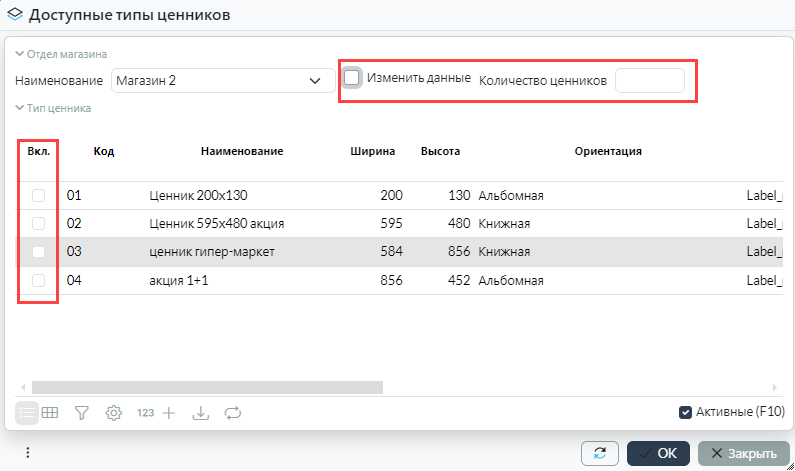
Рис. 2. Печать выбранного ценника.
Распечатать ценники (частично) - аналогична кнопке Распечатать ценники, с той лишь разницей, что пользователю предоставляется возможность вывести на печать не все товары из документа, а только отмеченные.
Использование перечисленных выше кнопок порождает запись в форме Розничная торговля - Ценники - Печать ценников (рис.3.).
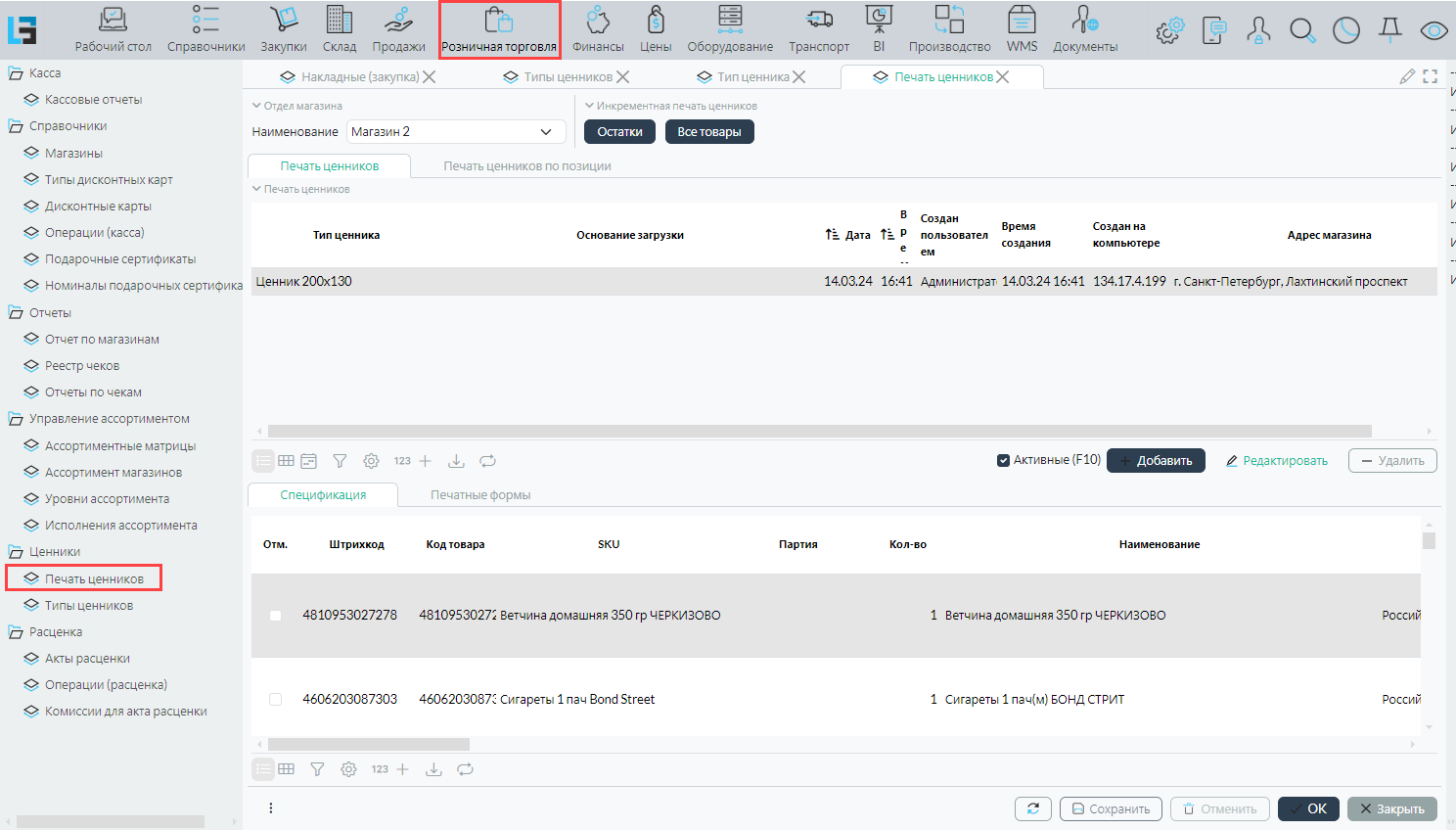
Рис. 3. Печать ценников.
В данной форме фиксируется информация о ценах на момент печати ценника, в том числе: когда, кем и какой ценник был сформирован. Помимо логирования, данная форм позволяет сделать следующие действия:
- Кнопки Остатки и Все товары в секции Инкрементная печать ценников позволяют вывести на печать ценники для всех остатков/товаров, у которых текущая цена отличается от цены, полученной при последней печати ценника.
- Повторная печать ценника для всех товаров, ранее включенных в данный ценник – вкладка Печатные формы, кнопка Печать ценников. На вкладке Спецификация можно отметить часть товаров для повторной печати.
- Повторную печать ценника на отдельный товар можно сделать на вкладке Печать ценников по позиции, где видны все ценники, которые были сформированы для каждого товара (рис.4.).
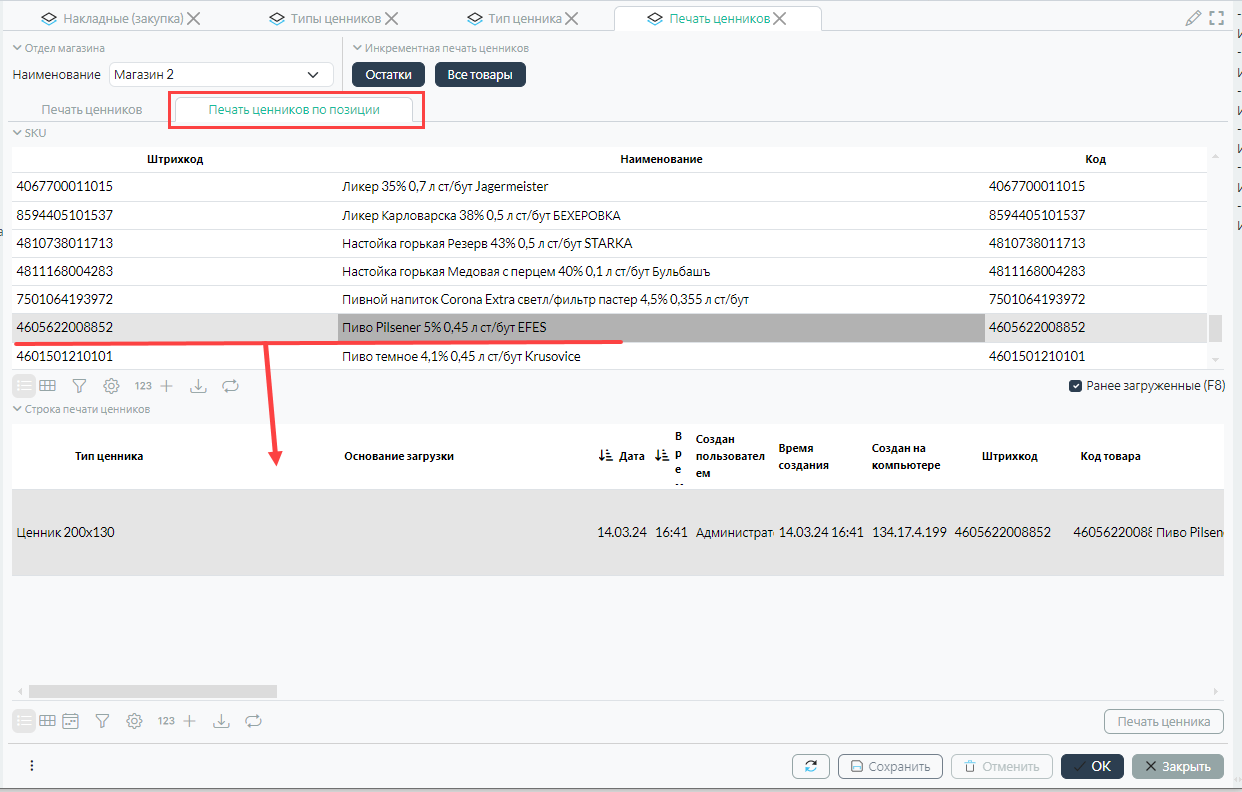
Рис. 4. Печать ценников для выбранного товара.
Сформировать ценник, этикетку по отдельному товару также можно из карточки товара, на вкладке Ценники.