Настройки для ТСД в системе
В lsFusion ERP должны быть настроены следующие параметры:
-
доступ и обмен данными
как настроить доступ ТСД к системе
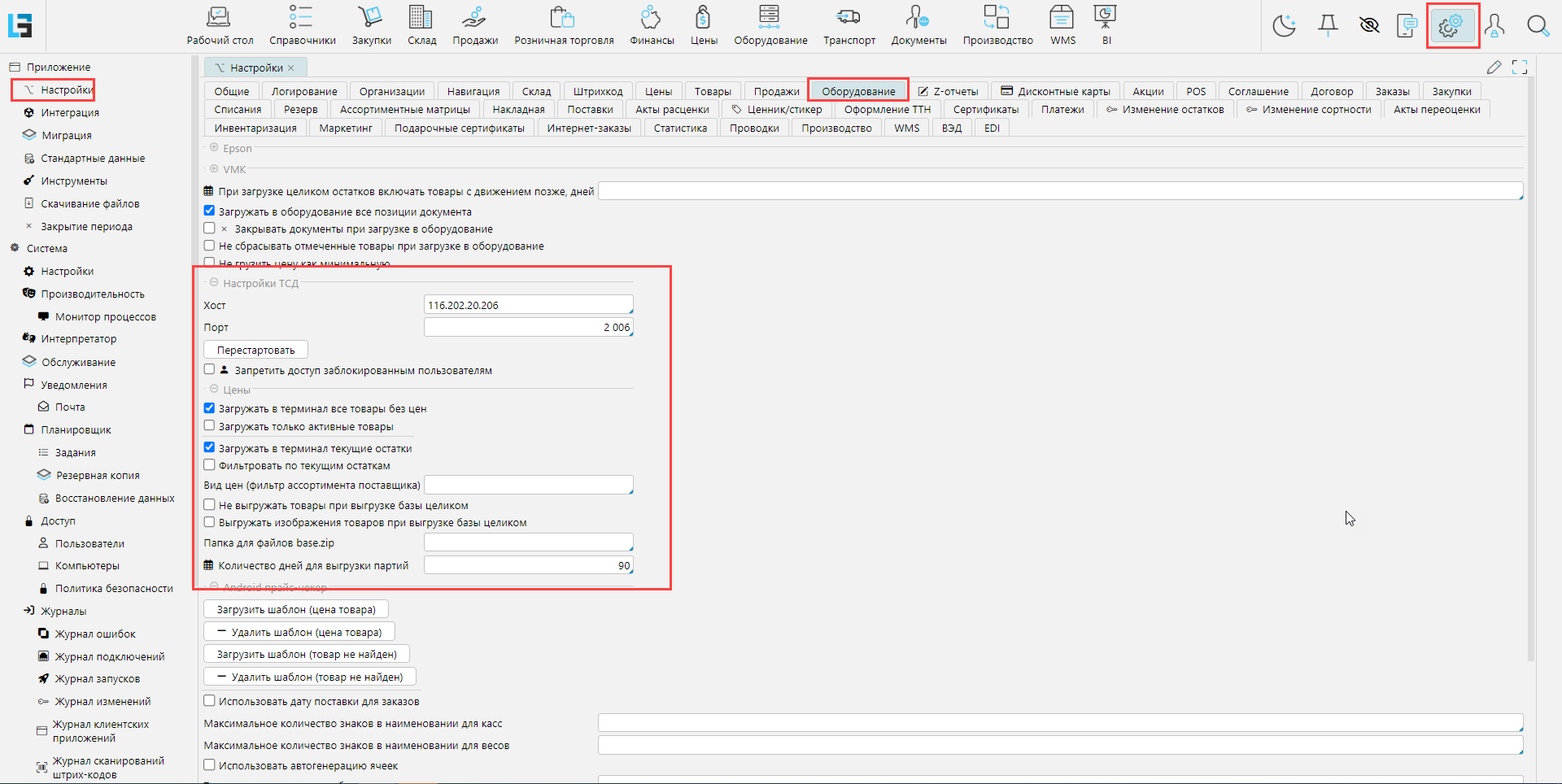
В меню Администрирование - Настройки вкладка Оборудование необходимо установить параметры подключения ТСД к системе и выгрузки данных.
Хост - IP адрес подключения к серверу приложений
Порт - порт подключения. По умолчанию выставлен 2004
ПримечаниеЗначения Хост и Порт должны быть одинаково настроены в lsFusion ERP и мобильном приложении lsFusion BCS
Перестартовать - кнопка обновления данных подключения на сервере. При смене настроек нужно нажать эту кнопку, данные будут обновлены на сервере без необходимости его перезапускать.
Запретить доступ заблокированным пользователям - заблокированные пользователи не смогут пройти авторизацию и подключится с ТСД.
Загружать в терминал все товары без цен - по умолчанию в выгрузку данных попадают только товары с ценой (розничной для магазинов и учетной для складов), если отметить признак, то товары, для которых на текущий момент цена не задана, также будут включены в выгрузку.
Загружать только активные товары - при отмеченном свойстве выгружен будет не весь справочник товаров, а только активные товары.
Загружать в терминал текущие остатки - при отмеченном свойстве в файл выгрузки будут включены данные по остатку каждого выгружаемого товара.
Загружать только товары с остатком - при отмеченном свойстве в выгрузку попадут только товары с ненулевым остатком.
Вид цен (фильтр ассортимента поставщика) - по указанному виду цены выгружается ассортимент поставщиков.
Не выгружать товары при выгрузке базы целиком - справочник товаров не будет включен в файл выгрузки.
Выгружать изображения товаров при выгрузке базы целиком - в файл выгрузки будут включены изображения товаров.
Папка для файла base.zip - путь к папке для сохранения копии выгружаемого файла. По умолчанию, если папка не указана, то файл выгрузки формируется и передается в ТСД без сохранения.
Количество дней для выгрузки партий - при партионном учете в этом поле указывают количество дней, за которые будут выгружены партии товаров. Если значение не установлено, то партии не выгружаются.
-
конфигурацию ТСД (в онлайн настройках сервер приложений)
как настроить конфигурацию ТСД
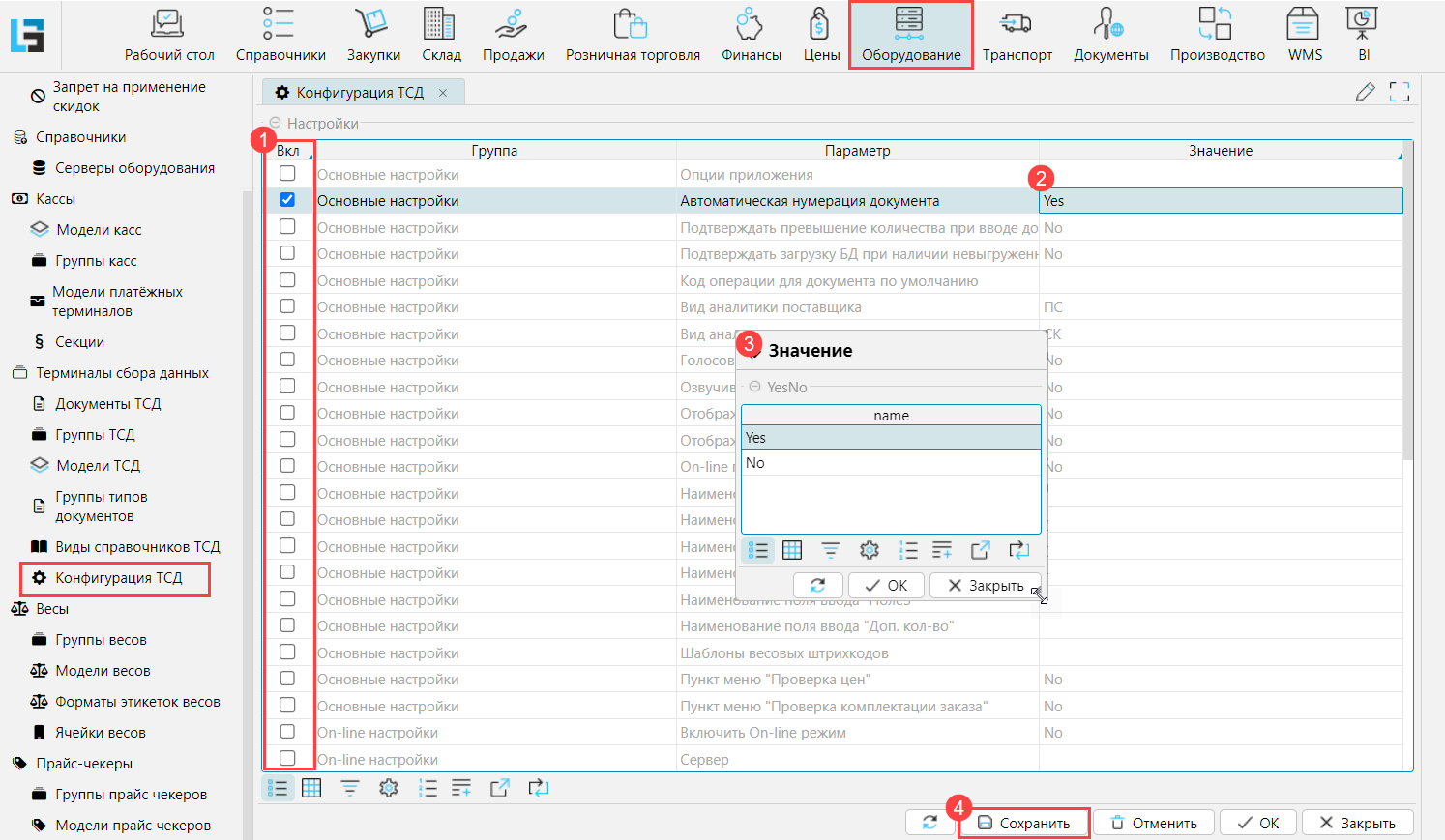
Конфигурация ТСД настраивается в lsFusion ERP на форме Оборудование - Терминалы сбора данных - Конфигурация ТСД. При обмене данными с ТСД загружается конфигурация. в приложении на ТСД также есть аналогичные настройки, однако конфигурация системы имеет приоритет над локальной и при обмене данными локальные настройки будут удалены.
Настройки конфигурации разделены на группы. Чтобы установить/изменить настройку необходимо:
- Отметить настройку в колонке Вкл. и она станет доступна для редактирования
- Кликнуть в поле Значение
- выбрать значение из доступных или ввести нужное
- Сохранить изменения на форме
Доступные группы настроек
Основные настройки
- Опции приложения – в данном меню активируются индивидуальные доработки
- Имя файла БД – задает имя файла базы данных.
- Меню на главном экране – при включении рабочее меню (см. п. Рабочее меню) будет сразу отображаться на главном экране
- Автонумерация документа – автоматическая нумерация документа. При создании нового документа в поле «номер документа» будет подставляться значение счетчика. Каждый день счетчик начинается с единицы «1».
- Подтверждение ввода количества – при вводе количества товара, превышающего допустимое, программа позволит продолжить работу с введенным количествоим после подтверждения.
- Подтверждение загрузки БД – программа позволит загрузить БД при наличии невыгруженных документов после подтверждения.
- Код операции для документа - код операции, который будет автоматически подставляться при создании нового документа.
- Код аналитики поставщика – код аналитики (префикс) поставщика. Например, если коды поставщиков имеют вид «ПС00001», «ПС00001» …, то значение данного параметра необходимо указать «ПС».
- Код аналитики склада - код аналитики (префикс) склада.
- Шаблоны весовых штрихкодов – для распознавания весовых штрихкодов необходимо прописать соответствующие шаблоны.
Форматы шаблонов могут быть следующими:
PPTTTTTWWWWW – (PP –префикс 2 знака, TTTTT – кода товара 5 знаков, WWWWW – вес 5 знаков)
PPTTTTTWWWW – (PP –префикс 2 знака, TTTTTT – кода товара 6 знаков, WWWW – вес 4 знаков)
PPTTTTTQQQQQ – (PP –префикс 2 знака, TTTTT – кода товара 5 знаков, QQQQQ – количество 5 знаков)
PPTTTTTTQQQQ – (PP –префикс 2 знака, TTTTT – кода товара 6 знаков, QQQQ – количество 4 знаков)
Например:
для весового товара – 20TTTTTWWWWW
для штучного товара – 21TTTTTQQQQQ
- Клавиатура – включает отображение клавиатуры на экране устройства.
- Товарная категория – включает отображение категории товара в списках товаров, в выключенном состоянии товарная категория отображается в дополнительной информации о товаре.
- Голосовые сообщения – включает использование голосовых сообщений.
- Названия полей ввода – позволяет переименовывать поля ввода информации Дата(1,2), Доп. кол-во и Поле (1-3).
- Проверка цен – включает отображение пункта «Проверка цен» в рабочем меню.
- Проверка комплектации заказа – включает отображение пункта «Проверка комплектации заказа» в рабочем меню
On-line настройки
- Сервер изображений – Изображения товаров могут хранится на сервере, а не загружаться из системы. В этом случае в это поле вносится адрес сервера, на котором хранятся изображения товаров. Идентификация изображения производится по штрихкоду.
- On-line – данный переключатель включает дополнительный интерфейс и механизмы для работы ТСД в режиме On-line (загрузка БД, выгрузка документов через сокет).
- Имя/IP-адрес сервера – имя или IP-адрес сервера.
- Порт сервера – TCP-порт сервера.
- Сохранять имя пользователя и пароль – включает сохранение данных пользователя для авторизации.
- Мониторинг подключения к серверу –
- Передавать статус заказов – при обмене данными будет передаваться статус заявок.
- Запрашивать склад – при авторизации программа будет запрашивать склад, по которому будет идти обмен данными. Используется при работе устройства на разных складах. Для возможности выбора склада у пользователя должен быть настроен дроступ к нескольким складам.
Обмен данными
- Формат файлового обмена – выбор формат обмена: SQLite, CSV, XML. Описание форматов обмена смотрите в соответствующем разделе.
- FTP-обмен – включает механизм обмена через FTP-сервер и открывает настройки FTP-сервера.
- Каталог обмена – указывает сетевой или локальный каталог обмена. Путь к сетевому каталогу должен иметь следующий вид: «smb://имя_или_ip_пк/каталог».
Печать ценников
- Печать ценников – включает мобильную печать ценников.
- Код операции для ценника – код вида операции документа для печати ценников
- Запрос количества – программа будет запрашивать, сколько ценников печатать
-
справочники для использования при создании документов ТСД
как настроить справочники для документов ТСД
Для формирования и работы с документами ТСД может понадобится дополнительная информация. Например, чтобы определить принадлежность документа к складу или ввести дополнительную информацию, такую, как причина списания или комиссия по инвентаризации. Для этих целей настраивают справочники на форме Оборудование - Терминалы сбора данных - Виды справочников ТСД
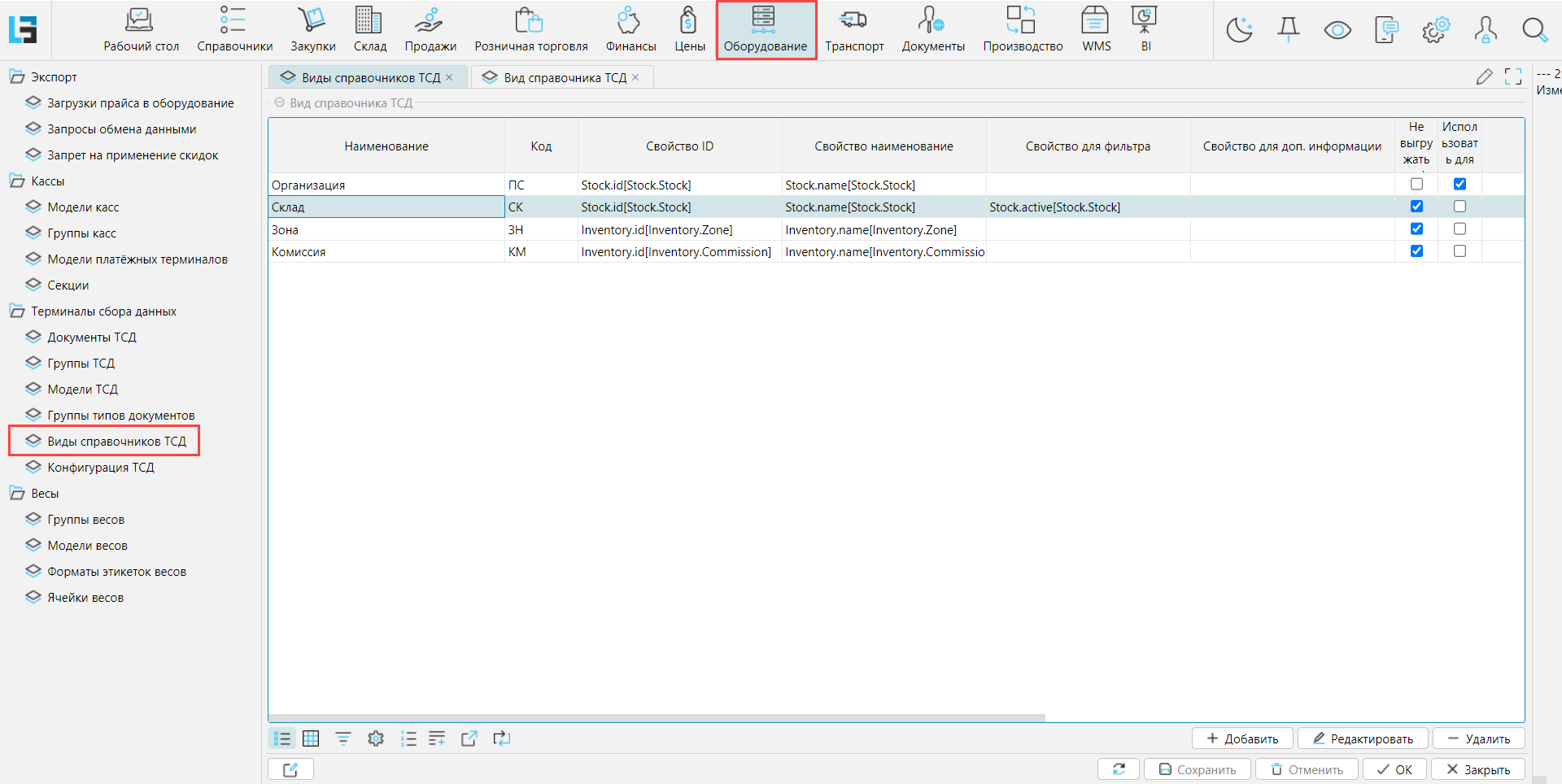
Для каждого справочника задаются следующие параметры:
Наименование - произвольное название справочника, отражающее его суть
Код - буквенный идентификатор справочника
Свойство ID - имя свойства, которое определяет уникальный идентификатор объектов настраиваемого справочника, например код склада
Свойство наименование - имя свойства, которое определяет название объектов настраиваемого справочника
Свойство для фильтра - имя свойства, которое определяет, по какому признаку добавляются объекты в справочник ТСД, например, только активные склады
Свойство для доп.информации - имя свойства, которое определяет дополнительные данные, которые нужно отображать в ТСД
Не выгружать префикс - код справочника не будет выгружаться в качестве префикса ID объекта
Использовать для выгрузки заказов - объекты данного справочника являются поставщиками выгружаемых в ТСД заказов
Свойство 1/2/3 - дополнительные свойства, которые могут быть использованы
Свойство флаги - задает использование специфических свойств, при их наличии

Настройки часто используемых справочников
Наименование Код Свойство ID Свойство наименование Свойство для фильтра Свойство для доп. информации Не выгружать префикс Использовать для выгрузки заказов Организация ОР Поставщик ПС Stock.id[Stock.Stock] Stock.name[Stock.Stock] Stock.isSupplier[Stock.Stock] ИСТИНА Покупатель ПК Stock.id[Stock.Stock] Stock.name[Stock.Stock] Stock.isCustomer[Stock.Stock] Тип ценника ЦН Label.id[Label.LabelType] Label.name[Label.LabelType] Label.id[Label.LabelType] Склад СК Stock.id[Stock.Stock] Stock.name[Stock.Stock] Stock.id[Stock.Stock] ИСТИНА Причины списания ПРС WriteOff.name[WriteOff.Reason] WriteOff.name[WriteOff.Reason] WriteOff.active[WriteOff.Reason] Зона ЗН Inventory.id[Inventory.Zone] Inventory.name[Inventory.Zone] Inventory.id[Inventory.Zone] Комиссия КМ Inventory.id[Inventory.Commission] Inventory.id[Inventory.Commission] Inventory.id[Inventory.Commission] -
типы документов
как настроить типы документов ТСД
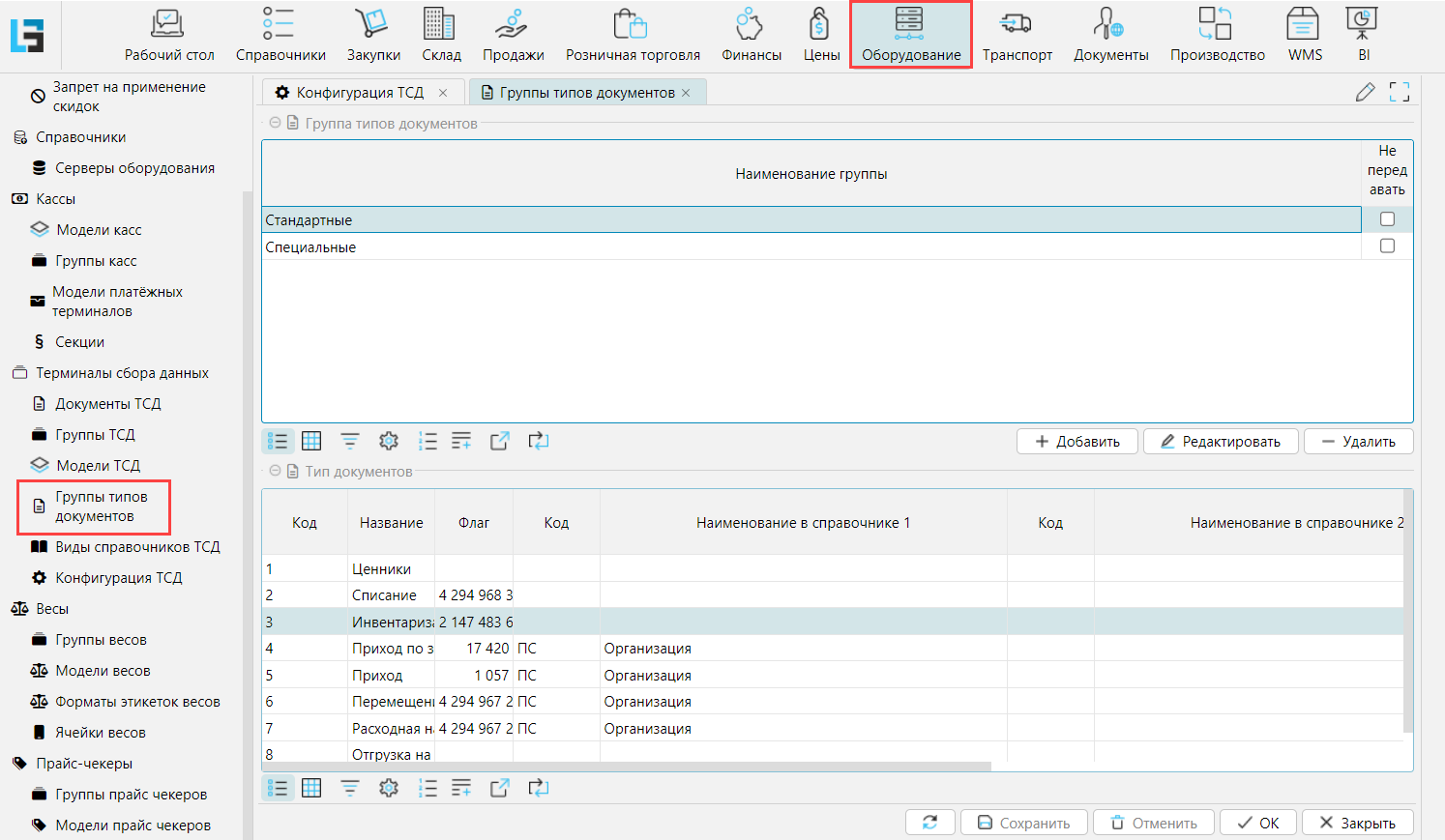
Количество типов документов, которые могут быть созданы при помощи ТСД не ограничено и зависит от особенностей логики клиентов. Создают и настраивают типы документов ТСД на форме Оборудование - Терминалы сбора данных - Группы типов документов.
Типы документов объединяются в группы. Обычно для работы достаточно одной группы типов документов. Однако, если есть необходимость использовать несколько наборов типов документов, то можно создавать несколько групп типов документов. Также в системе есть возможность ограничивать пользователям доступ к группам типов документов ТСД, Подробно эта возможность описана в статье Настройки для ТСД в системе.
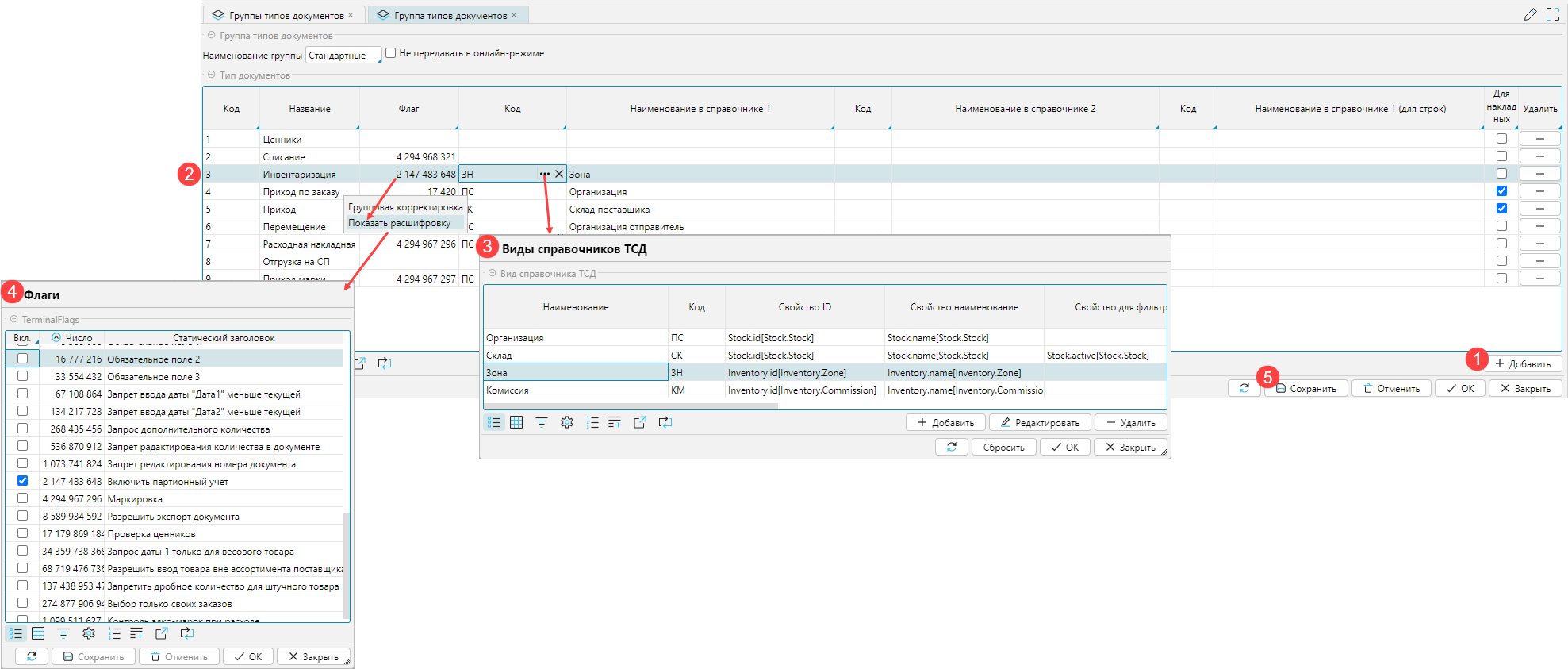
Типы документов добавляются на форме группы типов документов. Для настройки типа документа необходимо:
- добавить новую строку для нового типа документов
- Указать уникальный Код и произвольное, понятное пользователям Название документа. Если данные документы будут использоваться для формирования спецификации накладных закупки в соответствии с заказами поставщику, то нужно отметить признак Для накладных закупки,
- Настроить справочники, которые используются для создания документов на ТСД. Справочники определяют существенные признаки документа, например организацию или склад поставщика или покупателя. Также в полях Код/Наименование в справочнике (для строк) можно задавать признаки для строк документа, например, причину списания.
Чтобы указать справочник для документа или строки в соответствующем поле Код выбрать код справочника. Наименование заполнится автоматически. - Установить правила, по которым будут формироваться документы данного типа. Для этого в поле Флаги нужно вызвать контекстное меню и выбрать Показать расшифровку. В списке флагов отметить подходящие. Корректировать флаги можно и на форме Оборудование - Терминалы сбора данных - Группы типов документов.
- Сохранить настройки.
Значения флагов
Название
Назначение
Группировать товары
При сканировании в документ одного и того же товара несколько раз, его количество будет суммироваться, а не вводиться отдельной строкой.
Запрос порядкового номера
При введении товарной позиции в документ программа будет запрашивать введение порядкового номера позиции.
Заказ
При создании документа будет доступен выбор заявки
Контроль по заказу
Работает в паре с флагом «Заказ», включает контроль наличия товара в заказе
Контроль наличия товара в ассортименте
Включает контроль наличия товара в ассортименте поставщика. Если товар не в ассортименте, сообщение/не добавляет
Нулевое количество по умолчанию
При сканировании товара его количество по умолчанию устанавливается равным «0». Если количество не введено и остается «0», то позиция не попадает в документ
Разрешить ввод нового товара
Если товара нет в базе, то в документ добавится штрихкод и количество
Заказ с траекторией сканирования
Каждое сканирование штрихкода – новая строка, в паре с 19
On-line запрос товара
При сканировании товара программа будет запрашивать данные о товаре в торговой системе в режиме on-line
Контроль количества
Работает в паре с флагом «Заказ», включает контроль количества товара при вводе.
Запрос цены
Программа будет запрашивать введение цены товарной позиции
Запрос поля Дата1[[1]](#_ftn1" id="_ftnref1" rel="nofollow-broken)
Программа будет запрашивать введение даты для каждой товарной позиции
Запрос поля Дата2
Программа будет запрашивать введение даты для каждой товарной позиции
Разрешить нулевое количество
Товары с нулевым количеством по умолчанию не добавляются в документ, если флаг отмечен, то при сканировании товара и введении нулевого количества в документе будут формироваться товарные строки
Запрос Поле1
Программа будет запрашивать введение значения в Поле1 для каждой товарной позиции
Запрос Поле2
Программа будет запрашивать введение значения в Поле2 для каждой товарной позиции
Запрос Поле3
Программа будет запрашивать введение значения в Поле3 для каждой товарной позиции
Не запрашивать количество
При сканировании товара будет недоступен ввод количества
Подставлять количество из заказа
Работает в паре с флагом «Заказ», при сканировании товара подставляет его количество из заказа
Обязательное поле Дата1
Программа не позволит продолжать работу без введения значения в поле Дата1
Обязательное поле Дата2
Программа не позволит продолжать работу без введения значения в поле Дата2
Обязательное поле Поле1
Программа не позволит продолжать работу без введения значения в поле Поле1
Обязательное поле Поле2
Программа не позволит продолжать работу без введения значения в поле Поле2
Обязательное поле Поле3
Программа не позволит продолжать работу без введения значения в поле Поле3
Запрет ввода Дата1 меньше текущей
Программа будет показывать сообщение об ошибке если в поле Дата1 будет введено значение меньше, чем текущая дата
Запрет ввода Дата2 меньше текущей
Программа будет показывать сообщение об ошибке если в поле Дата2 будет введено значение меньше, чем текущая дата
Запрос дополнительного количества
Для товара кроме основного количества доступен атрибут «Дополнительное количество». Например, его используют для указания количества бракованных, или иным образом отличающихся единиц товара.
Запретить редактирование количества
При редактировании позиции документа будет недоступно поле количество, соответственно, введенное при сканировании количество товара невозможно будет изменять
Запретить редактирование номера документа
При создании документа не будет возможности редактировать присвоенный ему номер
Партионный учет
Сканируемый в документ товар можно расписать по партиям (см. п. Партии товаров). Для корректной работы необходимо загружать партии товаров при обмене данными (см. Обмен данными)
Разрешить экспорт документа
В меню документа будет доступна кнопка экспорт. Документ выгружается в файл формата, который задан для обмена в меню настроек (см. п.п. Обмен). Каталог также задан в настройках обмена.
Контроль ценников
При включении флага программа распознает цену товара, зашифрованную в штрихкоде на ценнике, сравнивает с ценой в базе данных и выдает сообщение/звуковой сигнал при несовпадении цен
Запрос поля Дата1 только для весового товара
Программа будет запрашивать введение даты только для весовых товаров
Разрешить ввод товара вне ассортимента
Разрешает товар, но выдает сообщение, в паре с флагом "Контроль наличия товара в ассортименте"
Одиночный выбор заказа Работает в паре с флагом "Заказ". Для документа можно выбрать только 1 заказ. Выбор только своих заказов Для операции будут доступны только предназначенные для нее заявки (ограничение по операции задается в логике приложения lsFusion ERP) Разрешить превышение количества по заказу Работает в паре с флагом "Контроль количества", выдает предупреждение о превышении количества, но позволяет сохранить. Запретить дробное количество для штучного товара Если товар измеряется в штуках, то в поле "Количество" можно ввести только целое число. Не показывать цену товара Скрывает поле "Цена". Не показывать остаток товара Скрывает поле "Остаток". Игнорировать основной штрихкод По умолчанию, если у товара есть несколько штрихкодов, то при сканировании любого из них в документ записывается основной штрихкод. Чтобы в документ записывался именно тот штрихкод, который отсканирован, нужно использовать этот флаг. Озвучивать акционный товар Если у товара есть признак акционного (настройка в логики), то ТСД "говорит" слово "Акция" Маркировка Включает возможность сканирования контрольных марок к каждому товару (см. п. Коды маркировки) Контроль марок Включает контроль наличия марки в системе. В паре с флагом "Заказ" контролирует наличие марки в документе-заявке Разрешить ввод новой марки Включает возможность добавить новую марку к товару в документе. (Например, если в документ без контроля по заказу нужно добавить маркированный товар, то чтобы отсканированные марки добавлялись в документ, нужно использовать этот флаг) Разрешить удаление марки
Включает возможность удалить марку из документа Маркировка (режим короб-марка) Включает режим, когда сканируют индивидуальную марку из короба и, если она относится к коробу, то можно все марки короба добавить в документ. Работает вместе с флагами "Контроль по заказу" и "Контроль марок". Разрешить создание короба Включает возможность собрать отсканированные марки в короб. Разрешить доверительную приемку Включает режим сканирования марок, когда сканируются отдельные марки из короба пока не будет достигнут процент доверительной приемки. А при достижении установленного в системе lsFusion ERP процента доверительной приемки, все марки короба будут приняты. [1] Поля Дата1 и Дата2 используются для введения значимых данных относительно товара, например даты производства или срока годности. Изменить название полей на более понятные для пользователя можно в меню Настройки (см. п. Настройки программы)
-
доступ сотрудников с ТСД к складу/складам
как настроить доступ к складу
ТСД оперирует данными определенного склада. Поэтому у пользователя, который авторизуется в приложении на ТСД, должен быть настроен доступ к одному или нескольким складам.
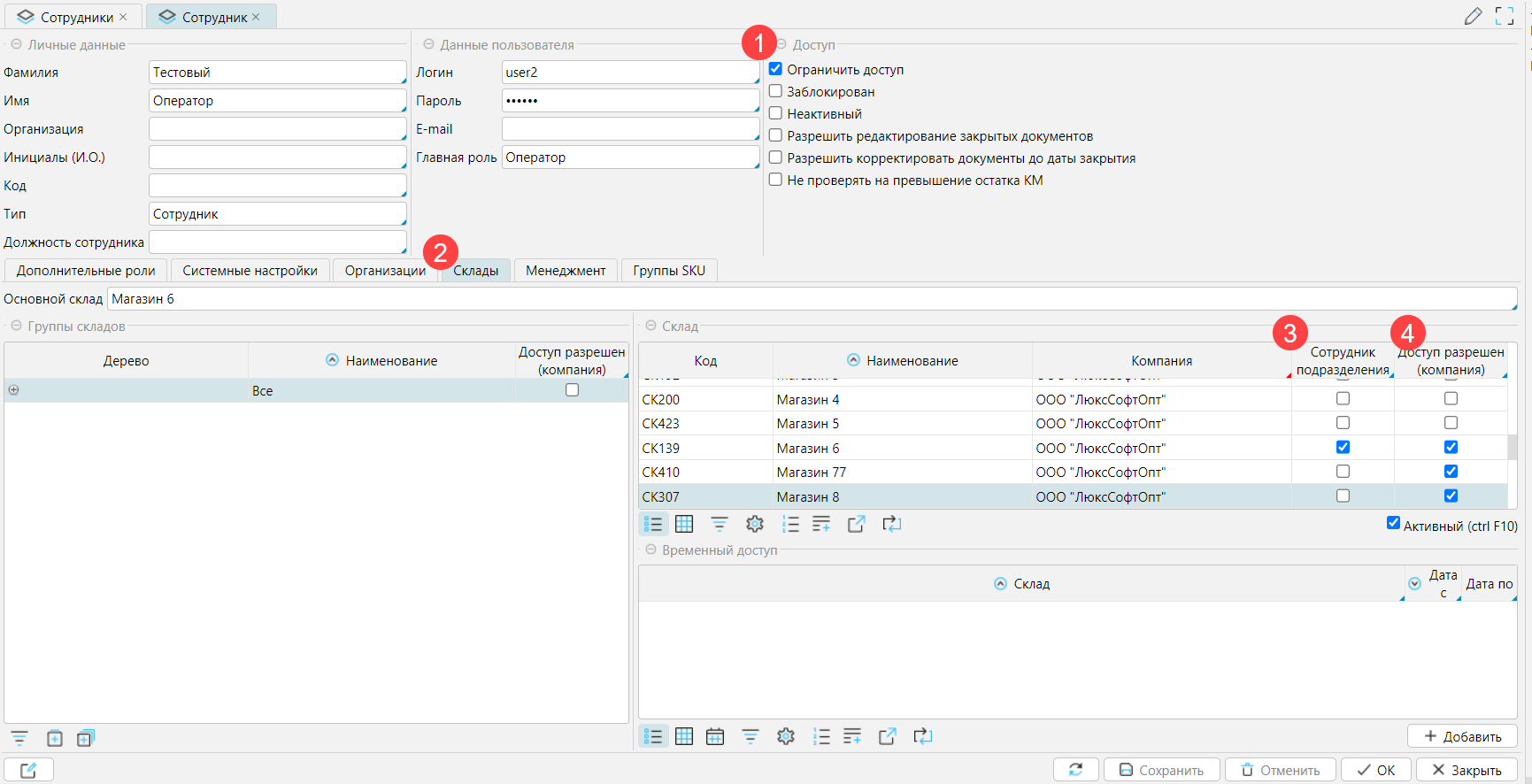
Доступ настраивается в карточке сотрудника, которую можно открыть из формы Справочники - Сотрудники. Чтобы установить доступ:
- Отметить признак Ограничить доступ
- Перейти на вкладку Склады
- Отметить, на каком складе работает сотрудник в столбце Сотрудник подразделения. Этот склад по умолчанию станет Основным и к нему будет предоставлен доступ. При авторизации в приложении на ТСД данного сотрудника в приложение будут загружаться данные по этому складу
- Если сотрудник работает на нескольких складах, например ревизор, то в столбце Доступ разрешен (компания) нужно отметить те склады, к которым у сотрудника должен быть доступ. Чтобы при авторизации в приложении на ТСД загружались данные не склада по умолчанию (основного), а нужного склада, необходимо в конфигурации настроить возможность выбора склада при авторизации.