Карточка организации
В карточке организации находятся основные данные об организации.
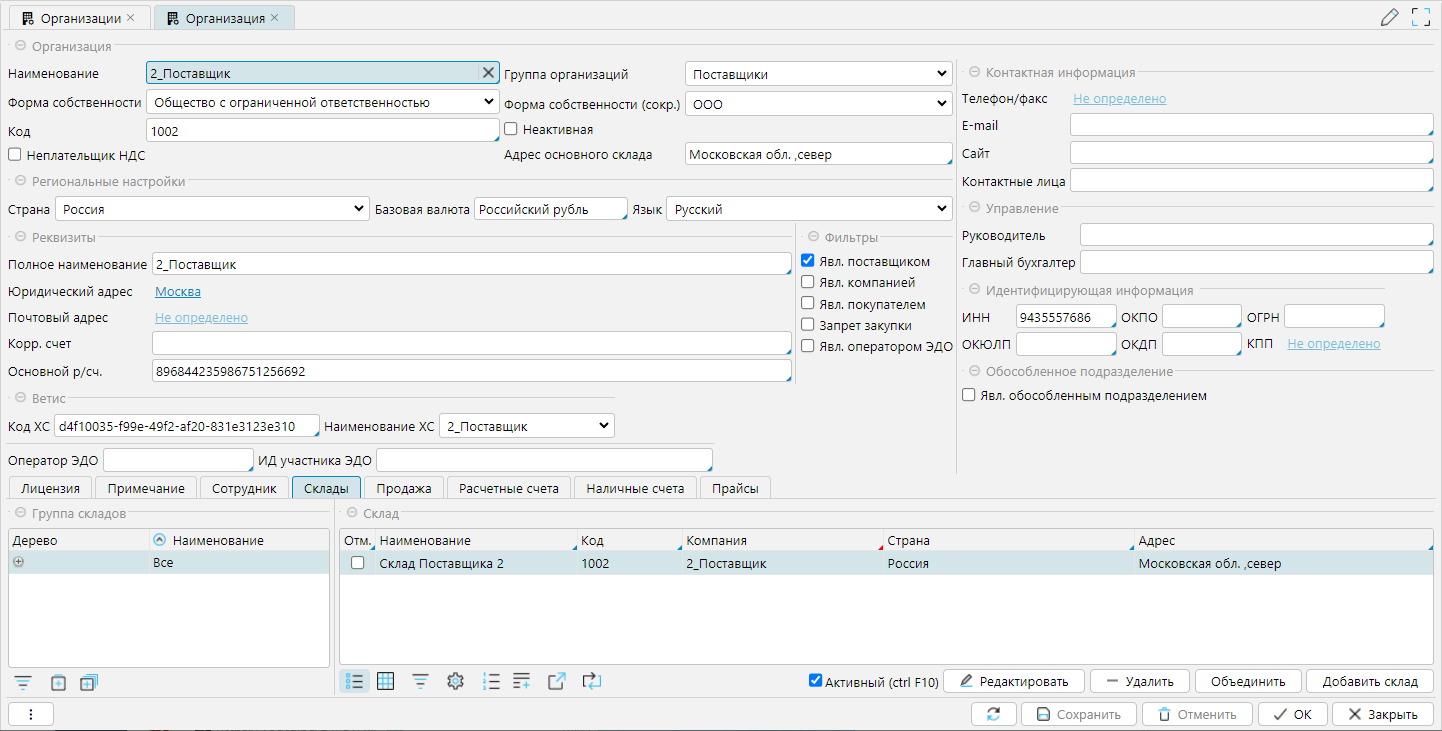
Рис. 1 Карточка организации
Наименование организации
Группа организаций, к которой относится данная - необходимо выбрать из списка Покупатели, Поставщики, Компания или Все
Форма собственности/ Форма собственности (сокр.)- вы можете выбрать из списка, который открывается по клику в поле, форму собственности организации, при этом будет заполнено и полное, и сокращенное название формы собственности.
Код организации, является уникальным идентификатором карточки организации, не может повторяться для другой организации, по умолчанию соответствует УНП
Неплательщик НДС - отмечают для организаций, которые являются неплательщиками НДС.
Неактивная - если с организацией не ведется никакая деятельность, ее можно отметить как неактивную, при этом ее нельзя будет выбрать как поставщика или покупателя в заказе или накладной.
В блоке Региональные настройки необходимо выбрать Страну принадлежности организации, Базовую валюту, в которой производятся расчеты и при необходимости Язык , который используется для взаимодействия с организацией.
В блоке Контактная информация вы можете указать контактные данные организации для связи: телефон, факс, контактные лица, данные о руководителе и бухгалтере. Также для использования в договорах необходимо указать УНП, ОКПО, ОКЮЛП.
В блоке Реквизиты указывают полное наименование, необходимые адреса, расчетный счет, что также может быть использовано в договорах и печатных формах.
Явл. поставщиком/ Явл. покупателем / Явл. компанией - поставив галочки, одну организацию можно сделать и покупателем, и поставщиком, и компанией. Эти параметры влияют на следующее: в накладная(продажа) будут доступны только те организации, по которым стоит галочка Явл. покупателем, для накладных(закупка) - только те, для которых стоит галочка Явл. поставщиком.
В карточке организации есть ряд вкладок, на которых отображена дополнительная информация об организации.
На вкладке Лицензии можно вводить информацию о лицензиях, которыми обладает организация. Для этого необходимо нажать кнопку Добавить и в новой строке ввести номер и срок действия лицензии.
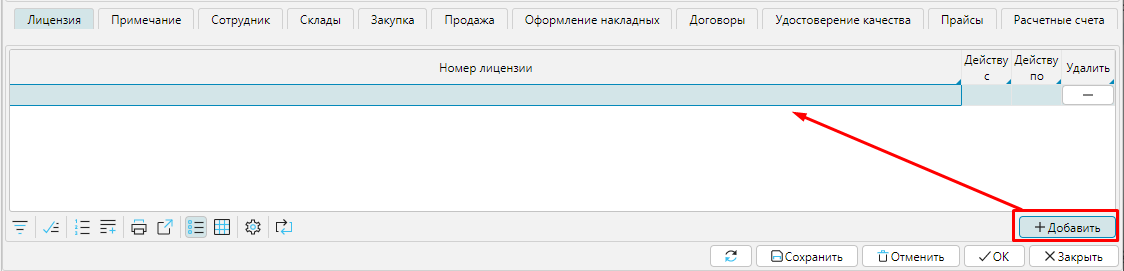
Рис. 2 Вкладка Лицензии
На вкладке Примечание можно напечатать и сохранить любую важную информацию об организации.
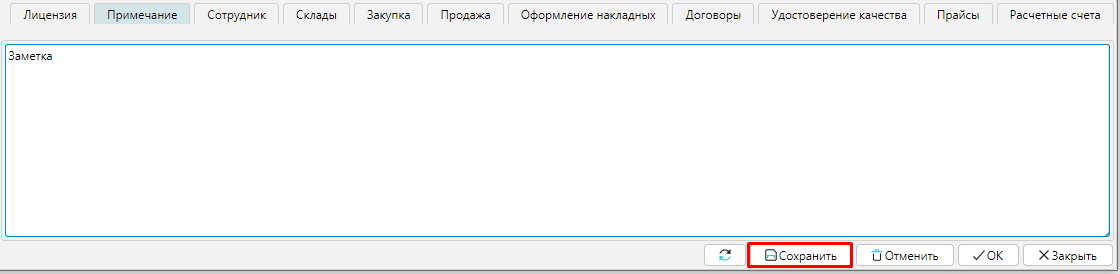
Рис. 3 Вкладка Примечание
На вкладке Сотрудники отображаются сотрудники организации. Для этого организация должна быть указана в карточке Сотрудника.
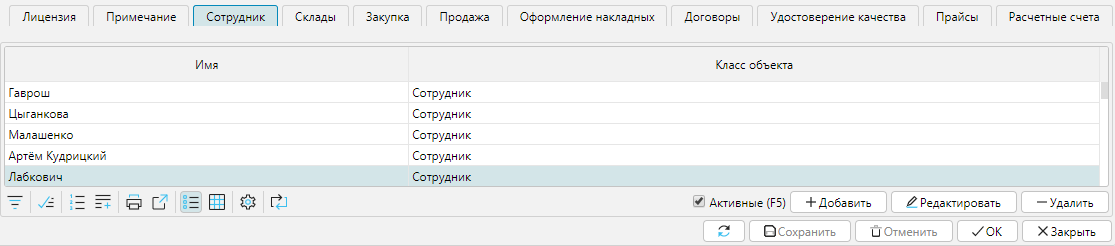
Рис. 4 Вкладка Сотрудники
На вкладке Склады у каждой организации есть возможность добавить склады. Их может быть несколько, но для каждой организации должен быть заведен хотя бы один склад, так как учет ведется по складам.
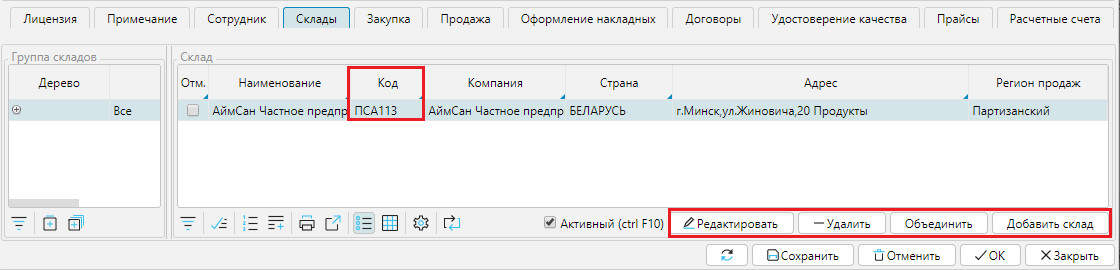
Рис. 5 Вкладка Склады
Вкладка Закупка доступна, если организация является покупателем, вкладка Продажа доступна, если организация является поставщиком. На вкладках Закупка и Продажа указаны компании, являющиеся поставщиками или покупателями соответственно. На закладках Соглашение и Договоры на поставку отображаются соглашения и договоры, которые действуют между организацией и выбранной в левом блоке компанией. Также представлена основная информация: даты, номера, валюта, условия оплаты, и т.д.
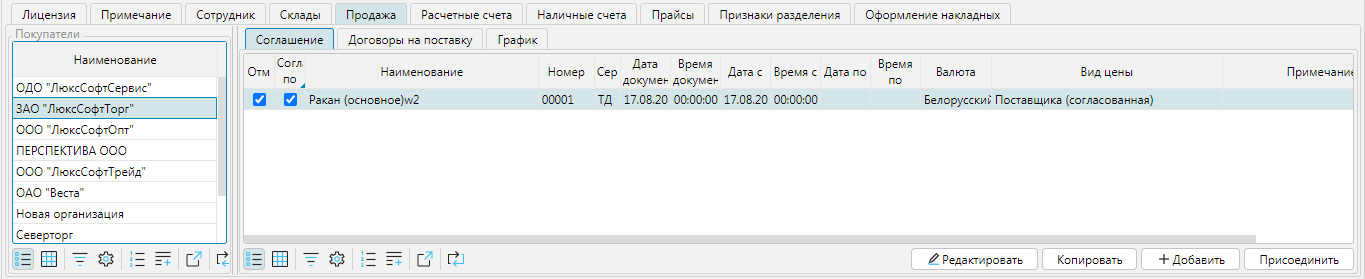
Рис. 6 Вкладка Продажа закладка Соглашение
На закладке График отображаются графики поставок, действующие между организацией и компанией.

Соглашения, договоры и графики можно создавать и редактировать непосредственно из вкладок Закупка/Продажа.
На вкладке Оформление накладных можно указать автомобиль и водителя, которые по умолчанию будут использованы при оформлении накладных.
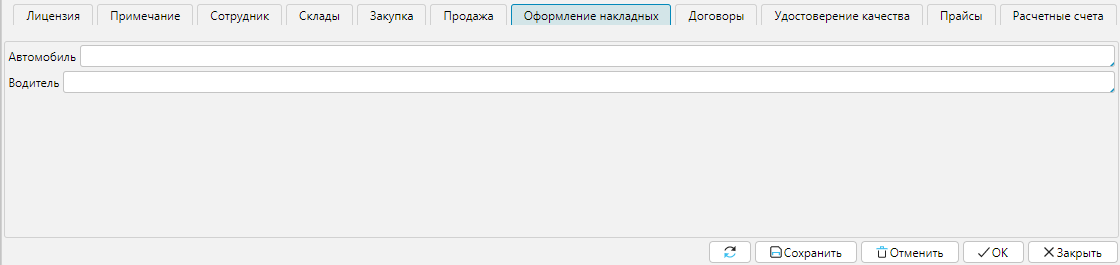
Рис. 7 Вкладка Оформление накладных
На вкладке Прайсы отображаются прайс-листы данной организации. Здесь же можно создать новый прайс организации с помощью кнопки Добавить.
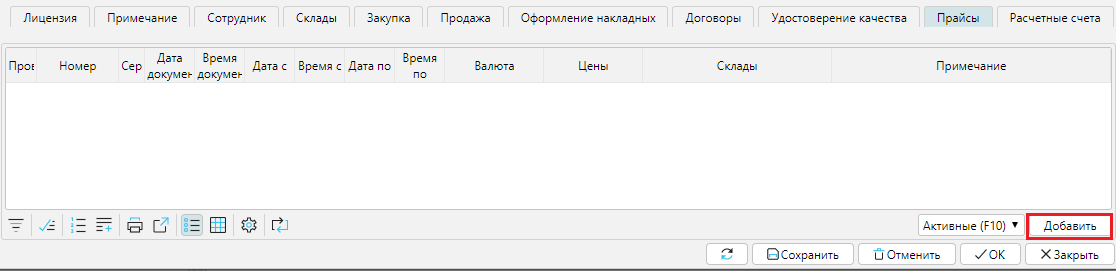
Рис. 8 Вкладка Прайсы
На вкладке Расчетные счета отображается информация о расчетных счетах и банках. Расчетные счета можно добавлять кнопкой Добавить.
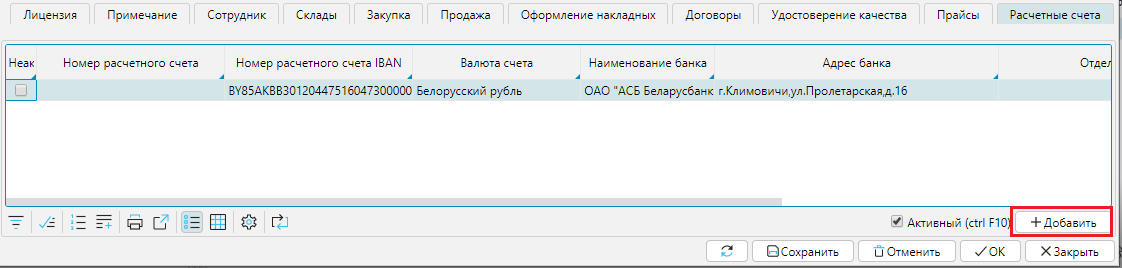
Рис. 9 Вкладка Расчетные счета
На вкладке Наличные счета отображается информация о наличных счетах организации. Счета можно создавать кнопкой Добавить , необходимо указать номер и валюту счета.

Рис. 10 Вкладка Наличные счета
На вкладке Признаки разделения можно создавать подгруппы для упорядочивания ассортимента организации по определенным признакам. Используется в управлении закупками.

Рис. 11 Вкладка Признаки разделения