Интерфейс приложения
Главный экран
На главном экране располагаются следующие элементы:
- Главное меню
- Информация о текущей версии ПО
- Кнопка загрузки базы данных
- Сервер, к которому настроено онлайн подключение, если оно настроено
- Служебное меню, которое позволяет проверить наличие обновлений, просмотреть журнал ошибок и выгрузить файлы лога (см. п.п. ) и БД.
- Кнопка вызова рабочего меню
- Идентификатор устройства
- Кнопка сканирования кода лицензии, которая отображается, если лицензия не установлена.
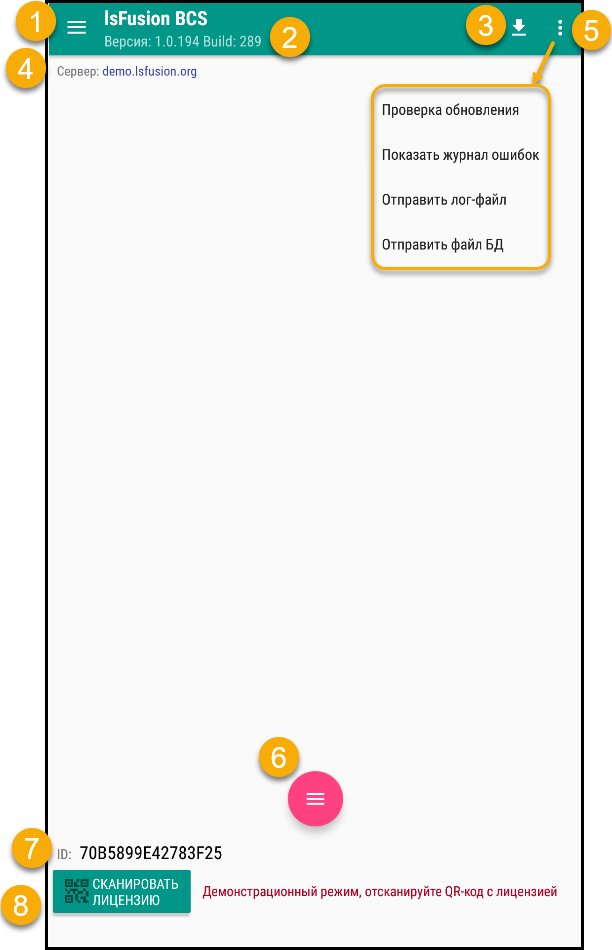
Главный экран
Для выхода из lsFusion BCS необходимо на экране устройства нажать кнопку «Назад» и подтвердить выход.

Выход из модуля
Главное меню
В главном меню располагается меню справочников и меню настроек.
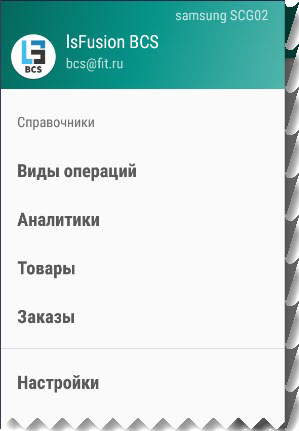
Главное меню
Справочники загружаются из торговой системы и обновляются по команде Загрузка БД.
Пункты** **меню
Название | Назначение | |
|---|---|---|
1 | Виды операций | Отображаются и настройка видов операций. |
2 | Аналитики | Список используемых аналитик, которые соответствуют типам справочников ТСД в lsFusion. |
3 | Товары | Справочник товаров, загруженных в lsFusion BCS. |
4 | Заказы | Загруженные из lsFusion ERP заявки. |
5 | Настройки | Настройки модуля (см. п. Настройки программы) |
Виды операций
Вид операции определяет по каким правилам будет сформирован список товарных позиций для документа товарной системы.
В меню отображаются настроенные виды операций, загруженные из торговой системы. Также, создавать и настраивать операции можно непосредственно в модуле на устройстве, однако после обмена данными с системой lsFusion ERP локальные настройки будут заменены глобальными из системы.
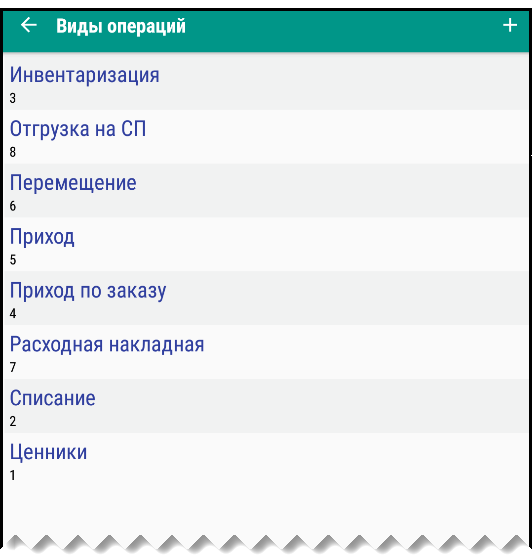
Виды операций
Внимание!
Виды операций, импортируемые из торговой системы, имеют приоритет. Настроенные в модуле новые виды операций или внесенные изменения не сохраняются при следующей загрузке БД.
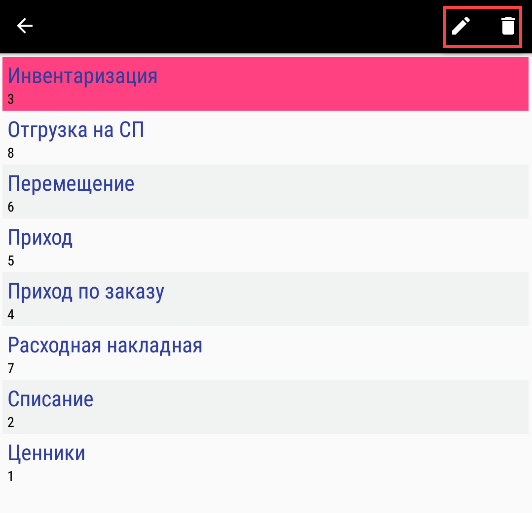
Выбор действия с настроенной операцией
Для создания нового вида операции необходимо нажать  . Для редактирования или удаления настроенных операций, необходимо выделить операцию долгим нажатием и использовать кнопки
  Редактировать и
  Удалить соответственно.
Для вида операции настраивается:
- Код – идентификационный код вида операции
- Наименование – название вида операции
- Виды аналитики – можно использовать не более трех видов аналитик – признаки, которые можно будет устанавливать для документа данной операции в соответствии с загруженными справочниками аналитик.
- Флаги – правила, по которым формируется список товарных позиций. Флаги, отмеченные галочкой, применяются к виду операции.
- После установки всех настроек необходимо нажать OK для сохранения изменений. Чтобы выйти из настроек операции без сохранения, нажмите кнопку Назад

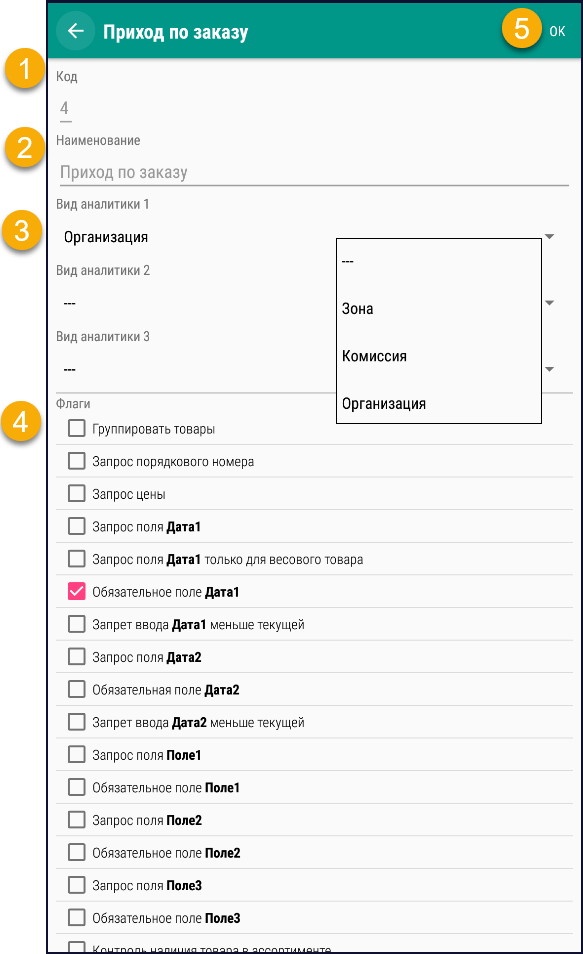
Настройки вида операции
Таблицу флагов и их значения можно изучить в статье Настройки для ТСД в системе.
Аналитики
Аналитики – это справочники, которые необходимы для определенных видов документов. Например, справочник организации или склада для документов приемки и отгрузки, справочник зон или комиссий для описей инвентаризации. Эти справочники, как правило, загружаются из учетной системы и должны иметь свой идентификационный код.

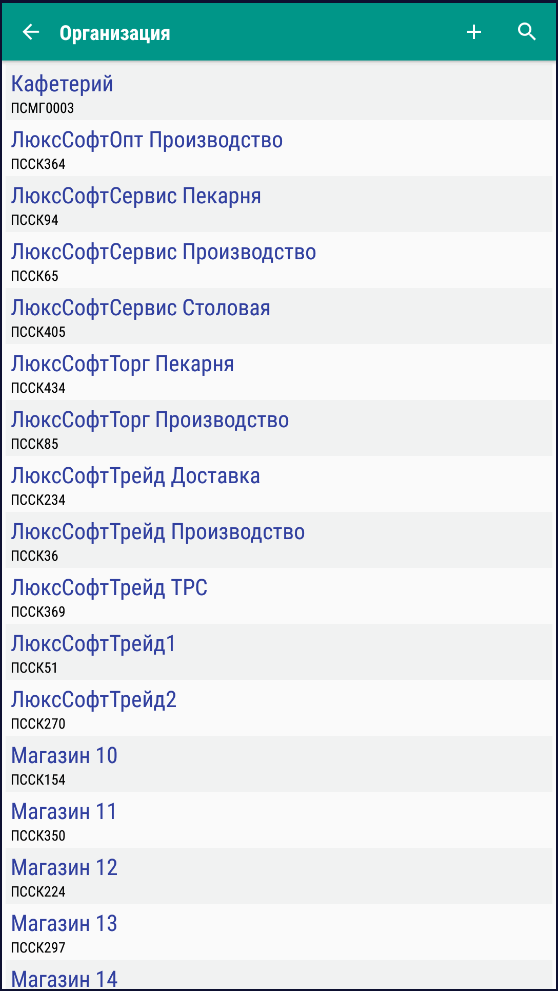
Аналитики
Справочник товаров
В справочник товаров загружаются товары из учетной системы и их атрибуты в соответствии с настройками. По умолчанию товары отображаются в алфавитном порядке.
В меню справочника можно выбрать порядок Сортировки: по количеству, цене или штрихкоду.
Не показывать нулевой остаток – товары с нулевым остатком будут скрыты.
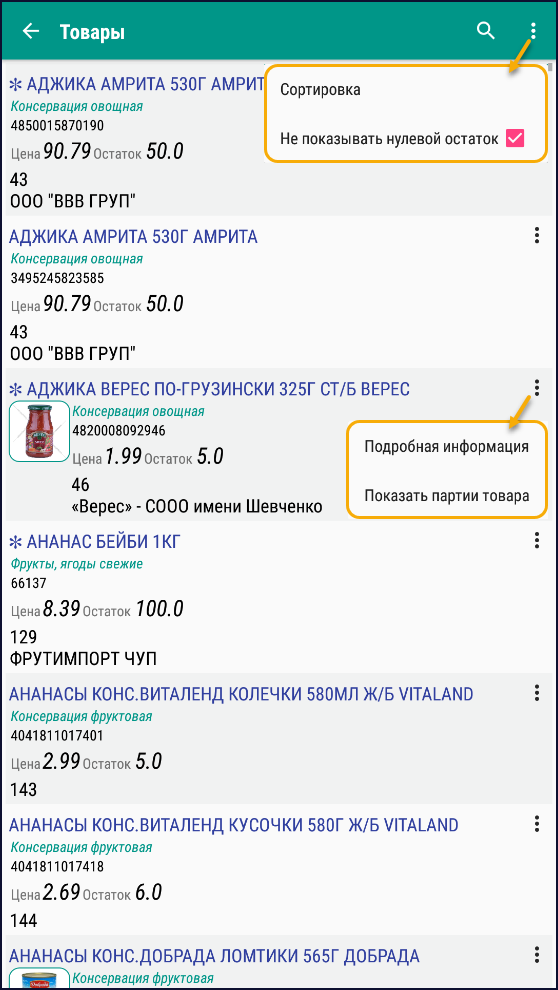
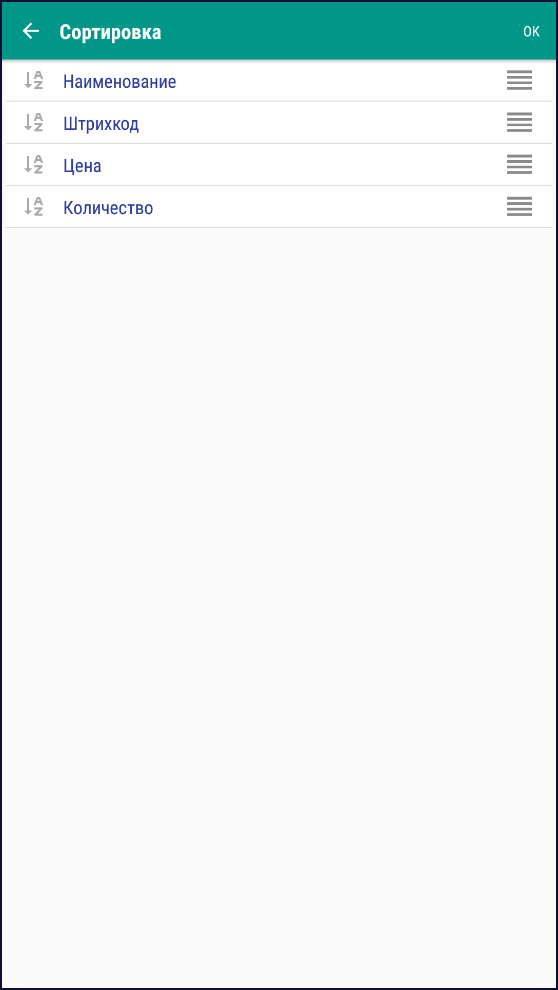
Справочник товаров и возможности сортировки
По каждому товару отображаются краткие данные в зависимости от настроек и поддерживаемых атрибутов:
- Наименование
- Категория товара (если настроено отображение см. Настройки программы)
- Штрихкод
- Цена
- Остаток
- Код, поставщик, и т.д. в зависимости от поддерживаемых атрибутов.
- Если в модуль загружены партии, то товары, у которых есть партии отмечены звездочкой.
В меню товара доступны команды:
Подробная информация – отображается вся имеющаяся информация по товару
Показать партии товара – отображаются загруженные партии товара
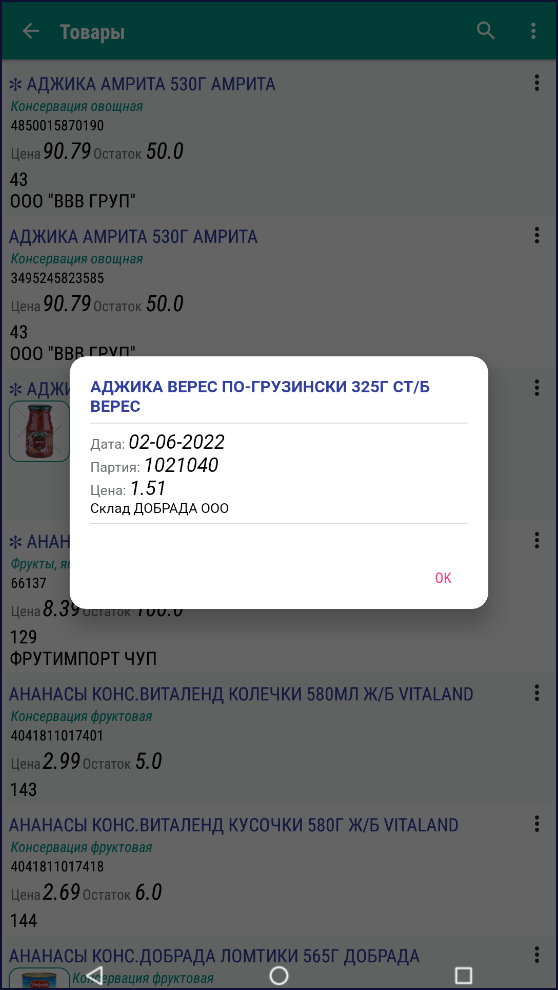
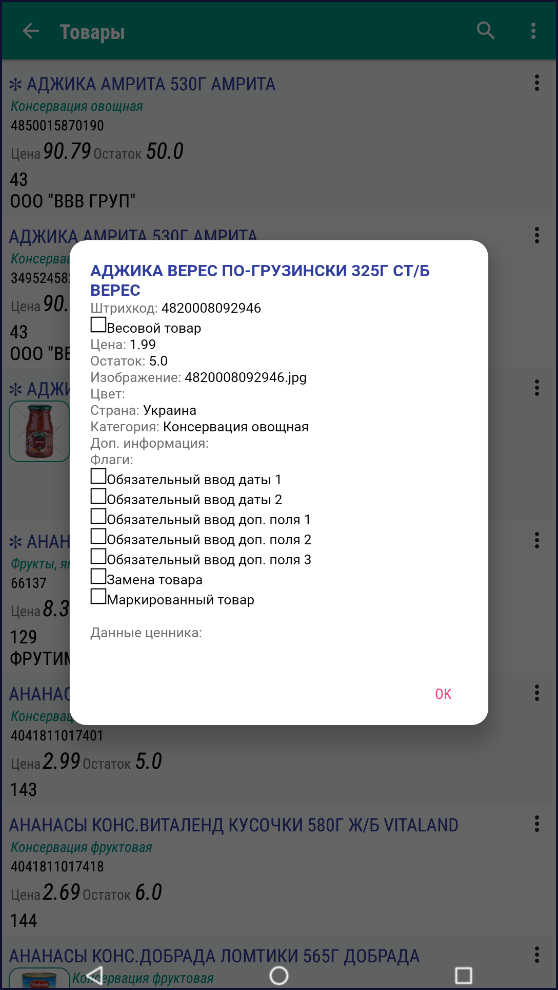
Данные по товару
Справочник заказов
Все заказы, загруженные в модуль, отображаются в справочнике заказов.
В справочнике доступен отбор заказов по поставщику и поиск заказа. Чтобы просмотреть состав заказа на него необходимо кликнуть.
Заказы, которые были использованы в документах в текущей сессии переходят в архив. Их можно просмотреть, переключив тумблер Архив.
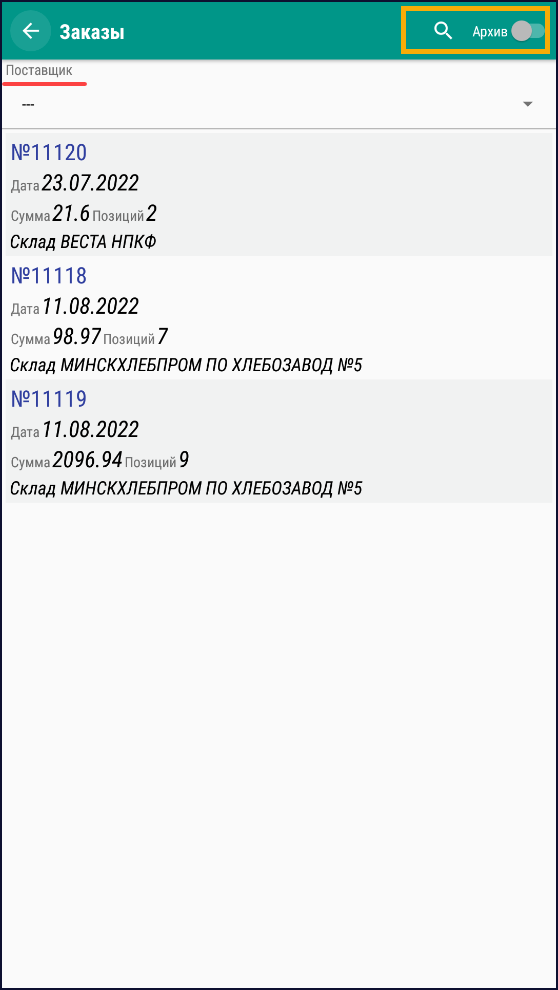
Справочник заказов
Настройки
Этот пункт меню подробно описан в статье Настройки мобильного приложения.
Рабочее меню
Рабочее меню содержит следующие пункты меню:
- Документы – список документов;
- Проверка цен – позволяет производить проверку цен и печать ценников. Данный пункт меню отображается, если включен в настройках модуля;
- Обмен данными – загрузка данных в ТСД и выгрузка документов на ПК;
- Проверка комплектации заказа – проверка статуса комплектации заказов. Данный пункт меню отображается, если включен в настройках модуля
- On-line авторизация – авторизация пользователя на сервере. Данный пункт меню присутствует только в том случае, когда ТСД настроен на работу в On-line режиме.
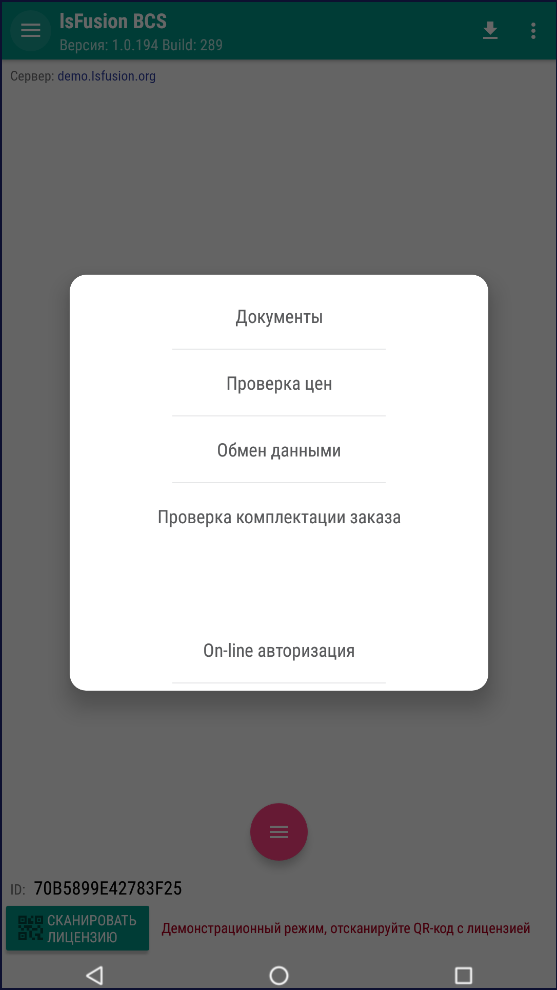
Рабочее меню