Автозаказ
В lsFusion ERP реализована возможность автоматического создания заказов на закупку системой по предварительно настроенным и рассчитываемым параметрам.
Прежде, чем настраивать автоматическое формирование заказа, рекомендуем создать Договоры и Соглашения, которые регулируют взаимоотношения и согласовывают условия поставки с контрагентами.
Порядок работы с автозаказами
- Настроить автоматическое формирование заказов. Для этого:
- Создать графики заказов для всех поставщиков и складов, заказы для которых будут формироваться автоматически.
- Настроить параметры для расчета количества товаров к заказу.
- Настроить задание Планировщика, которое будет формировать заказы.
- Обработать сформированные автозаказы.
Создание графика заказов
График заказов определяет:
- Поставщика и склад, с которого будет поставка
- Покупателя и склад, куда будет поставляться товар
- Даты создания и поставки заказа
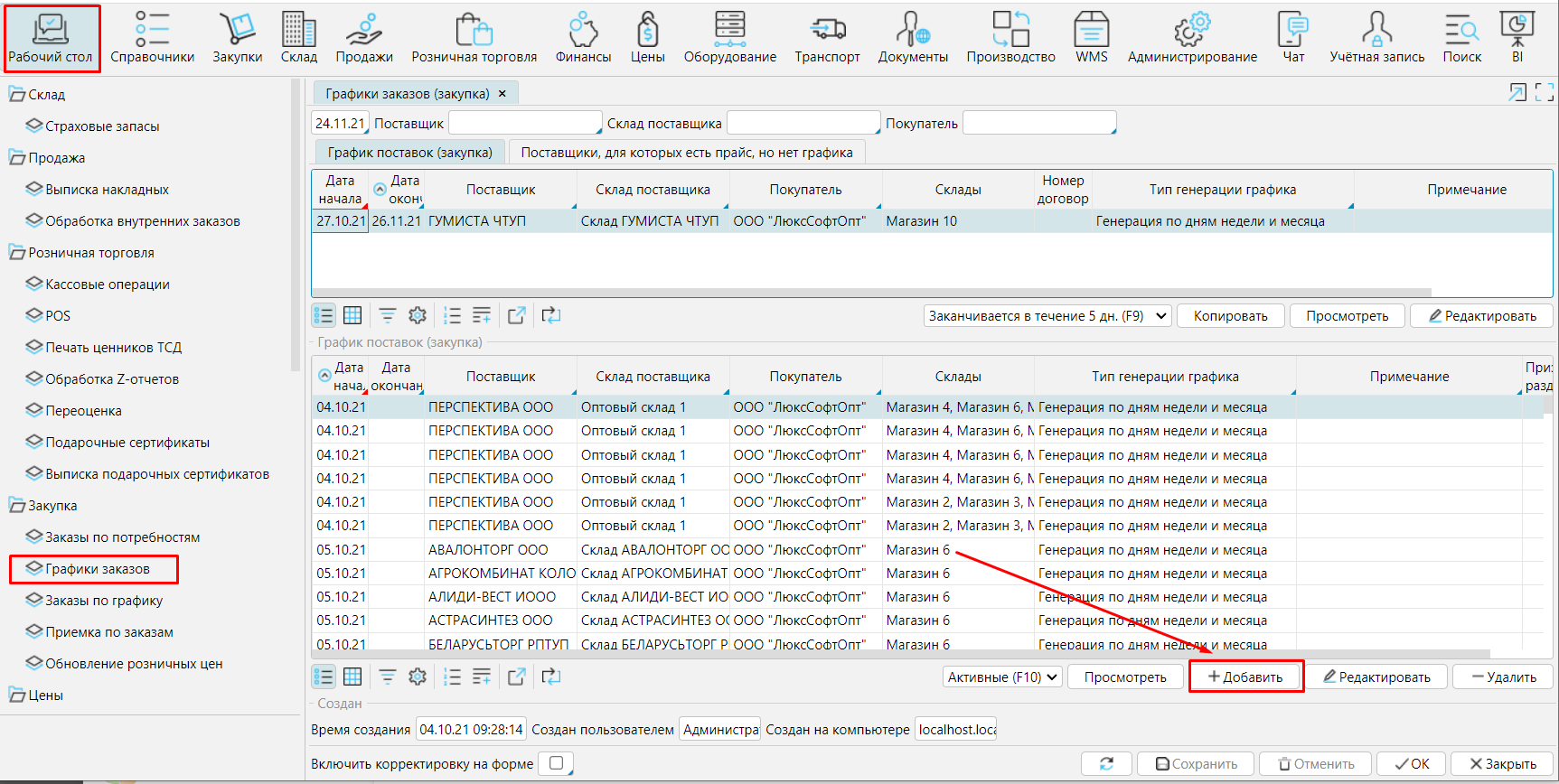
График заказов создается на форме Рабочий стол - График заказов кнопка Добавить.
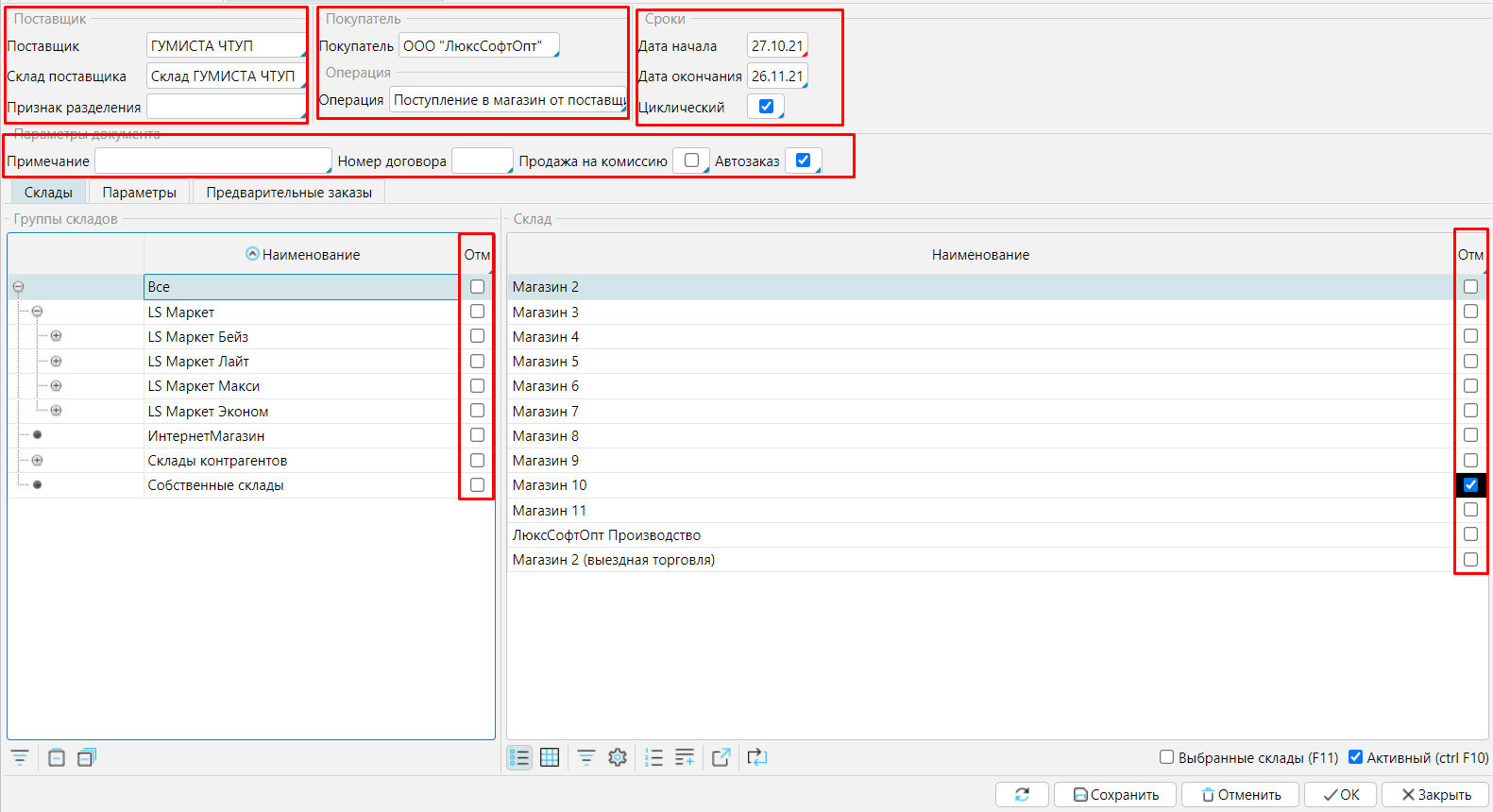
В графике указывают:
Поставщика и его Склад - Если у поставщика несколько складов, для заказов с каждого склада необходимо создавать свой график
Покупатель - ваша компания, которая будет выступать покупателем товаров
Признак разделения - если ассортимент поставщика разделяется на отдельные подгруппы (имеет признак разделения), то укажите признак разделения в данном поле и заказы по данному графику будут сформированы только для ассортимента, относящегося к указанному признаку (подгруппе).
Операция - необходимо выбрать операцию, с которой буден создан заказ.
Дата начала и окончания действия графика. Если дата окончания не указана, график считается бессрочным. Дату начала указывать обязательно!
Циклический -указывает, что в очередной заказ будет включен ассортимент и количество из предыдущей заявки.
Автозаказ - Для автоматического формирования заказов обязательно надо отметить данный признак (по графику заказы также можно формировать вручную)
Номер договора, по которому работают поставщик и покупатель. Если в графике указан номер договора, то система для заказа будет отбирать только те товары, на которые есть ПСЦ поставщика с указанным данным номером договора.
На вкладке Склады указываются склад(ы) покупателя, на которые будут формироваться заказы по данному графику. Можно отметить всю группу складов или отдельные склады и магазины.
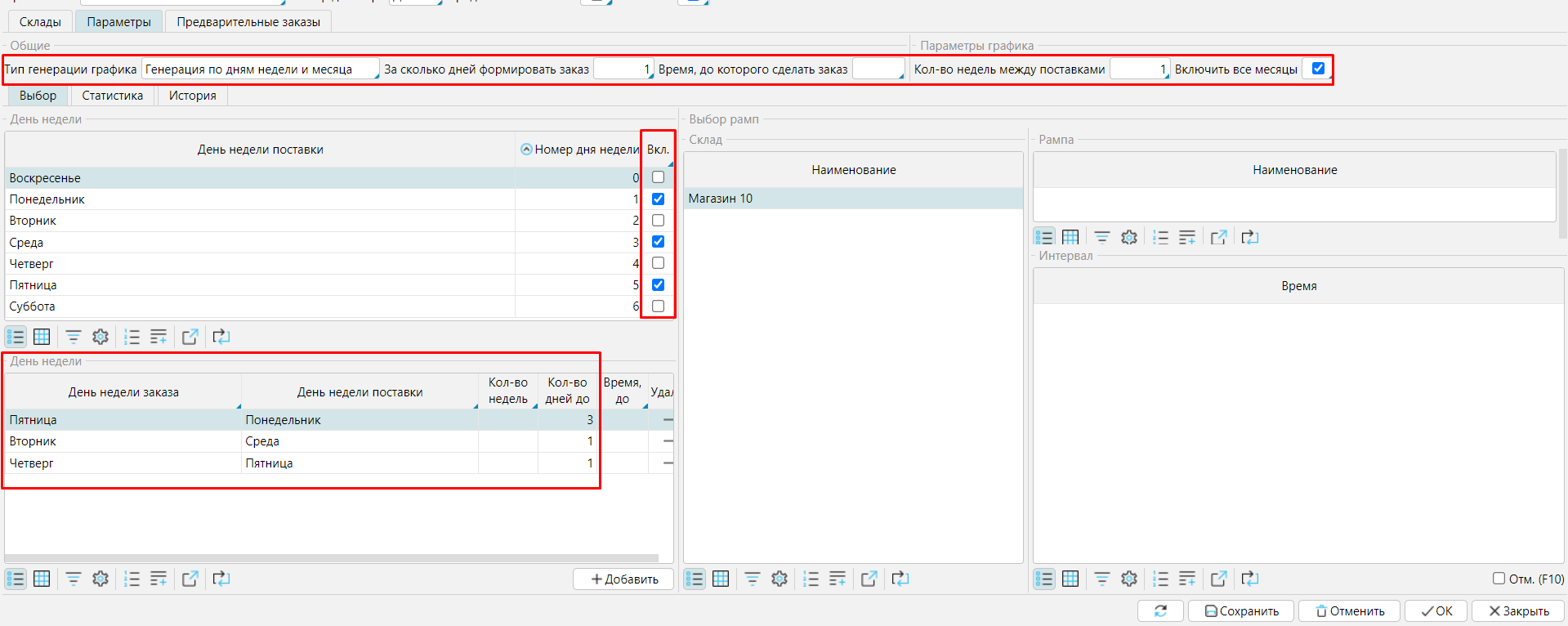
На вкладке Параметры настраивается непосредственно график создания заказов. Необходимо указать системе, когда должна быть поставка, и за какое время до поставки необходимо сделать заказ.
Тип генерации графика - выбор типа алгоритма расчета дней заказа и поставки. Возможные варианты: генерация по дням недели и месяца, генерация по числам, генерация через N дней.
Наиболее часто используется алгоритм генерация по дням недели и месяца. В этом случае необходимо указать следующие настройки на вкладке Выбор:
За сколько дней формировать заказ - за сколько дней до поставки должен быть сформирован заказ.
Количество недель между поставками - если, например, указано 1, значит заказываем каждую неделю, 2 - один раз в две недели и т.д.
Включить все месяцы - если отметить, то заказы будут формироваться все месяцы.
В таблице День недели отмечаем день недели, когда будет поставка. Ниже в таблице на основании данных указано, в какой день недели будет сформирован заказ, в какой поставка.
Генерация по числам
За сколько дней формировать заказ - за сколько дней до поставки должен быть сформирован заказ.
Числа месяца поставок - через запятую надо указать числа, в которые будут осуществлены поставки.

Генерация через N дней
За сколько дней формировать заказ - за сколько дней до поставки должен быть сформирован заказ.
Дата последнего заказа - дата, когда был создан последний заказ.
Через сколько дней после последней поставки делать заказ - количество дней между поставками.

Созданный график необходимо Сохранить.
Параметры расчета количества к заказу
Как рассчитывается рекомендуемое к закупке количество товара подробно описано в статье Расчет рекомендации на закупку.
Страховой запас может быть как рассчитан программой, так и задан вручную на форме Рабочий стол - Склад - Страховые запасы.
Иные параметры для расчета количества в автозаказе задаются на форме Закупки - Заказы - Параметры автозаказа.
Расчет одного из важнейших параметров Среднедневные продажи подробно описан в отдельной статье.
Задание планировщика
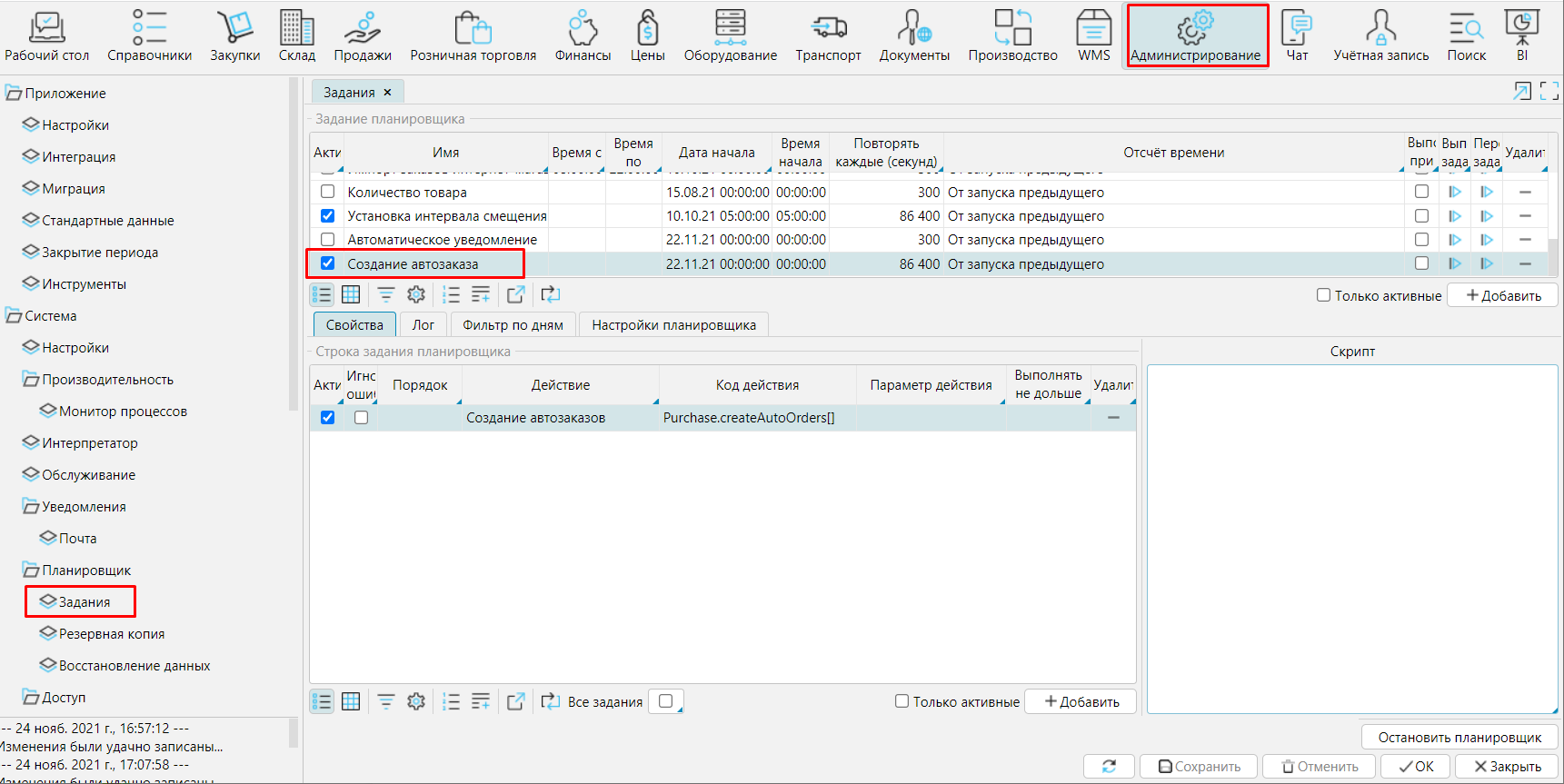
На форме Администрирование - Планировщик - Задания надо добавить задание на автоматическое формирование заказов. Как создавать и настраивать задания подробно описано здесь.
Обработка Автозаказов
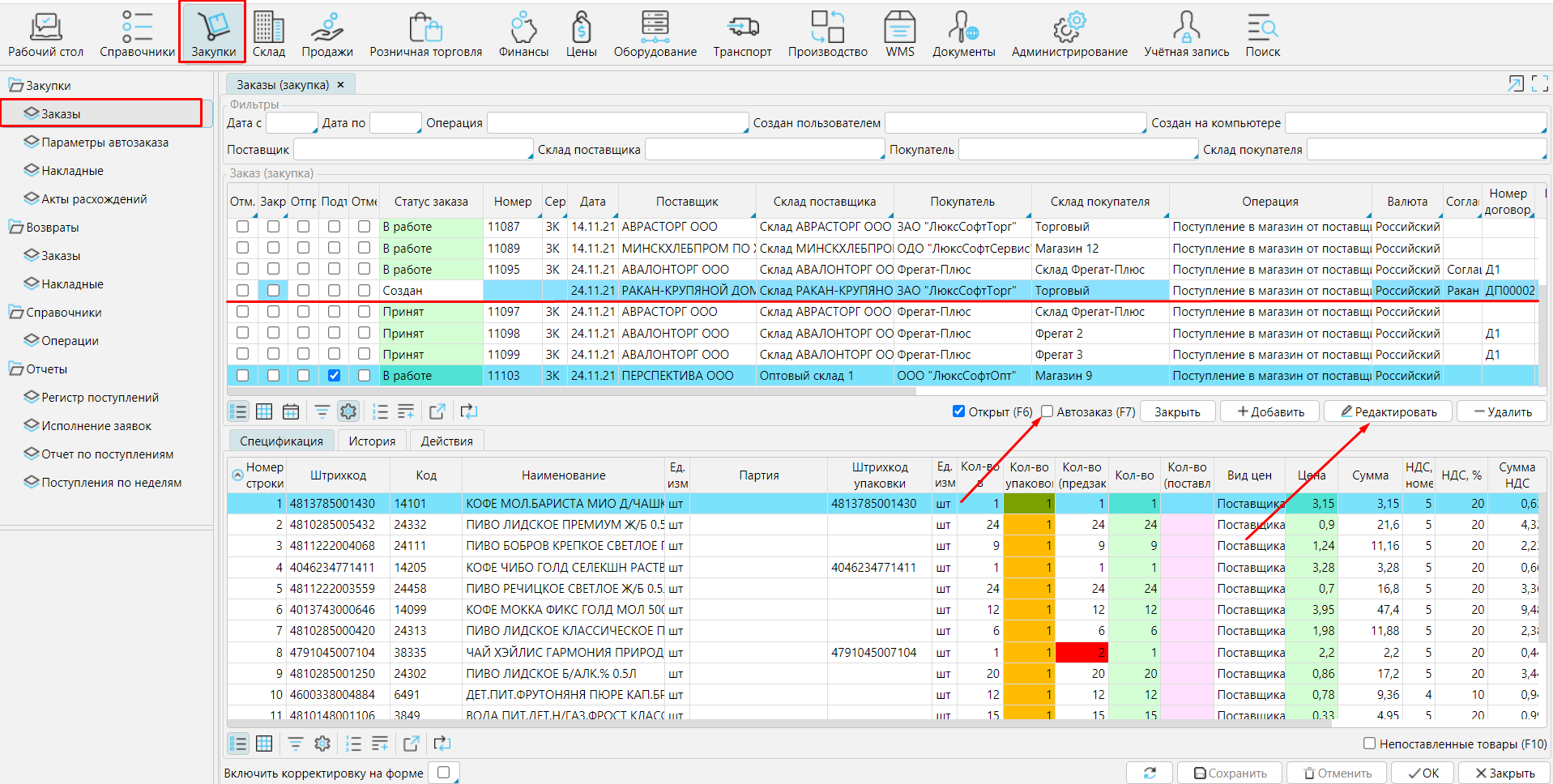
Созданные автозаказы отображаются на форме Закупки - Заказы. Они подсвечены голубым цветом и первоначально имеют статус Создан. На форме есть фильтр Автозаказы, который позволяет отобразить только автоматически созданные заказы. Далее с автозаказом работают как с обыкновенным заказом: чтобы обработать автозаказ его необходимо открыть на Редактирование, проверить данные, при необходимости внести изменения и провести.