Vial (TitanPOS)
Для работы с программной кассой необходимо:
- Настроить Модель и Группу касс в программе
- Подключить к локальной рабочей станции, на которой работает POS, CKO (USB устройство с программным обеспечением) и выполнить настройку сервиса (подробнее в части Информация для администратора)
Оглавление
Настройка кассы в lsFusion ERP
- Добавить модель программной кассы.
На форме Оборудование - Модели касс нажать кнопку Добавить (рис. 1) и в новом окне (рис. 2) ввести:
Наименование - произвольное название модели касс
Код - код для модели программной кассы Vial обязательно должен быть "titanPOS"
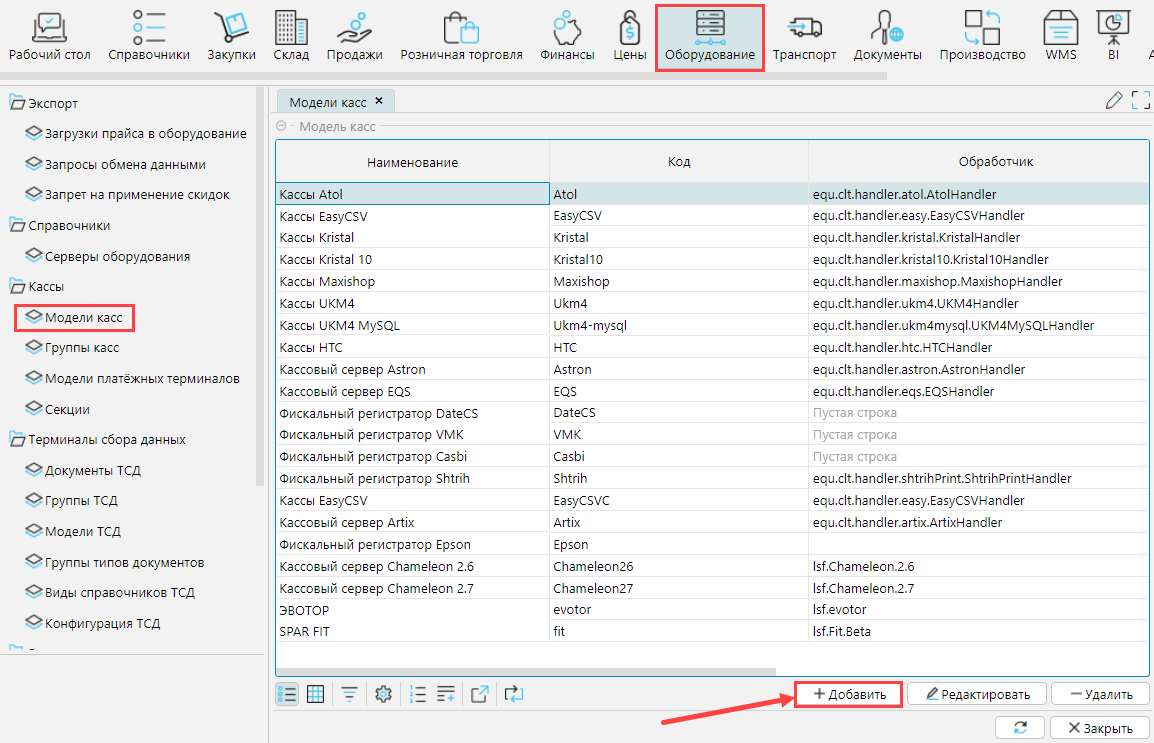
Рис. 1 Создание новой модели касс
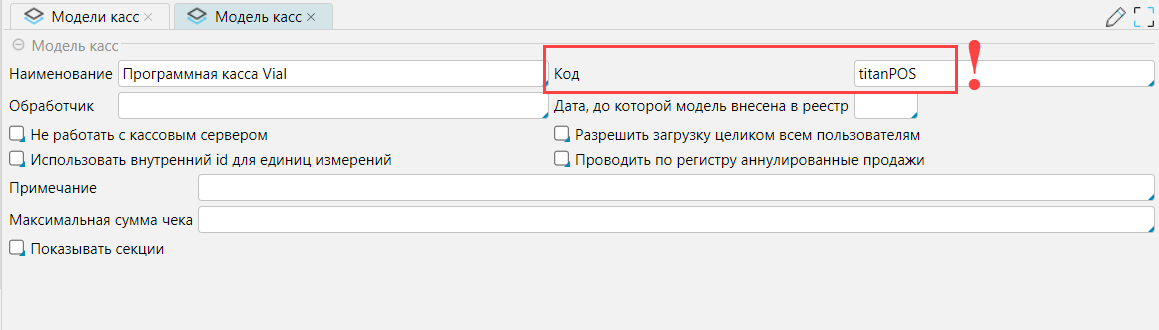
*Рис. 2 Настройка модели программной кассы Vial (TitanPOS) *
- Настроить группу касс
На форме Оборудование - Группы касс нажать кнопку Добавить (рис. 3) и в новом окне (рис. 4) установить настройки группы касс: в поле Модель указать настроенную модель для кассы Vial.
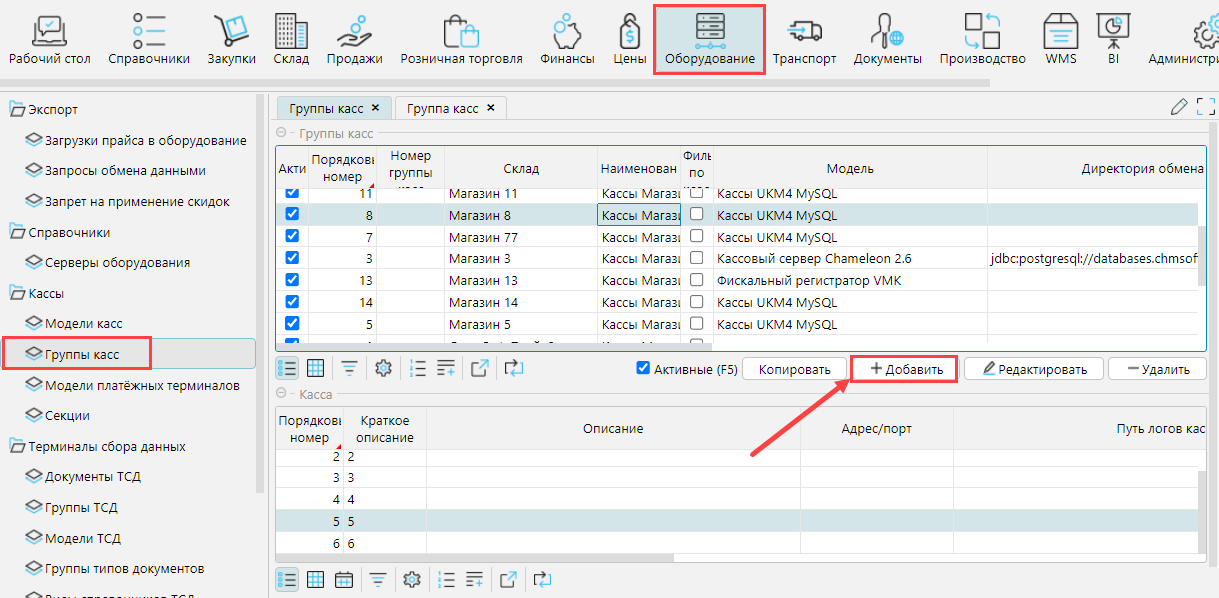
Рис. 3 Создание новой группы касс

Рис. 4 Настройка параметров группы касс
Далее, в блоке Касса нажать кнопку Добавить и установить настройки для кассы (рис. 5). Красным цветом выделены обязательные для заполнения свойства, зеленым цветом выделены необязательные для заполнения свойства.
- Путь логов кассы – каталог и имя файла, в который будут писаться пакеты обмена с кассой. По логам можно судить об ошибках или выполненных операциях.
- Порт – по умолчанию 3335.
- PIN код – ПИН код оператора
- Код в чеке – Печать кода товара в кассовом чеке
- НДС в чеке – Печать ставок НДС в чеке

Рис. 5 Настройка кассы
Особенности работы кассы
-
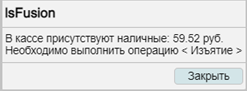
При работе с программной кассой закрытие Z-отчета требует обязательного изъятия наличных из кассы.
-
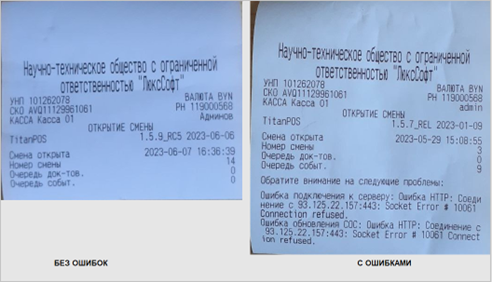
Открытие смены сопровождается печатью документа , при этом на документе, в том числе печатается информация о переданных документах и событиях, а также возможные проблемы, связанные с обновлением СОС (список отозванных сертификатов). Если связь с интернетом существует, то количество документов и событий должно быть 0 и должна отсутствовать информация о проблемах обновления СОС. Если нет связи (отсутствует интернет) в течение более 7 дней, то СКО будет заблокировано для работы. Вычислить критический период неотправленных документов и не обновленных СОС можно по датам документов на открытие смен.
-
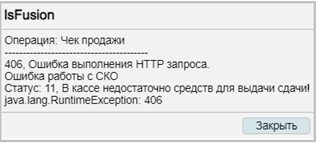
Для выдачи сдачи необходимо наличие определенной суммы денег в кассе, покрываемых из суммы внесения и принятых оплат наличными от покупателей. Пример: стоимость покупки 30 рублей, в кассе 0 рублей, покупатель дал 50 рублей. При попытке проведения чека будет ошибка:
-
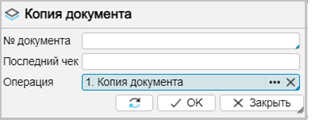
Есть 3 операции печати копии документа:
- Копия документа - если последним документом был чек или Z-отчет, то при нажатии на кнопку «Ок» будет напечатан последний документ. Если смена открыта и есть напечатанные чеки, то свойство «Последний чек» будет отражать номер последнего чека.
- Копия по номеру - необходимо заполнить свойство № документа (номер чека).
- Копия Z отчета - необходимо заполнить свойство № документа (номер закрытой смены)
Номера и содержание документов, которые могут быть распечатаны, как копии, хранятся в локальной БД SqlLite c именем TitanPOS.db. Если производится обновление версии ПО, то БД затирается.
-
В процессе работы могут появляться инфо сообщения или сообщения об ошибках, связанные с работой СКО. Как правило, если возникла ошибка, то в сообщении указывается Операция, которая вызвала ошибку, текст ошибки, а также код ошибки. Код ошибки может оказаться полезным для получения дополнительной информации или рекомендаций.
Информация для администратора
Модули системы
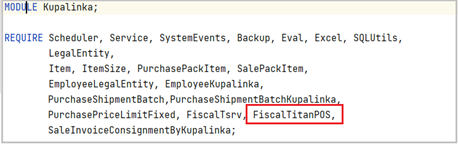
Программная касса работает с модулем "Управление продажами". Для подключения программной кассы в логике проекта в топ файле прописать вызов управляющего модуля программной кассы FiscalTitanPOS. Например:
Настройка СКО
Для работы программной кассы необходимо устройство СКО, программное обеспечение для СКО, чековый принтер и обязательное наличие сети Интернет.
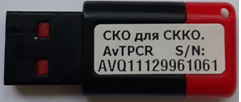
СКО представляет собой USB устройство, размер менее 5 см. С задней стороны корпуса нанесена служебная информация: СКО, СККО и серийный номер. СКО – это Средство Контроля Оператора. СККО – это Система Контроля Кассового Оборудования.
ПО СКО решает несколько задач, в том числе управление печатью на чековом принтере. При этом чековый принтер должен поддерживать кодовую страницу 1251 или 866, а также иметь или не иметь в своей прошивке поддержку QR кодов. Выбор осуществляется настройками в конфигурационном файле. Базовая настройка конфигурационного файла предполагает, что чековый принтер поддерживает QR коды и кодовую страницу 1251.
Официальные актуальные версии ПО и документации находятся по адресу https://github.com/titanbel/TitanPosSDK_Releases не в общем доступе. Для получения доступа необходимо выслать свой логин от github в техническую службу программной кассы «Виал», после чего они пришлют приглашение для подключения к их ресурсу на гитхабе.
Отдельно информация по программной кассе с документацией и сопутствующим программным обеспечением находятся на внутреннем сервере по адресу e:\InstLux\Programm_KSA\TitanPos\ В папке Install и Insall\New находиться инсталляционный пакет TitanPosSDK_x86-64_1_5_9_*.exe (версия 1.5.9. В этой же папке находиться документация на программную кассу в формате PDF документов:
- TitanPOS Платформа - Интерфейс API. Содержит описание протокола обмена
- TitanPOS Платформа - Руководство по установке и администрированию
- TitanPOS Платформа - Функциональные возможности
1.2 Установка программной кассы
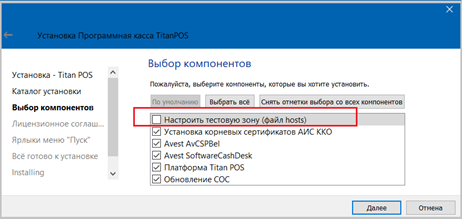
Установка программного обеспечения программной кассы осуществляется запуском инсталляционного пакета, который установит необходимы набор программ, библиотек и сертификатов, а также позволит сделать выбор между настройками тестовой или промышленной зоны.
Для настройки на тестовую зону (работа с тестовым сервером) необходимо поставить галочку. Более подробно «Руководство по установке и администрированию».
1.3 Настройки программной кассы
Основные настройки программной кассы регламентируются конфигурационным файлом и настройками в «Оборудование – Группы касс».
Настройки конфигурационного файла решают задачи по конфигурированию работы программной кассы, чекового принтера, настройки НДС, видов оплат, управление денежным ящиком. Более подробно «Руководство по установке и администрированию», страницы 3-8.
Отдельный момент конфигурирования программной кассы, связан с вариантами запуска приложения. Возможны 4 варианта старта приложения:
- Пользователь стартует со значка «TitanPOS», который уже в свою очередь запускает основное приложение (ERP), прописанное в конфигурации. Когда основное приложение закрывается, то вместе с ним закрывается программная касса. То есть "тандем приложений" стартует со значка «TitanPOS».
- Второй вариант похож на 1-й, только вместо основного приложения «TitanPOS» стартует приложение-пустышку, с целью показать пользователю что "что-то запущено". Окно приложения пустышки отражается в панели задач.
- «TitanPOS» ни чего не запускает и висит с невидимым окном.
- «TitanPOS» может стартовать, как сервис.
Для реализации вариантов задействуется объект "Application" в конфигурационном файле.
Для вариантов 1 и 2 в параметре «Name» прописывается имя программы, которую запускает приложение TitanPos.exe. Отдельно в массиве «Params» могут быть заданы параметры запуска основного приложения (не TitanPos).
Для варианта 3 и 4 в параметр «Name» записывается значение «NULLAPP».
Для варианта 4, кроме того, воспользоваться сторонним средством nssm, которое идет в комплекте с инсталлятором и устанавливается в папку C:\Program Files\TitanPOS\service. Файл service_install.cmd – это установка сервиса.
Примечание:
• При разработке интеграции программной кассы с ERP использовался 2-й вариант, для чего запускался файл-заглушка DummyWFapp.exe (внутренний сервер, папка e:\InstLux\Programm_KSA\TitanPos\Install).
Строка в конфигурационном файле:
"Application": { "Name": "C:\\ProgramData\\.TitanPOS\\DummyWFapp.exe"}
1.4 Личный кабинет
Программная касса имеет личный кабинет. Для работы с личным кабинетом, располагается по адресу https://ecrs.by/, необходим ЭЦП (электронная цифровая подпись) и IE версии 11, а также дополнительные настройки операционной системы.
1.5 Особенности некоторых настроек конфигурационного файла
Содержание конфигурационного файла, использованного для написания стыковки с ERP, находится на внутреннем сервере по адресу e:\InstLux\Programm_KSA\TitanPos\Install.
Чековый принтер. Так как при разработке изначально использовался «старый» чековый принтер без поддержки кодовой страницы 1251 (только 866) и без поддержки QR кодов, то были использованы дополнительно следующие настройки (по рекомендациям службы технической поддержки).
Для печати на русском:
"EscPosSubstituteCharset1251" : 17
"DefaultCharsetName": "IBM 866"
Для печати QR кодов:
"EscPosQrMode" : 2
Ставки НДС. В конфигурационном файле установлены 2 ставки НДС 10 и 20 %. Значение ID привязано к программной обработке.
"Taxes": [
    { "Id": 1, "Name": "НДС 20%", "Value": 0.20 },
    { "Id": 2, "Name": "НДС 10%", "Value": 0.10 }
]
Виды оплат. Виды оплат в конфигурационном файле не определялись, так как по своим ID соответствуют видам оплат в ERP: 1 – НАЛИЧНЫЕ, 2 – КАРТА, 3 – СЕРТИФИКАТ.
Дополнительное логирование
Устройство СКО совместно со своим программным обеспечением ведет свои лог файлы, расположенные в каталоге c:\ProgramData\TitanPOS\logs\ Но, просмотр этих логов не всегда удобен. Можно вести отдельный лог относительно запросов к кассе и получаемых от нее ответов. Имя лог файла и его расположение задается в настройках группы касс.
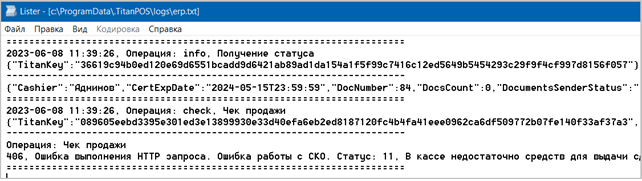
Структурно в логе отражается дата-время запроса к кассе, условное название операции и запрос от ERP к СКО. Следующей строкой, через строку символов «-» идет содержание ответа от СКО.
Если ошибок не возникло, то ответ будет представлен, как Json
Так как все ошибки привязаны к ошибкам HTTP то, как правило, ответ от СКО в логе будет представлен в виде текстовой строки, где отображаются: Номер ошибки WEB, Текст ошибки, Значение статуса (ключ «Status»), текст ошибки (ключ «Error»)