Экспорт документов товародвижения
Универсальный механизм экспорта документов товародвижения , которые изменяют товарный остаток и влияют на учетные суммы, позволяет сформировать файл заданного формата и выгрузить его в указанную локальную папку для последующего использования или импорта во внешнюю систему, например, бухгалтерскую.
На форме Администрирование - Приложение - Интеграция на вкладке Экспорт документов (рис.1) производится и настройка параметров экспорта, и непосредственно выгрузка документов. Для этого сделайте следующее:
1. Укажите основные параметры экспорта
- Путь для выгрузки - путь к локальной директории, куда будет выгружен сформированный файл.
- Формат файла - формат файла, который система сформирует для выгрузки в локальную папку. Доступные варианты: JSON, SML, XLSХ, CSV.
- Количество дней для выгрузки - в файл выгрузки будет включена информация по документам за указанное количество последних дней.
2. Выберите склады, по которым будут выгружаться документы
В блоке Склад нужно проставить галочки в колонке Отм. для тех отделов магазинов и складов, по которым должна выгружаться информация. Для удобства навигации можно использовать связанный блок Дерево. На форме отображаются только те склады, которые относятся к выделенной группе складов в Дереве. Для отметки всех отображаемых складов используйте групповую корректировку.
3. Выберите документы, которые будут включены в файл экспорта.
В блоке Операция отображаются все настроенные в системе операции по документам, которые могут изменять товарный остаток и/или учетную стоимость товаров. В колонке Отм. нужно отметить галочкой те операции, которые должны быть выгружены.
4. Выгрузите данные
На форме доступна возможность просмотреть сформированный для выгрузки файл и выгрузить его в указанную директорию. Система формирует один файл в выбранном формате, в который включается информация за установленный период по документам выбранных складов. В файл выгрузки включаются данные по каждой строке документов, отмеченных в блоке Операция.
- Открыть - по кнопке система сформирует файл выгрузки, который открывается для просмотра или загружается на устройство, с которого работает пользователь, в зависимости от настроек этого устройства.
- Выгрузить - по кнопке система сформирует файл и выгружает его в указанную директорию.
Можно настроить автоматическую выгрузку через Планировщик. Для этого необходимо настроить задание планировщика, в котором указать действие Выгрузить (ExportStockDocumentSkuLedger.write[]) (рис. 2).
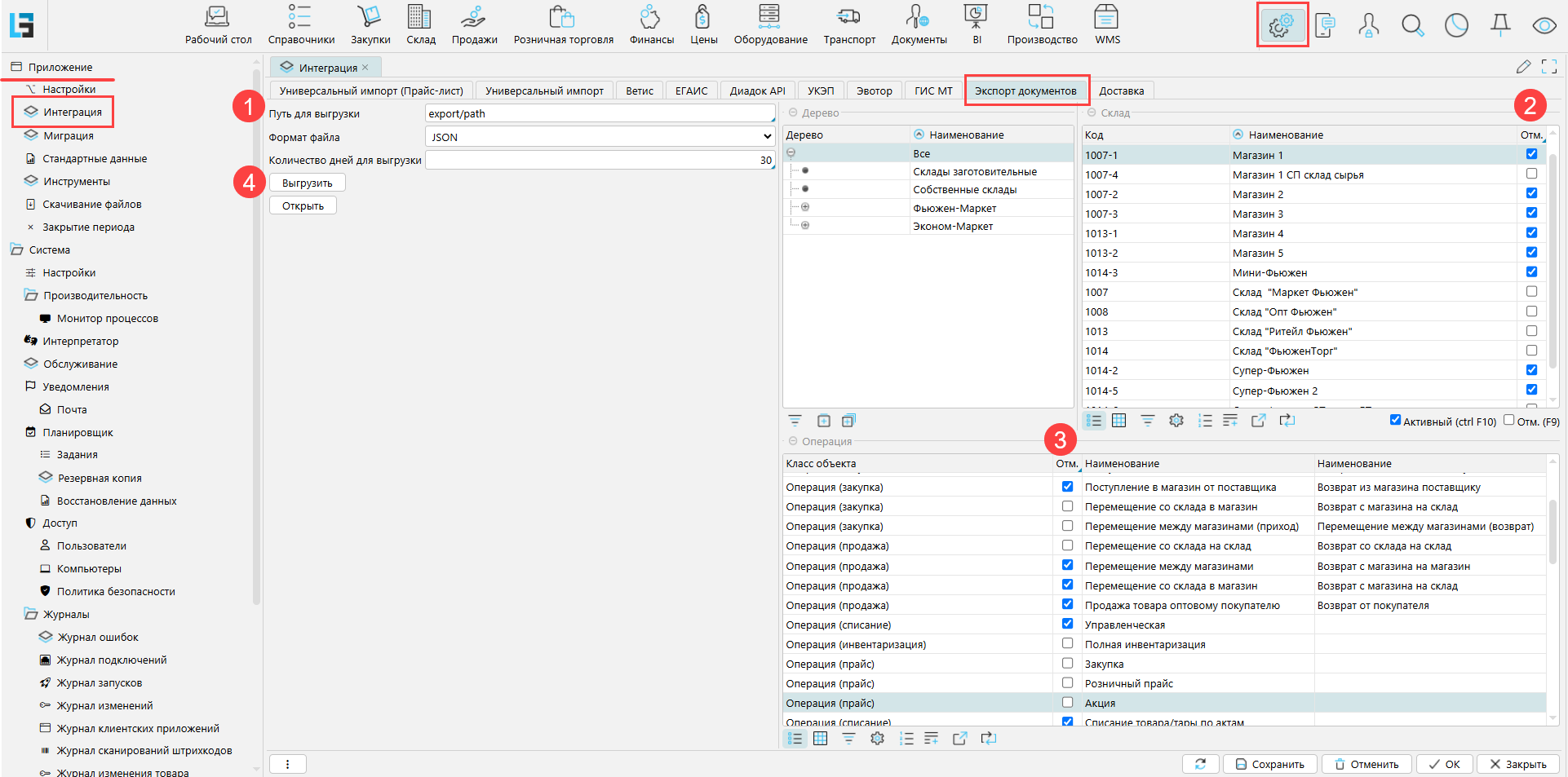
*Рис. 1 Форма экспорта документов товародвижения
*
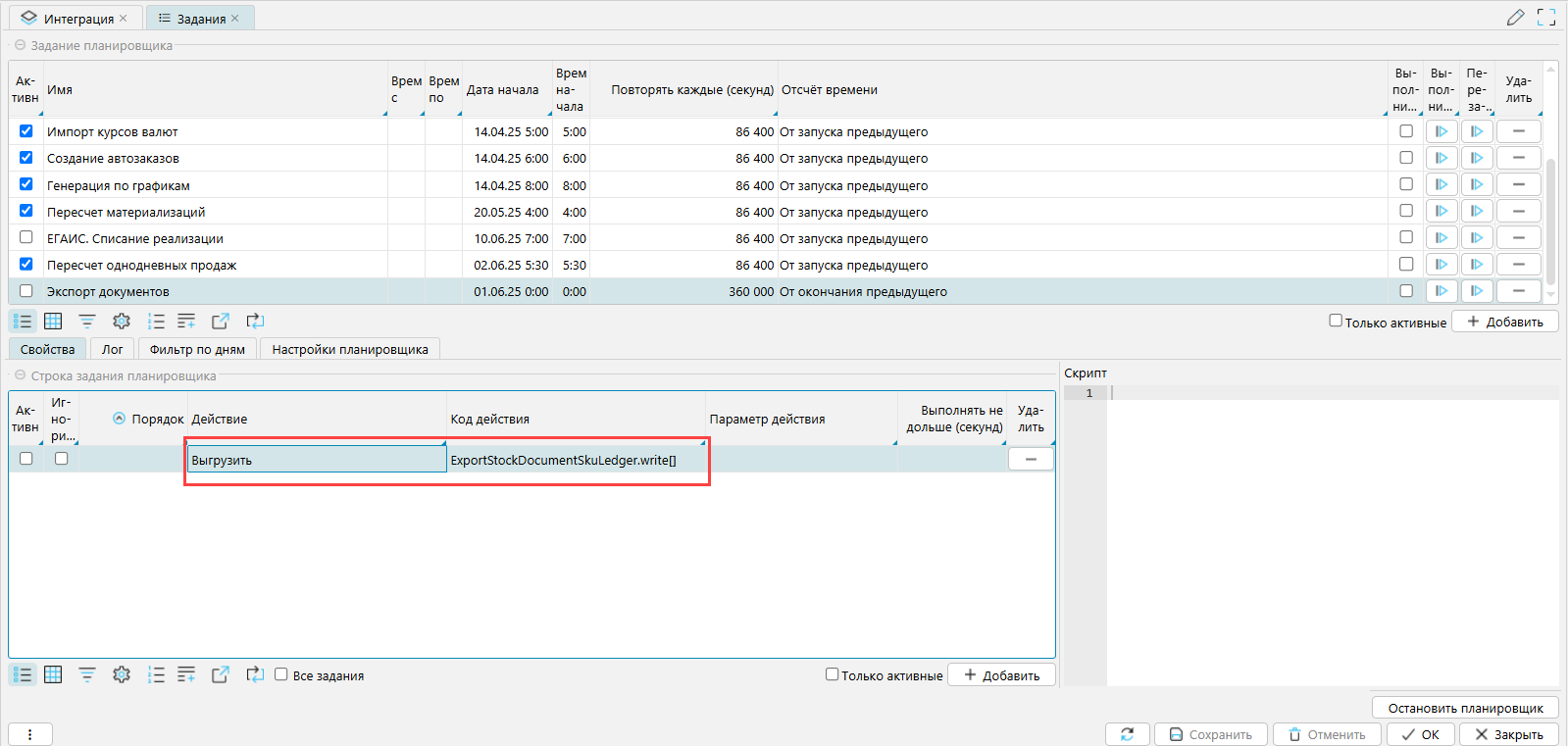
Рис. 2 Задание планировщика на экспорт документов