Создание списков SKU
Пользовательский список товаров можно создать разными способами.
Создание нового списка в перечне
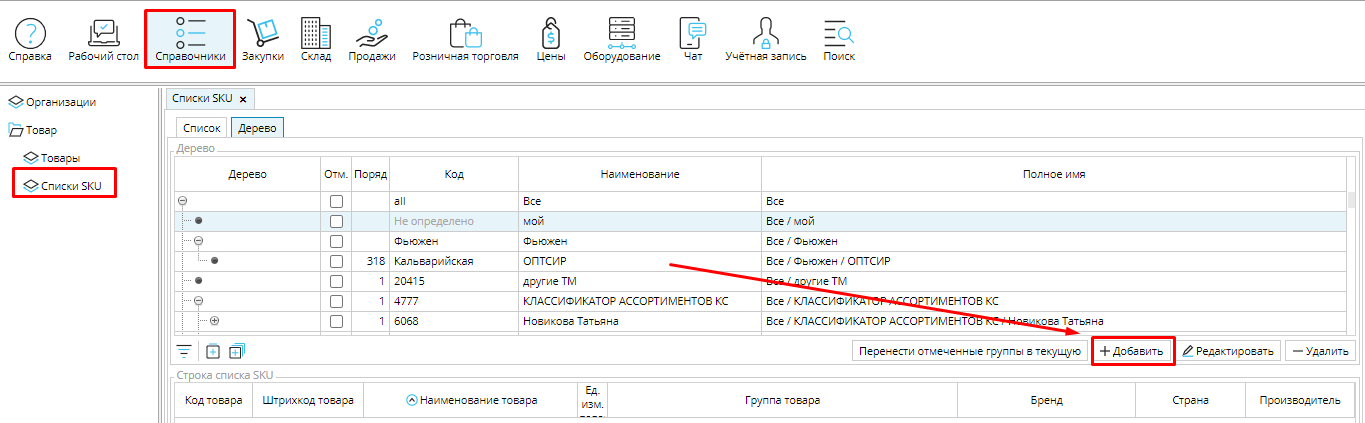
На форме Справочники - Товары/Списки SKU нажмите кнопку Добавить.
Заполните атрибуты нового списка SKU.
Наименование списка.
Родительский объект - список на 1 порядок выше в иерархии, в который входит данный список.
Порядок в котором будет отображаться список среди списков своего уровня.
Код - идентификационный код списка
Комментарий - любая важная информация по списку.

На вкладке Товары отображаются товары, включенные в список. Товары можно добавлять по-одному или сразу списком.
Добавить - нажмите на кнопку и в списке появиться пустая строка. Кликните в поле Наименование товара и выберите в открывшемся окне подходящий товар.
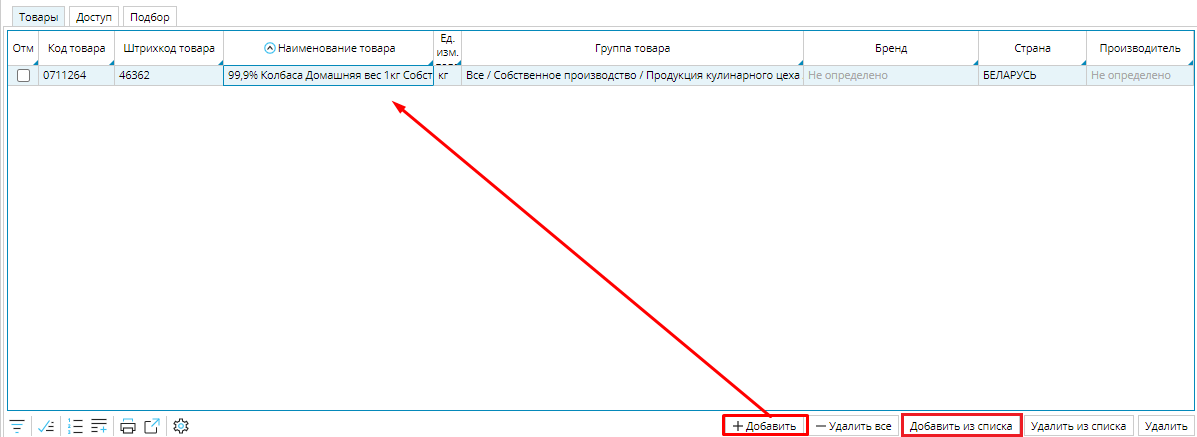
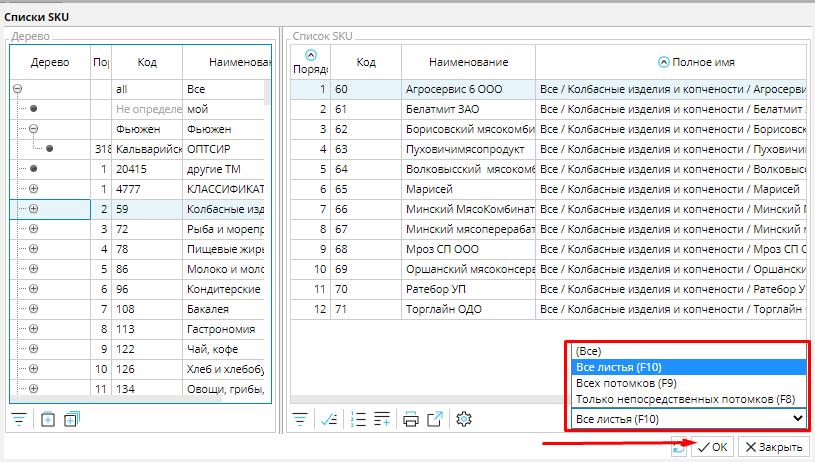
Добавить из списка - открывает перечень списков SKU, товары выбранных списков будут добавлены в текущий. Выбранный список - это список, который отображается в правой части формы (секция Список SKU). С помощью фильтра можно регулировать, какие списки из иерархии отображаются на форме:
- Все - корневой список и все потомки
- Все листья - только крайние (не имеющие потомков) узлы выделенного в дереве списка и всех его потомков.
- Всех потомков - все списки входящие в дерево выделенного списка, кроме корневого (выделенного) элемента.
- Только непосредственных потомков - только те списки, для которых выделенный является родителем.
Выбрать и добавить товары в список можно также на вкладке Подбор. В правой части вкладки отображаются товары из выбранной слева группы. Чтобы товар был добавлен в текущий список, необходимо отметить его галочкой Вкл. Чтобы убедиться,все ли желаемые товары вы добавили в список, включите признак Отмеченные и на форме отобразятся только выбранные элементы.
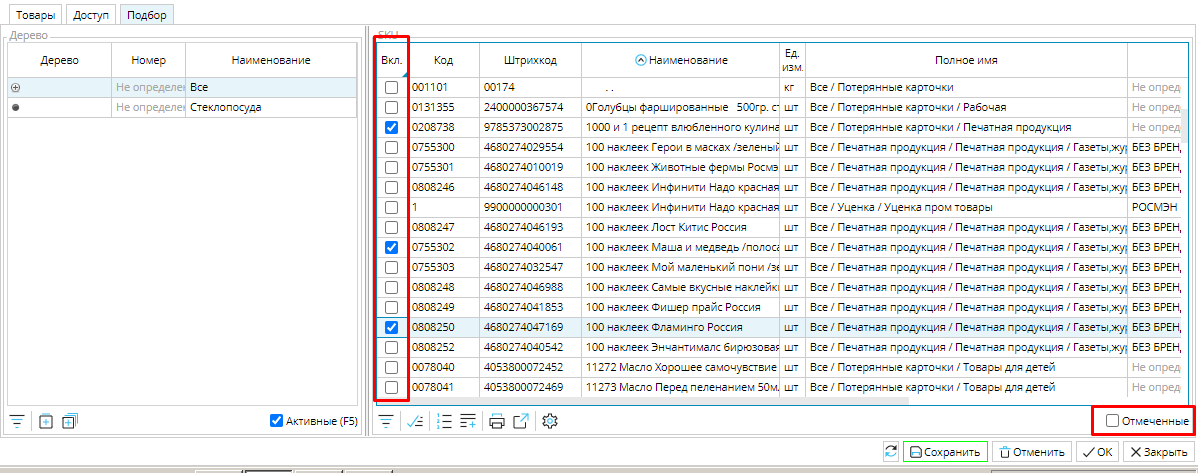
После того, как заполнены все необходимые атрибуты и добавлены все товары, список надо Сохранить.
Создание списка SKU в справочнике товаров
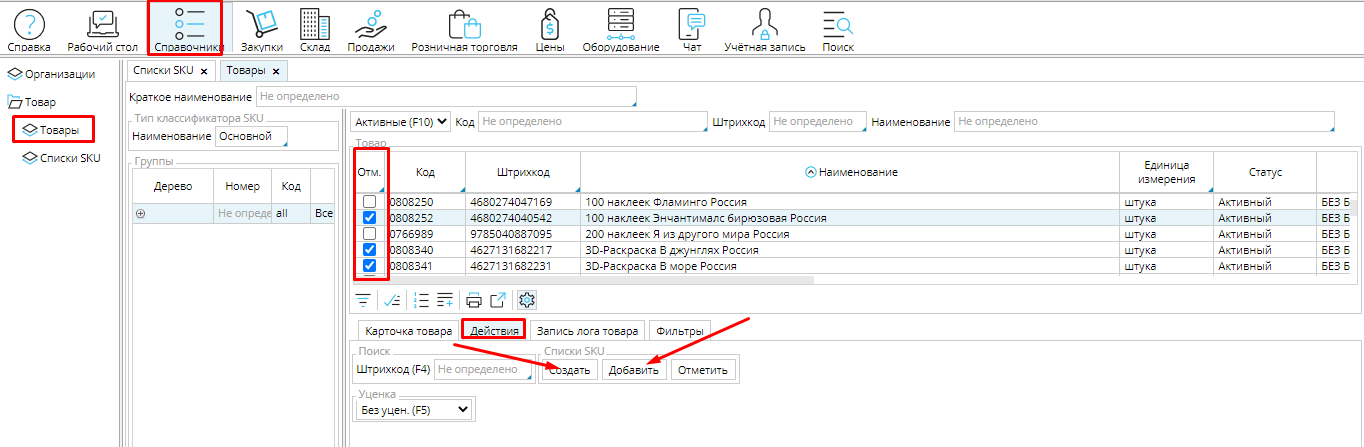
На форме Справочники - Товары для создания списка необходимо выделить галочкой все товары, которые должны быть включены в список SKU и нажать кнопку Создать на вкладке Действия. Откроется окно нового списка SKU с заполненной вкладкой Товары. Далее надо заполнить атрибуты списка и сохранить его.
Кроме того, выделенные товары можно включить не в новый список SKU, а добавить в уже существующий. Для этого надо нажать кнопку Добавить и выбрать Список SKU из доступных. Изменение в списке необходимо сохранить.
Такой же функционал доступен на форме Склад - Текущие остатки
Создание списка SKU на основе документа
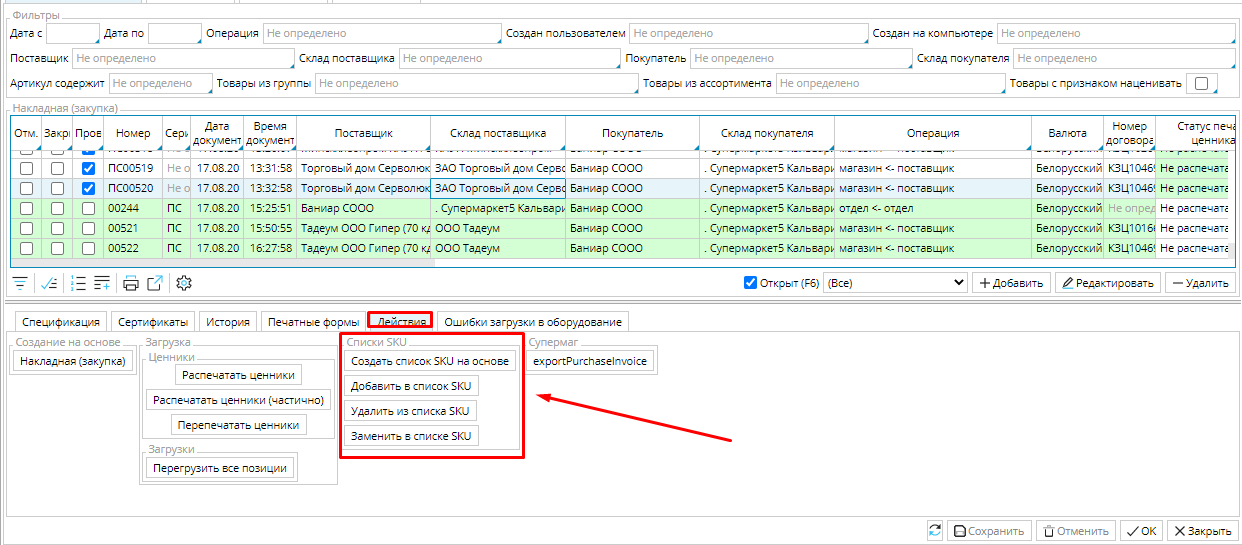
Список SKU можно создать на основе таких документов, как заказы, накладные, прайс листы, изменения остатков. Для этого предназначена кнопка Создать список SKU на основе. Эта кнопка находится на вкладке Действия на формах со списками вышеуказанных документов. При нажатии открывается новый список SKU, в который включены товары из спецификации выделенного документа. Необходимо заполнить атрибуты и сохранить новый список.
Добавить в список SKU - по кнопке открывается окно, где необходимо выбрать Список SKU из доступных, в который будут добавлены товары из спецификации документа. Изменение в списке необходимо сохранить.
Заменить в списке SKU - по кнопке открывается окно, где необходимо выбрать Список SKU из доступных, в котором список товаров будет заменен на товары из спецификации документа. Изменение в списке необходимо сохранить.
Удалить из списка SKU - по кнопке открывается окно, где необходимо выбрать Список SKU из доступных, в который будут удалены товары из спецификации документа. Изменение в списке необходимо сохранить.
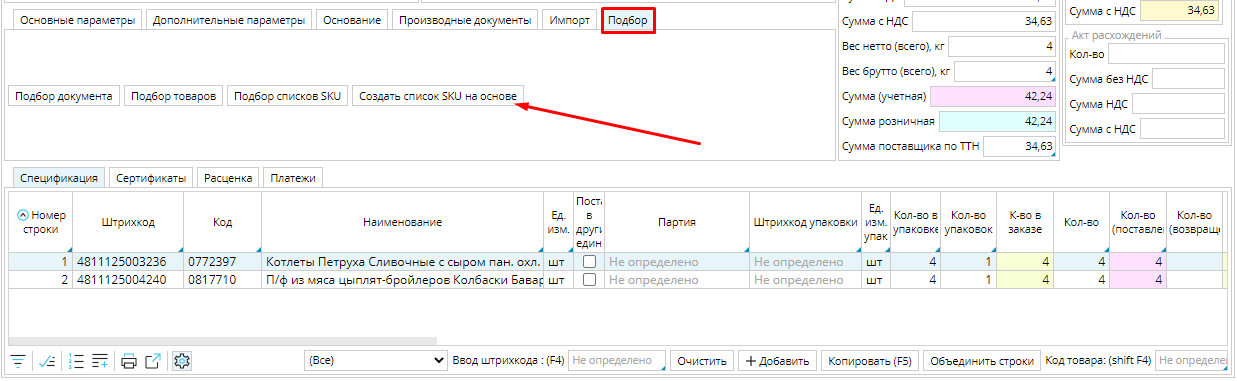
Также кнопка Создать список SKU на основе доступна и в самих документах, обычно на вкладке Подбор.