Резервная копия
Архивные копии в LS TRADE FUSION делаются, как правило, в автоматическом режиме – с помощью отдельного задания в планировщике. Тем ни менее, ряд операций, связанных с резервным копированием можно сделать и вручную – форма Администрирование\Планировщик\Резервное копирование (рис. 1.).
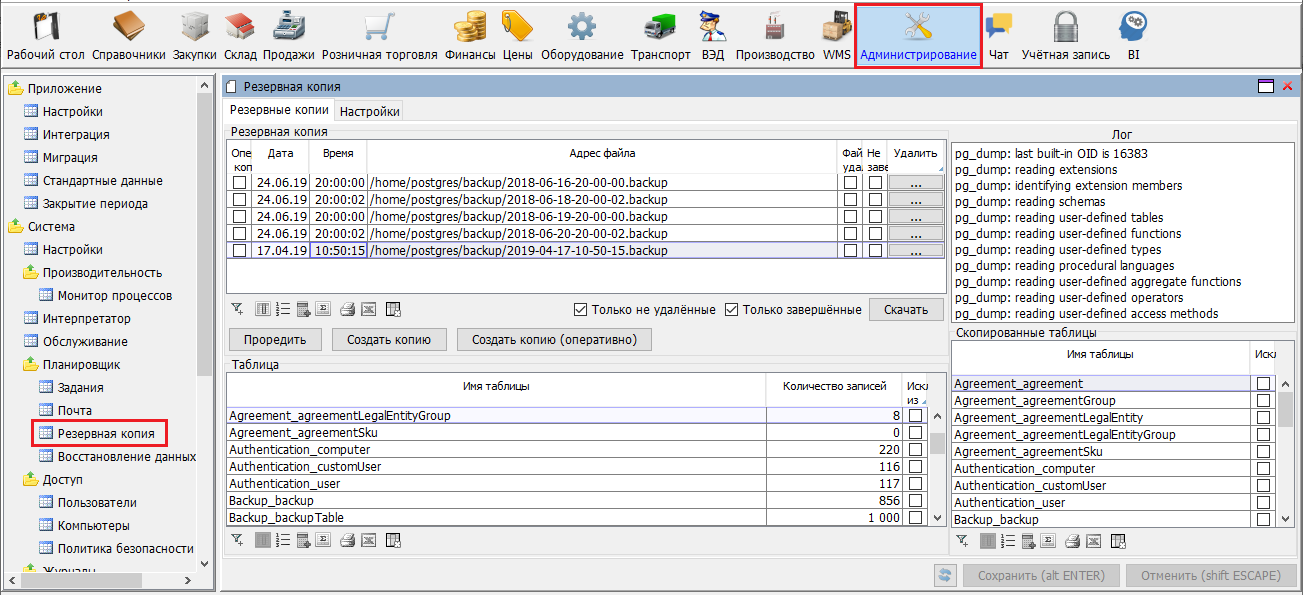
Рис. 1. Форма резервного копирования
Перед использованием подсистемы, необходимо установить некоторые настройки – вкладка «Настройки» (рис. 2.).
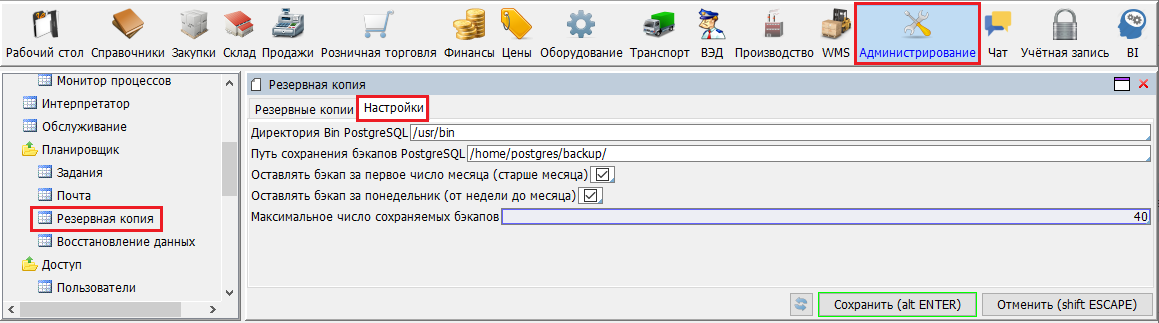
Рис. 2. Настройки для резервного копирования
В настройках задаются следующие параметры:
- Директория Bin PostgreSQL - задается путь к базе данных LSFUSION. Если в качестве операционной системы используется Linux, то формам ввода как на рис. 2., если Windows, то типа C:\Program Files\PostgreSQL\Demo\bin\.
- Путь сохранения бэкапов PostgreSQL - задается путь, где будут храниться созданные архивы.
- Оставлять бэкап за первое число месяца (старше месяца) - отметка в этом поле означает, что при удалении более ранних архивов (по кнопке «Проредить» на вкладке «Резервные копии») не будут удаляться копии, созданные на первое число месяца.
- Оставлять бэкап за понедельник (от недели до месяца) - отметка в этом поле означает, что при удалении более ранних архивов (по кнопке «Проредить» на вкладке «Резервные копии») не будут удаляться копии, созданные на первый день недели.
- Максимальное число сохраняемых бэкапов - максимальное количество архивных копий, которое остается на сервере после нажатия кнопки «Проредить» на вкладке «Резервные копии». Если для данного поля не задано никакое значение, то, по умолчанию, считается 30 самых поздних бэкапов.
Внимание!
При совместном использовании отметок на оставляемые бэкапы и максимального числа копий, необходимо учитывать следующее:
- Чтобы не удалялся архив на первый день недели, максимальное число копий должно быть не менее 8, при условии, что в день формируется один бэкап.
- Чтобы не удалялся архив на первый день месяца, максимальное число копий должно быть не менее 31, при условии, что в день формируется один бэкап.
На вкладке «Резервные копии» находятся основными инструменты по созданию и поддержанию архивных копий (рис. 3.):
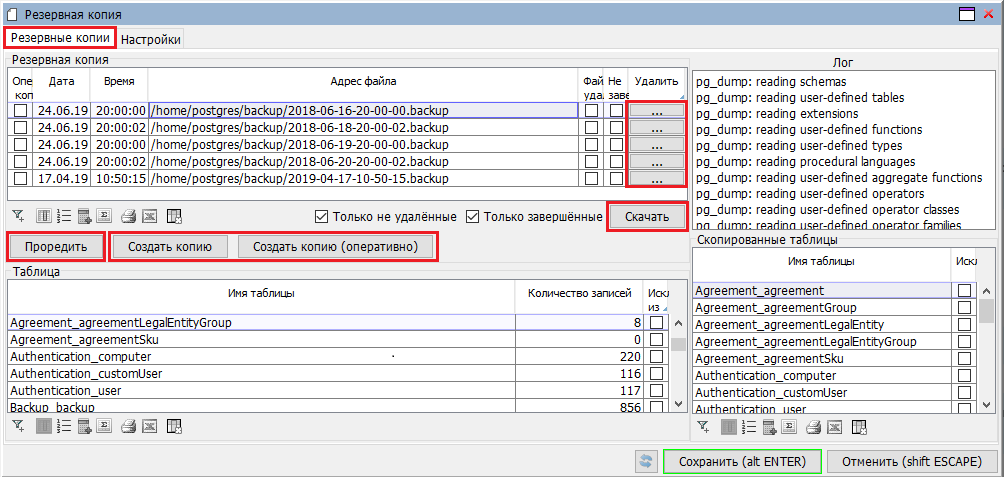
Рис. 3. Инструменты управления для резервного копирования
- Кнопка «Создать копию» - создается архивная копия всех таблиц, используемых для конкретной логики (специфики). Список таблиц представлен в секции «Таблица». В результате данного действия, в секции «Резервная копия» появляется запись, содержащая Дату, Время, и Имя архивного файла.
- Кнопка «Создать копию (оперативно)» - в архив будут включены только те таблицы, у которых в секции «Таблицы», в поле «Исключить из оперативного копирования» нет отметки. Для оперативных бэкапов в списке Резервных копий, в поле «Оперативная копия» будет стоять отметка. Помимо полного резервного копирования, данный тип позволяет осуществлять дополнительную, промежуточную сохранность некоторых таблиц с часто меняемыми данным. Из-за меньших размеров, оперативную копию удобно использовать при отладке системы.
- Кнопка «Скачать» - можно скачать резервную копию на персональный компьютер. Есть ограничения на размер скачиваемого бэкапа – до 0,5 Гб.
Если в любой из типов бэкапов (полный или оперативный), по какой-либо причине, попали не все нужные таблицы, в списке Резервных копий, в поле «Не завершен» будет стоять отметка. Архивы с данной отметкой не являются корректными и, как правило подлежать удалению.
Очистка от неактуальных резервных копий может осуществляться двумя способами:
- При помощи кнопок «Удалить» для каждой записи списка Резервных копий.
- При помощи кнопки «Проредить» - будут удалены самые ранние архивы сверх числа, указанного в настройках - поле «Максимальное число сохраняемых бэкапов». Также будут учтены отметки «Оставлять бэкап за первое число месяца (старше месяца)» и «Оставлять бэкап за понедельник (от недели до месяца)».
После физического удаления старого бэкапа, в списке Резервных копий остается запись с именем этого архива и отметкой «Файл удален».
Для всех завершенных резервных копий в секции «Лог» содержится информация о последовательности действий при создании архива.
В секции «Скопированные таблицы» представлен фактический список таблиц для каждой резервной копии.