Работа с документами на ТСД
Чтобы начать работу с документами необходимо с главного экрана перейти на экран Документы.
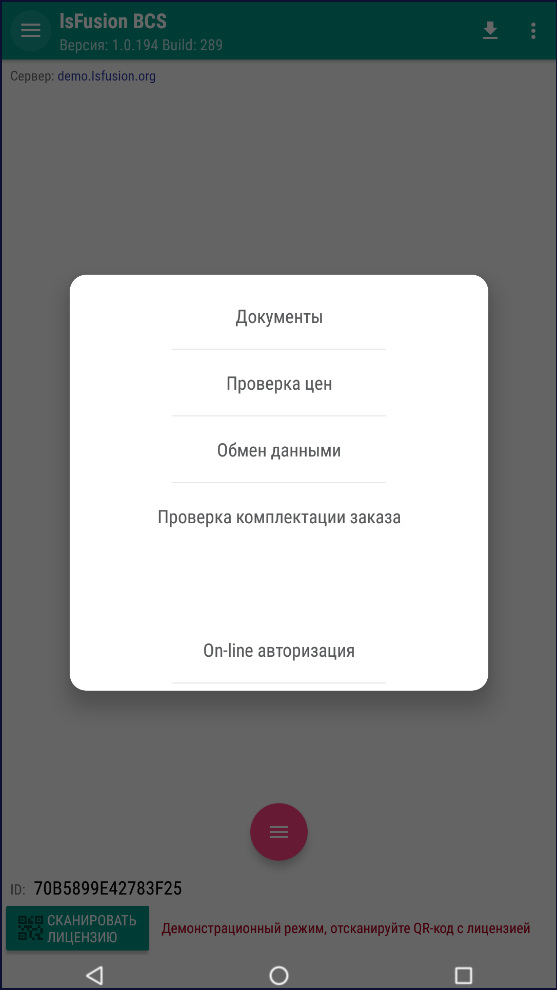
Рабочее меню
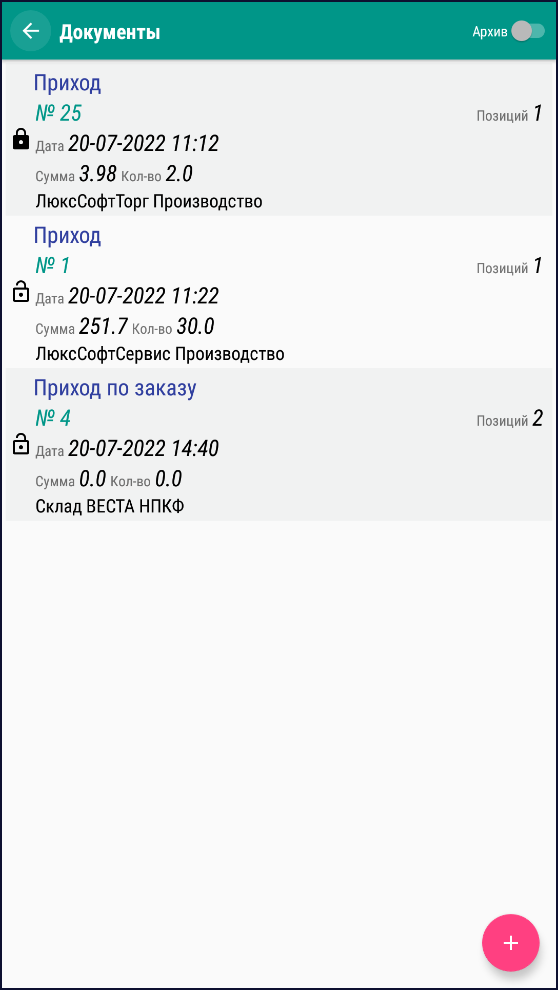
Данная форма отображает список активных и архивных документов. Документ попадает в архив после его выгрузки на ПК. Переключатель  служит для переключения списка в режим просмотра архивных документов.
Кнопка  служит для создания нового документа.

Экран Документы
/**/
Создание нового документа
Для создания нового документа необходимо на экране списка документов нажать кнопку . Далее на экране создания документа необходимо:
- выбрать вид операции,
- ввести номер документа (или он будет создан автоматически при соответствующих настройках )
- зависимости от выбранного вида операции, заполнить дополнительные поля
- нажать OK, после чего происходит переход обратно на экран списка документов.
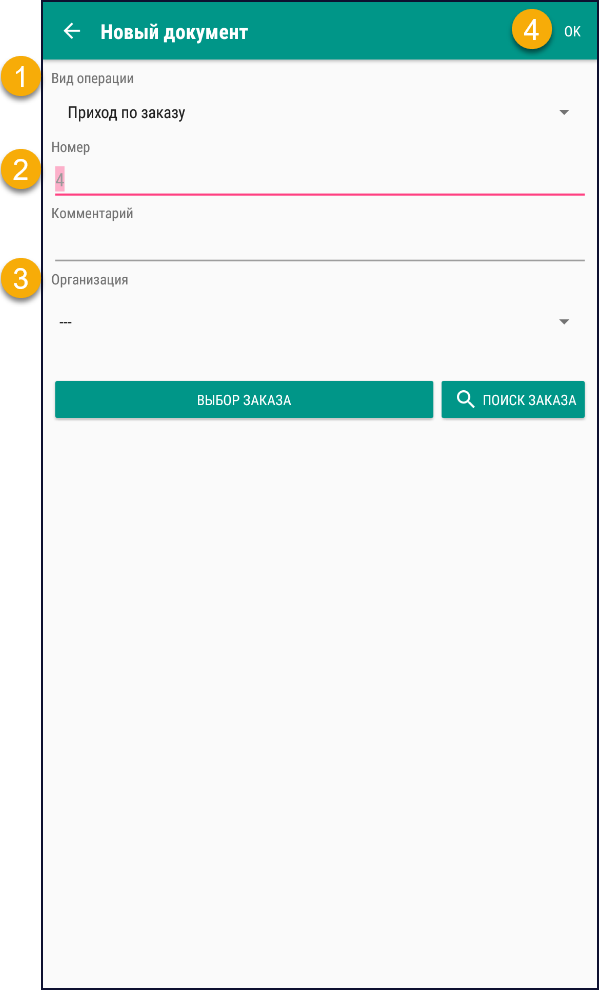
Создание нового документа
Для вызова меню документа необходимо на строке документа выполнить длинный клик.
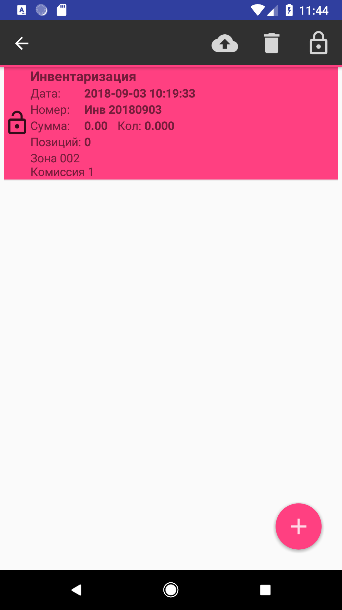
Меню документа
 - выгрузка документа на сервер в on-line режиме.
 - удаление документа.
 - закрытие / открытие документа
Для выгрузки или удаления документа его необходимо закрыть кнопкой . Для выгрузки документа нужно нажать . Для удаления документа необходимо нажать кнопку и подтвердить удаление на следующем экране:
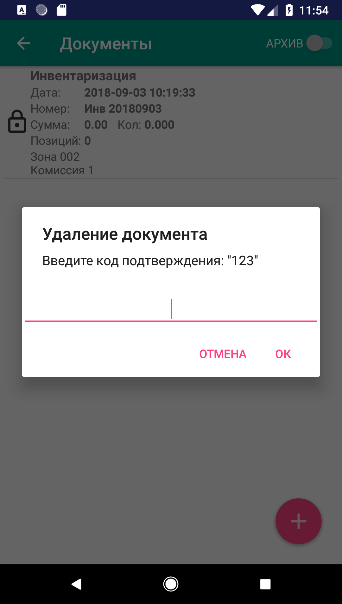
Удаление документа
Основные операции при работе с документом
Для начала работы с документом необходимо его выбрать (кликнуть).
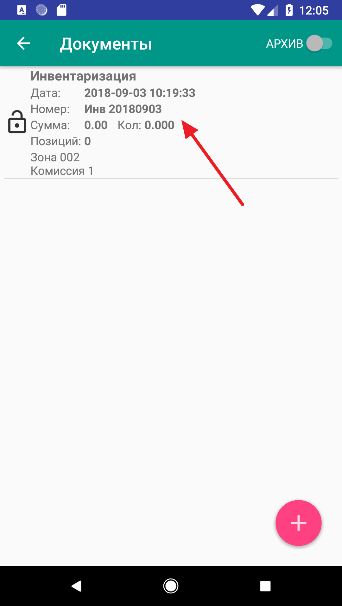

Выбор документа
После чего попадем на экран табличной части документа.
Для ввода товара в документ необходимо нажать кнопку . После чего попадаем на экран ввода товара. На данном экране товар можно выбрать, введя штрихкод (с клавиатуры или сканером) либо выбрать из списка нажав кнопку поиска  .
.
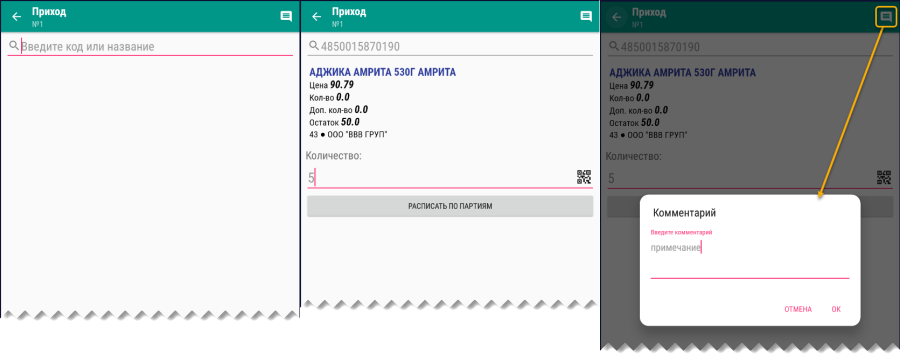
Ввод товарной позиции
Если товар был найден в БД, то информация о нем появится на экране, иначе будет выдано сообщение об отсутствии товара. В зависимости от настройки вида операции для данного документа возможно либо добавить новый товар в документ, либо запретить ввод нового товара. После отображения на экране информации о товаре необходимо заполнить поля такие как количество, порядковый номер, цена и др. (количество полей зависит от настройки вида операции документа). Переход к следующему полю происходит клавишей Ввод.
По умолчанию в поле Количество подставляет значение «1». В настройках вида операции можно установить значение количества по умолчанию «0». Позиция с нулевым количеством в документ не попадает. Если необходима возможность ввода позиции с нулевым количеством, то необходимо внести соответствующую настройку в вид операции.
Кнопка  служит для ввода комментария к записи о товаре.
После ввода последнего поля введенная информация будет записана в документ, и программа перейдет в режим ожидания ввода нового товара. Чтобы попасть обратно в табличную часть документа необходимо нажать кнопку Назад  .
.
В табличной части документа можно открывать товарные позиции на редактирование, удалять их, использовать поиск, сортировку и отбор для работы со строками документа.
Поиск осуществляется по наименованию и штрихкоду товара по кнопке .
В зависимости от настроек вида операции в меню документа могут быть доступны следующие команды:
- Сортировка – из списка доступных полей документа необходимо выбрать поле, по которому будут упорядочены позиции документа
- Показать расхождения – отобразятся только те, позиции, в которых есть расхождения, например при контроле по заказу будут отображаться позиции, в которых количество не соответствует количеству в заказе, или позиции, которых нет в заказе.
- Показать нулевые – отобразятся только позиции с нулевым количеством
- Показать удаленные – этот пункт меню отображается, если из документа были удалены позиции. При его выборе отображаются только удаленные позиции.
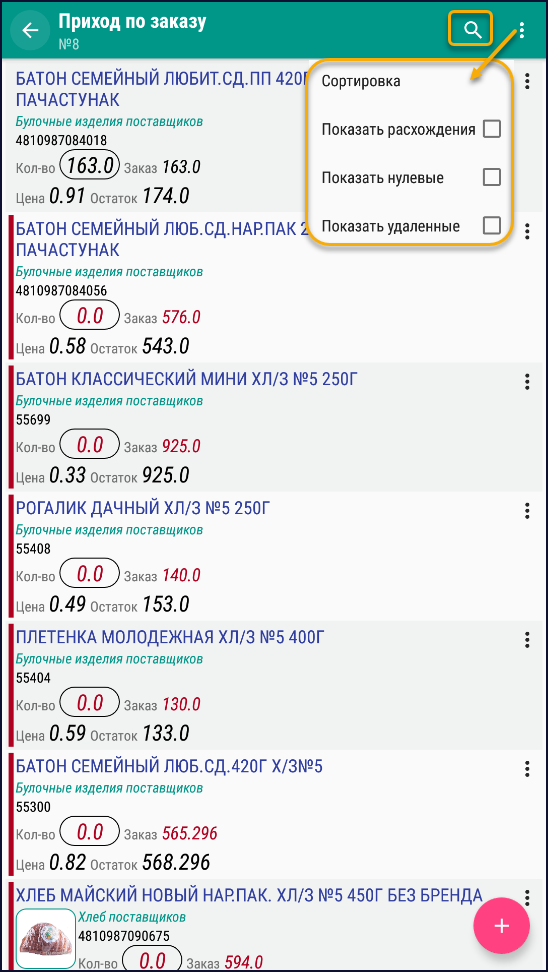
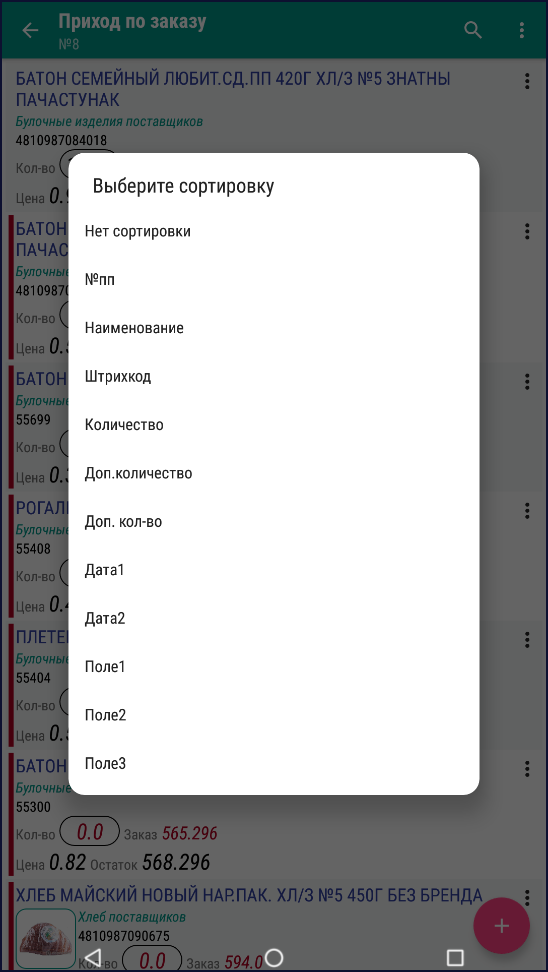
Действия с товарными позициями документа
Для редактирования записи необходимо длинным нажатием выделить нужную строку и в появившемся меню нажать кнопку  , либо открыть меню позиции и выбрать Изменить. Далее произвести редактирование значений полей и подтвердить кнопкой OK.
Для удаления позиции можно использовать несколько способов.
- Открыть позицию для редактирования и изменить количество на «0».
- Выделить длинным нажатием нужную позицию и в появившемся меню нажать кнопку .
Позиции, удаленные вторым способом, не удаляются физически, а помечаются как «удаленные». Их можно просмотреть и восстановить:
- Для просмотра удаленных позиций в меню документа надо выбрать Показать удаленные
- Выделить позиции, которые нужно восстановить долгим нажатием и использовать кнопку Восстановить
 .
.
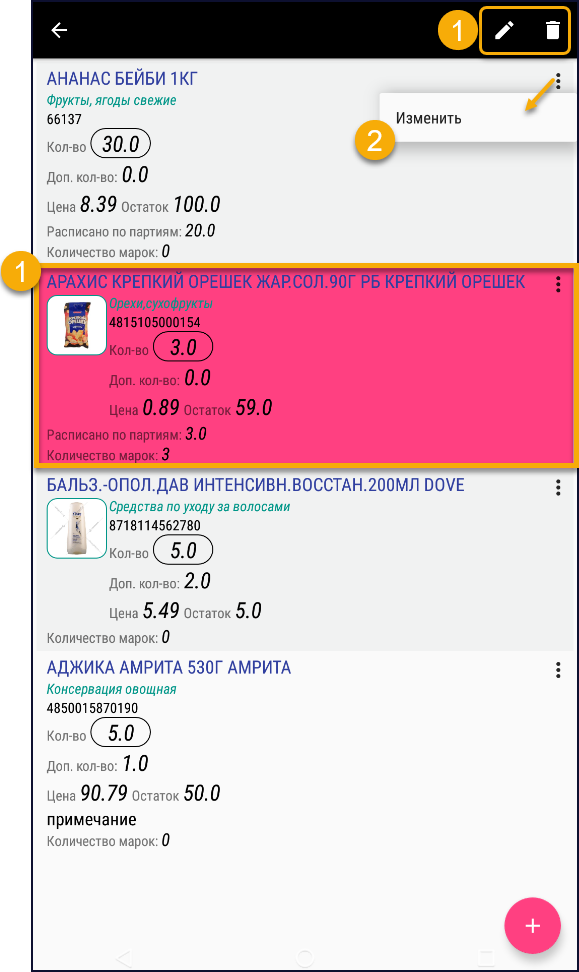
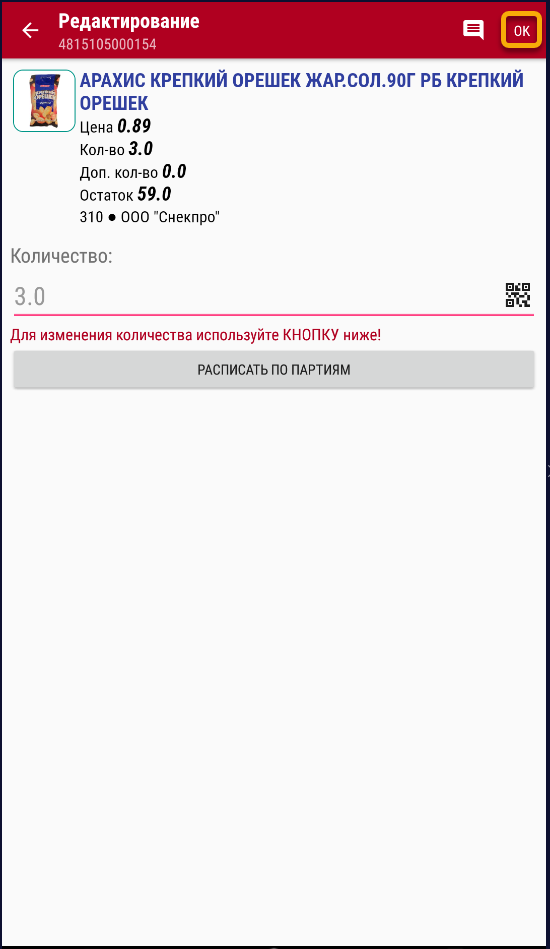
Редактирование товарных позиций
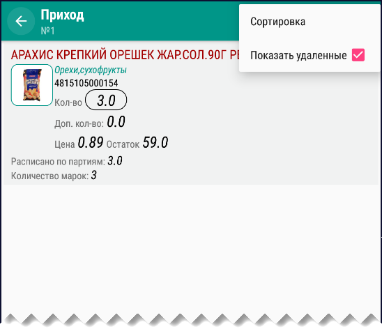
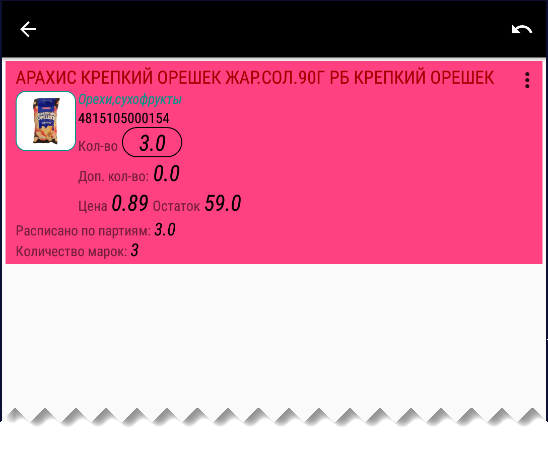
Просмотр и восстановление удаленных позиций.
Партии товаров
Чтобы была возможность указывать партии товаров необходимо для вида операции отметить флаг Партионный учет, а при загрузке БД загрузить партии товаров (см. п. Обмен данными). Товары, для которых есть данные по партиям, отмечены звездочкой. При добавлении таких товаров в документ доступна функция Расписать по партиям. Для товара отображаются все доступные партии и пользователь указывает какое количества товара на какую партию расписать. На экране также отображается итоговое расписанное и не расписанное количество.
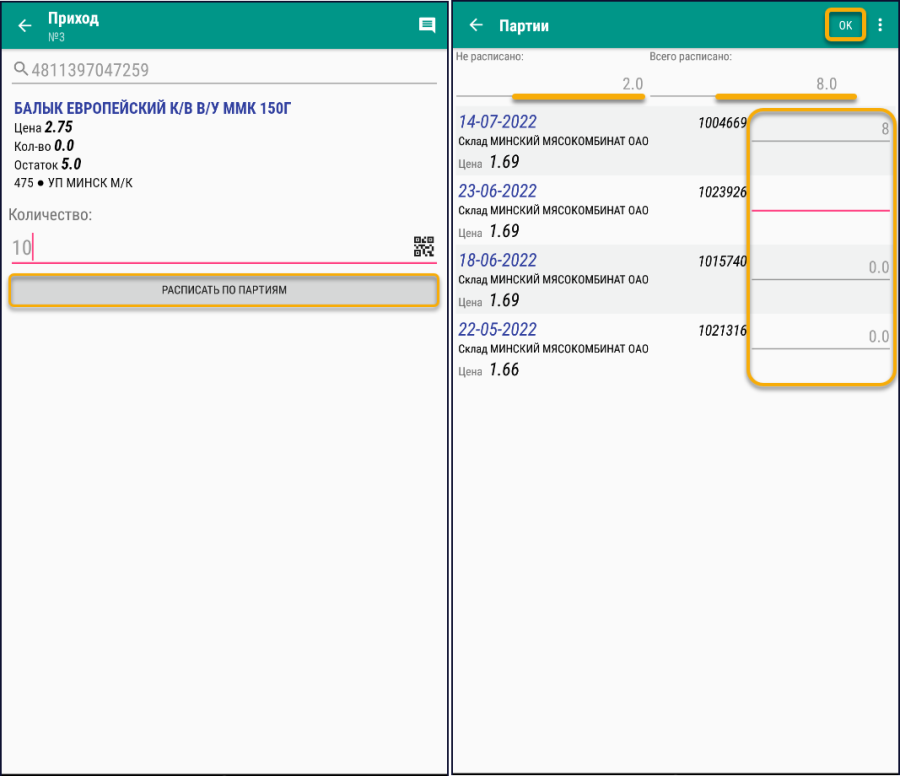
Указание партий товара в документе
Коды маркировки
Чтобы была возможность сканировать коды маркировки (далее КМ) товаров в документ, необходимо включить флаг Маркировка товара для вида операции. При сканировании товара будет доступно сканирование КМ:
- Нажать на кнопку QR-код
 для перехода на экран сканирования КМ
 - Нажать кнопку Добавить

- Отсканировать или ввести КМ и нажать OK
- Когда все КМ добавлены, нажать ОК для сохранения КМ и возврата на экран ввода товара или нажать Назад для возврата на экран ввода товара без сохранения КМ.
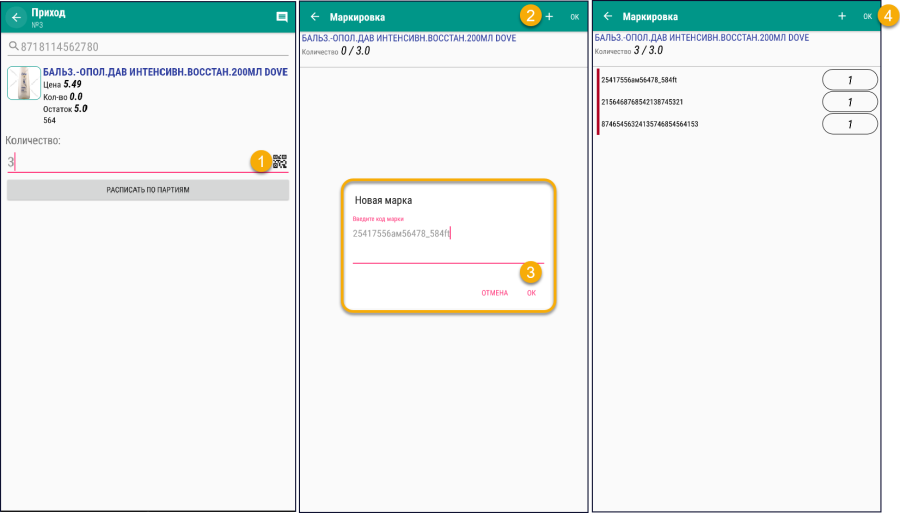
Сканирование КМ