Приход алкогольной продукции
Алкогольная продукция поступает по ТТН ЕГАИС, в которой содержится вся информация по поставщику и товарам. Если в системе в справочниках ЕГАИС нет данных о поставщике или какой-либо позиции из ТТН, то они автоматически загружаются. В этом случае необходимо связать новые организации ЕГАИС с организациями системы, а новую продукцию с товарами в системе.
По заданию планировщика ТТН загружаются из ЕГАИС и отображаются на форме Документы - ЕГАИС - ТТН
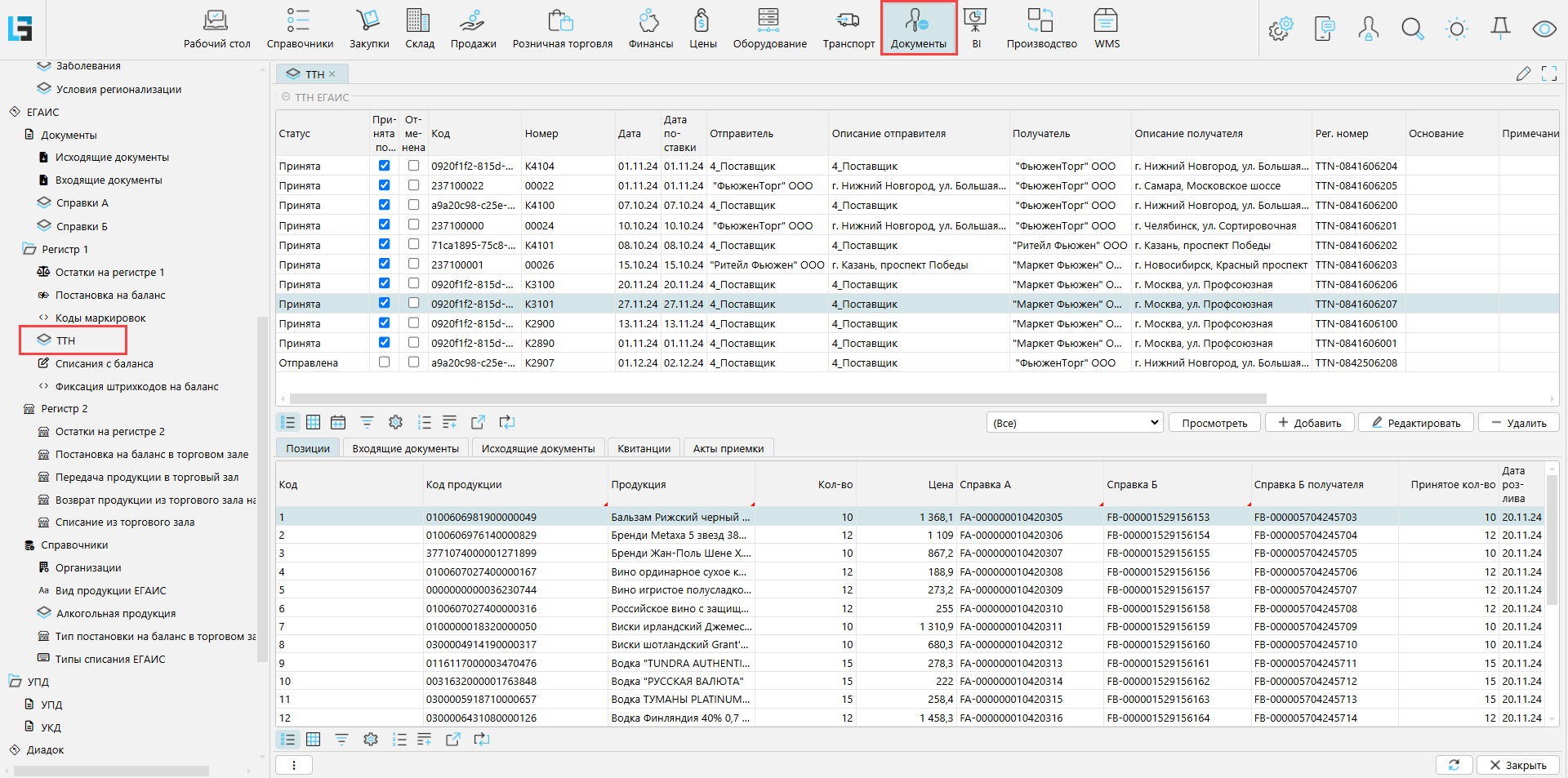
Чтобы оприходовать поступившие товары необходимо создать и оприходовать накладную на базе ТТН, или привязать ТТН к уже созданной накладной.
Создание накладной на базе ТТН
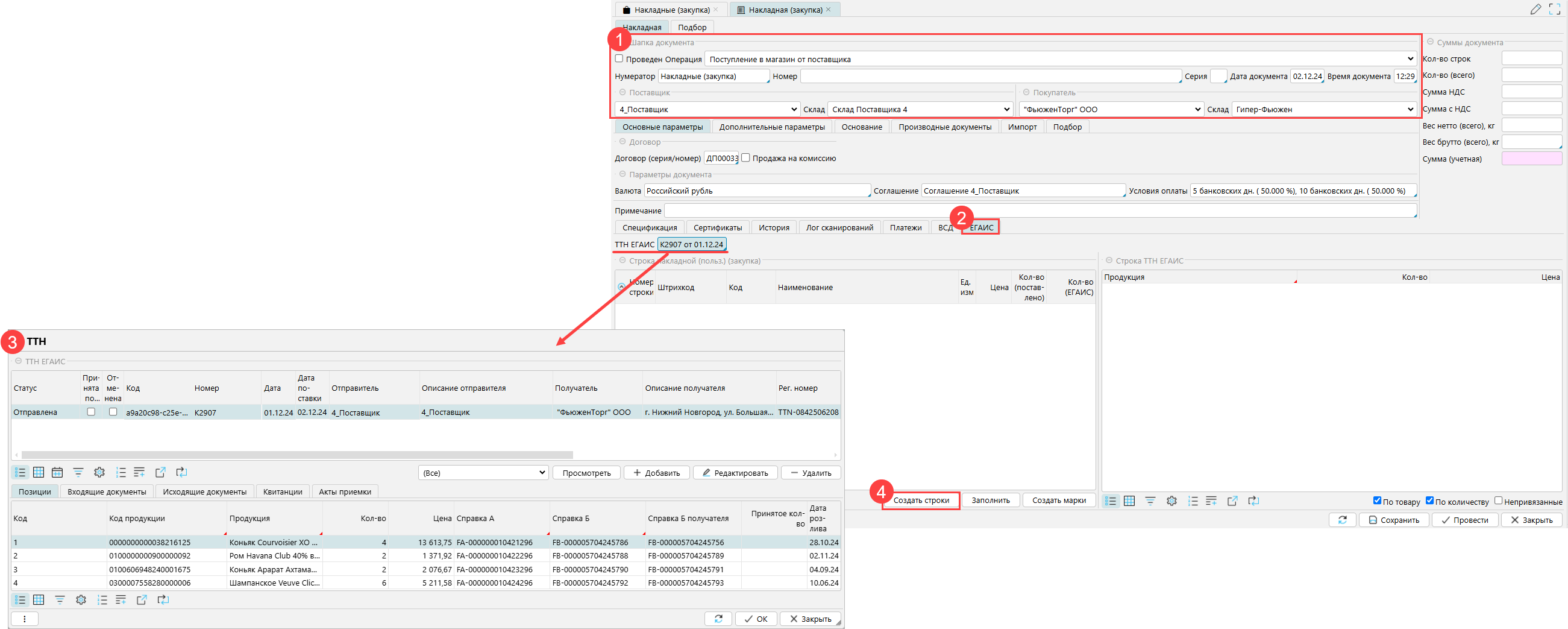
На форме Закупки - Накладные необходимо создать новую накладную:
-
Заполнить шапку: указать Операцию, Поставщика и Покупателя
-
Перейти на вкладку ЕГАИС
-
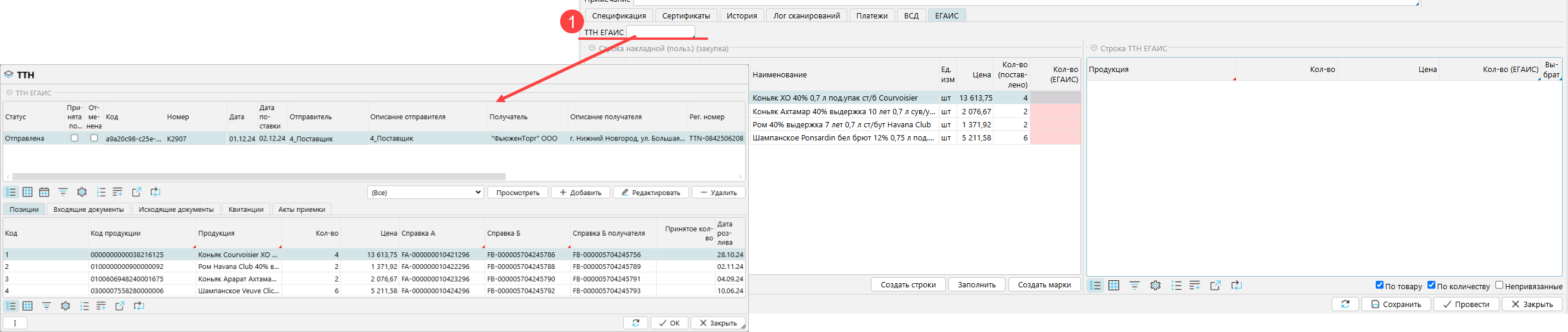
Кликнуть в поле ТТН ЕГАИС и в открывшемся окне выбрать ТТН, по которой принимаете алкоголь. В окне отобразятся только ТТН, в которых контрагенты совпадают с указанными поставщиком и покупателем.
-
Далее нужно нажать кнопку Создать строки и в накладную импортируются строки ТТН.
-
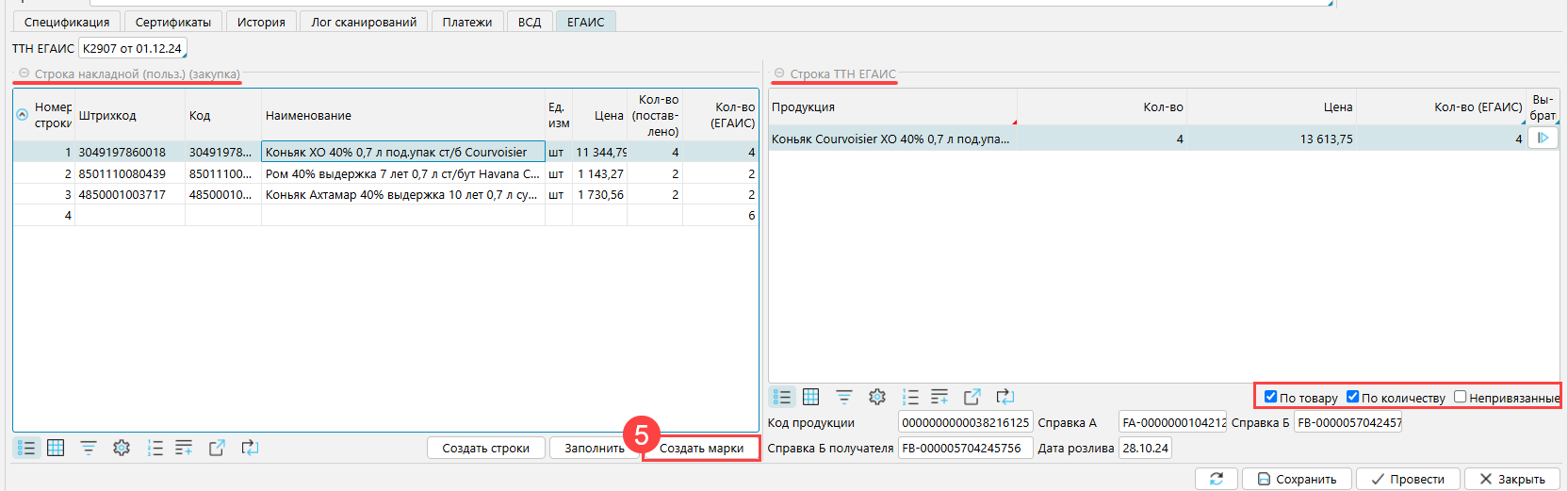
На вкладке ЕГАИС в левом блоке отобразятся строки накладной, в которых указаны товары, а в правом блоке будут отображаться строки ТТН ЕГИС с алкогольной продукцией. В зависимости от активных фильтров (По товару/По количеству/Непривязанные) можно просматривать или все строки, или только те, которые соответствуют выделенной строке накладной.
Если в блоке строк накладной есть пустые строки, значит в ТТН есть алкогольная продукция, для которой не создана привязка к товару в системе. Необходимо создать привязку.
Когда строки загружены, нужно импортировать марки.
Нажмите Создать марки.
-
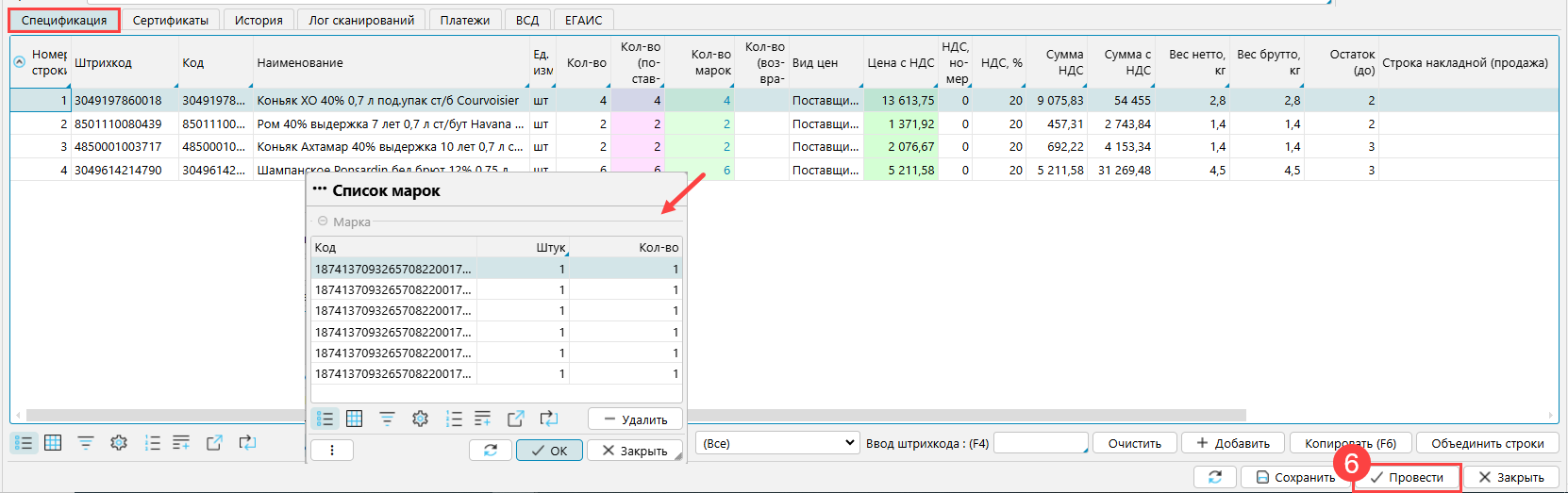
Марки можно будет просмотреть на вкладке Спецификация. Далее можно провести сверку поступивших алкогольных марок. Если вы не проводите сверку, то нужно нажать Провести и товары и марки станут на учет в системе.
-
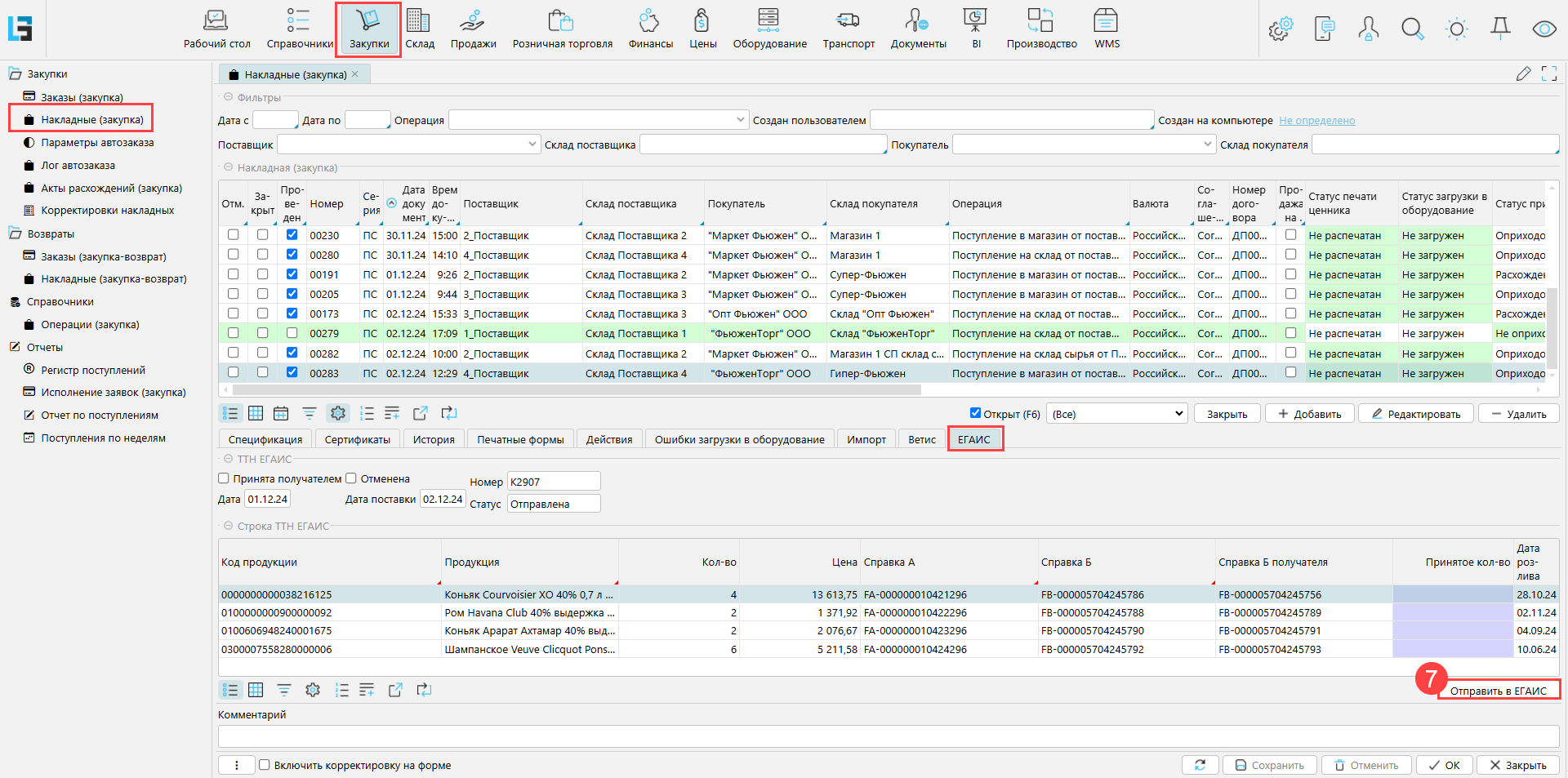
Проведенную накладную нужно отправить в ЕГАИС. На форме Закупки - Накладные выделить полученную накладную, перейти на вкладку ЕГАИС и нажать кнопку Отправить в ЕГАИС.
-
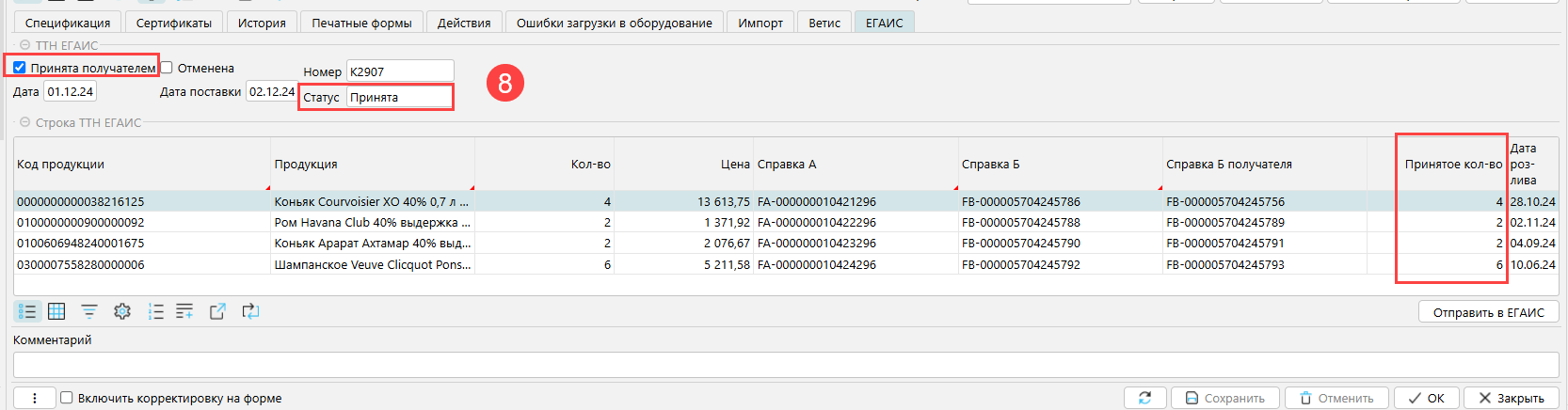
После того, как данные будут приняты в ЕГАИС и статус ТТН измениться на Принята, можно реализовывать полученный алкоголь.
Привязка ТТН к готовой накладной
Если вы готовите накладную заранее, то нужно привязать к ней ТТН ЕГАИС.
-
Перейдите в накладной на вкладку ЕГАИС. Там будут отображаться только строки накладной. Кликните в поле ТТН ЕГАИС и в открывшемся окне выберите ТТН, по которой принимаете алкоголь.
-
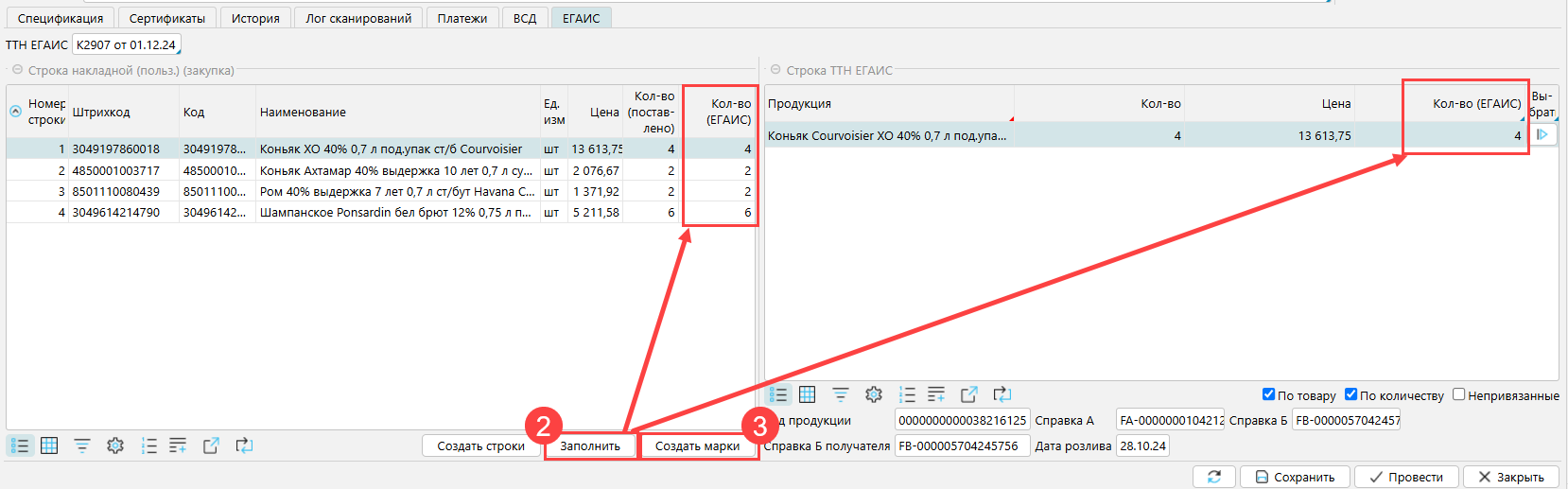
Чтобы подтянуть строки ЕГАИС нужно нажать кнопку Заполнить и подтянутся строки ТТН ЕГАИС и заполнится Количество ЕГАИС для строк накладной.
-
Далее нажимаем Создать марки, чтобы импортировать в накладную марки из ТТН
-
Далее действия совпадают с действиями при формировании новой накладной (продолжайте с п.п. 6)