Настройки EDI
GLN
GLN - это 13-ти значный глобальный номер места нахождения, который идентифицирует участника обмена. Он точно и кратко идентифицирует юридическое лицо либо его подразделение. GLN необходимо иметь не просто юридическому лицу, а и каждому подразделению, которое осуществляет приемку или отправку товаров, т.е. GLN необходимо получить на каждый склад, который указывается в электронных документах.
Присвоение GLN регулируется стандартом GS1, в Беларуси GLN присваивается ассоциацией ГС1 Бел. На сайте GS1 соответствующей страны можно проверить GLN партнера, как отечественного, так и зарубежного. Можно ввести код GLN и проверить его правильность, или ввести название предприятия и посмотреть GLN, который нам нужен.
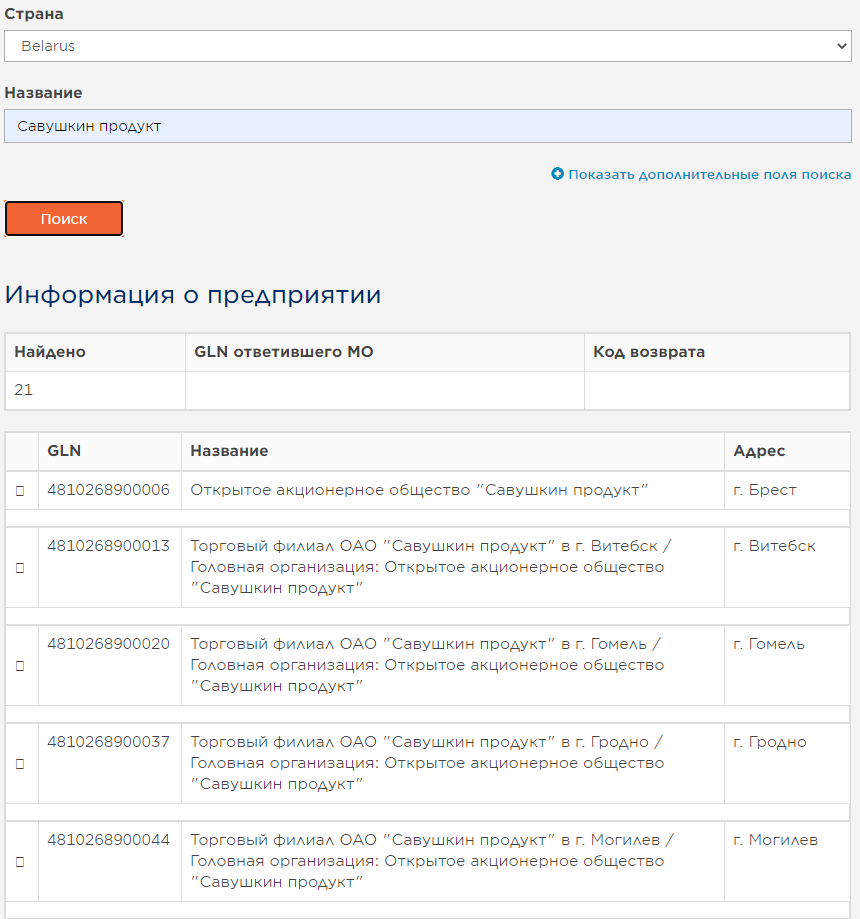
Рис. 1 Поиск информации по GLN
GLN юрлица указывается в карточке организации. Обратите внимание, что для осуществления электронного обмена данными обязательно должен быть указан и Провайдер EDI через которого вы отправляете электронные документы этой организации (рис. 5).
GLN конкретного склада указывается в карточке склада, либо если это склад магазина, то в карточке магазина для конкретного отдела.

Рис. 2 Поле для указания GLN на складе или в отделе магазина
Если вы используете GLN организации для всех мест погрузки/разгрузки, то этот GLN должен быть указан в карточках складов и магазинов.
GTIN
GTIN - это глобальный номер товарной продукции в единой международной базе товаров GS1, который также присваивается ассоциацией ГС1 Бел. GTIN товара уникален, т.к. товарам с различными потребительскими свойствами (сорт, вес, вид, номер расцветки, номер модели, размер, цена и т. д.) присваиваются различные штриховые коды (товарные номера). GTIN конкретного товара можно узнать у своего поставщика. В карточке товара GTIN вносится в специальное поле. Для реализации обмена ЭТТН также необходимо, чтобы товар был внесен в банк данных электронных паспортов товаров ePass.
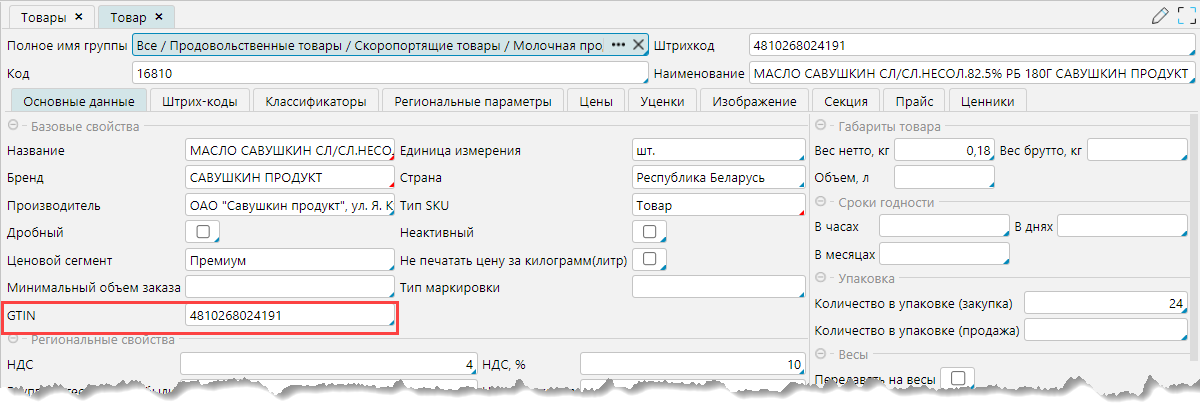 Рис. 3 GTIN в карточке товара
Единицы измерения
Чтобы единица измерения товара передавалась в электронной накладной, необходимо указать ее международный 3-х буквенный код единицы измерения, который используется для EDI.
На форме Справочники - Атрибуты товаров необходимо:
- перейти на вкладку Единицы измерения
- Выбрать в таблице единицу измерения, которая используется в электронных накладных
- открыть на Редактирование
- на форме настройки единицы измерения в поле Ед.изм.(EDI) указать наименование единицы измерения для EDI, которая будет передаваться в электронной накладной.
С 1 мая 2024 года при переходе на новый формат электронных документов, указывать код единицы измерения для EDI необходимо в соответствии с Постановлением Государственного комитета по стандартизации Республики Беларусь №22 от 15 марта 2021 г. в редакции с изменениями в соответствии с Постановлением Государственного комитета по стандартизации Республики Беларусь № 71 от 2 октября 2023 г. Например, шт - H87, пара - PR
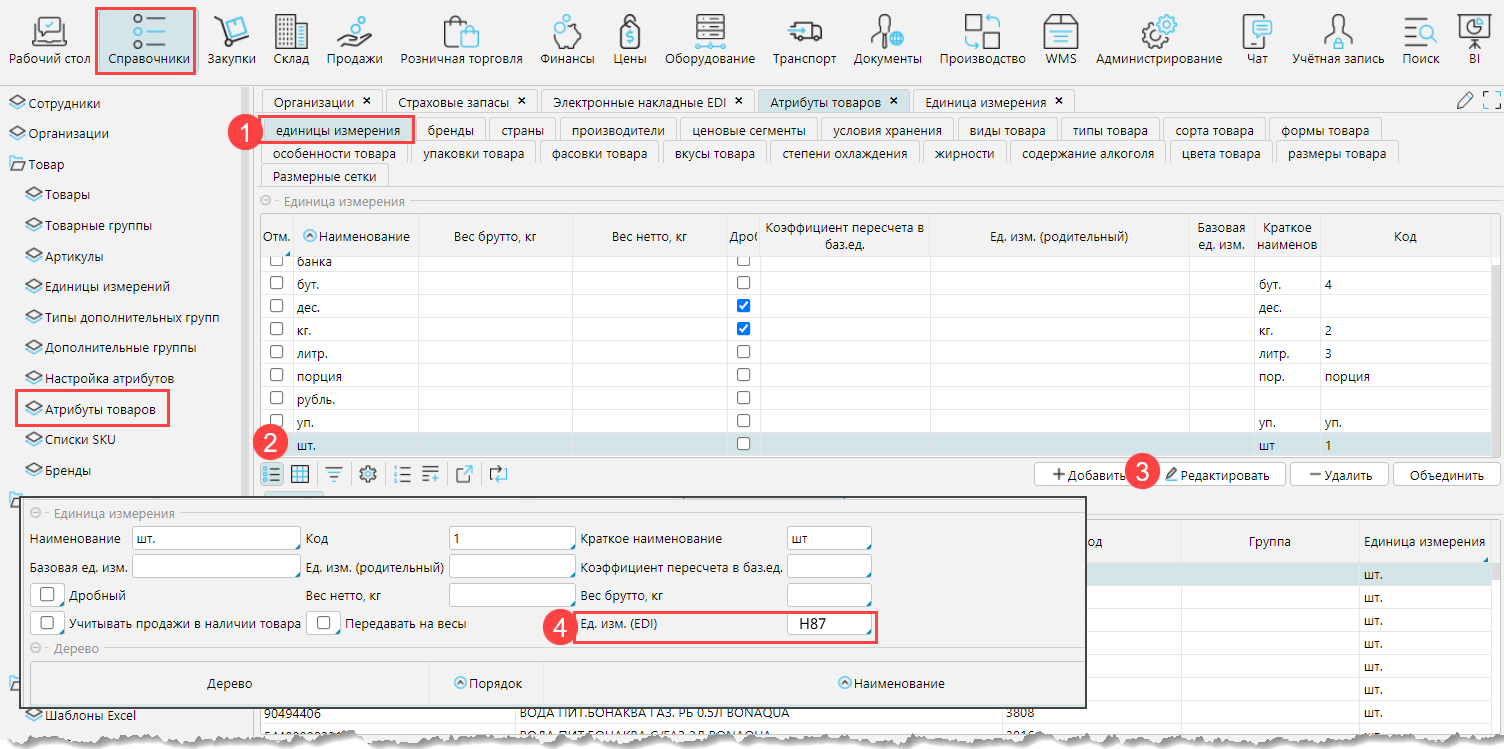 Рис. 4 Настройка единиц измерения
ЭЦП
Чтобы получить электронную цифровую подпись необходимо обратиться в Национальный центр электронных услуг.
ЭТТН обязательно должны быть подписаны ЭЦП. Для подписания электронных документов используется специальные сервисы, которые указываются на формах настройки интеграции с провайдером.
Организация может использовать одну ЭЦП или отдельные ЭЦП для каждого подразделения/сотрудника.
EDI-провайдер
lsFusion ERP интегрирована с EDI системой TOPBY (аттестованным EDI-провайдером является ООО «СТТ») и с системой ЭдИН (провайдер ООО "Электронные документы и накладные"). Для использования электронных документов необходимо подключится к TOPBY илиЭдИН .
Существуют и другие аттестованные провайдеры электронного документооборота, и, вполне вероятно, что провайдер у партнеров, с которыми вы хотите обмениваться ЭТТН, другой. Это не является препятствием к использованию EDI и не влечет необходимости доработок!
По требованиям стандарта СТБ 2353-2014, предъявляемым к аттестованному EDI-провайдеру, в случае, если Ваш партнер работает с другим провайдером, по вашему запросу ООО «СТТ» должен настроить роуминг с EDI-провайдером Вашего партнера. Передача роуминговых сообщений между EDI-провайдерами в пределах Республики Беларусь является бесплатной и для отправителя, и для получателя.
EDI настройки организации
В карточке организации в блоке EDI настраиваются следующие параметры работы с электронными документами.
GLN - GLN юридического лица.
Не использовать GLN для складов -
Провайдер EDI - провайдер, через которого осуществляется обмен электронными документами (заказами) с данной организацией. По умолчанию этот же провайдер указывается как провайдер для накладных.
Создавать электронные накладные в новом формате (2024) - при переходе на новый формат сообщений в 2024 году, признак позволял работать с контрагентом в новом или в старом формате.
Использовать электронные акты приемки - нужно отметить, чтобы использовать электронные акты приемки с контрагентами.
Операция (Закупка) для электронных накладных/Операция(Продажа) для электронных актов приемки/Операция (продажа-возврат) для электронных накладных - соответствующие операции, которые будут указаны по умолчанию при настроенном автоматическом создании документов.
Не использовать GLN склада для заказа - если отмечен признак, то в заказе используется GLN организации. а не склада документа. Если у организации и склада единый GLN, то при отмеченном признаке будет недоступен обмен электронными заказами
Запретить отмену заказа - электронный заказ данной организации невозможно будет отменить
Возможна повторная отправка до - до указанного времени возможно будет осуществить повторную отправку электронного заказа.
Явл. филиалом -
Провайдер EDI для накладных - провайдер, через которого осуществляется обмен электронными накладными. В таблице отображаются Ваши компании. Необходимо указать, какого провайдера использует каждая компания (рис. 5(4).
GLN для накладных - если для накладных используется другой провайдер, то можно также указать другой GLN организации. По умолчанию поле будет заполнено номером GLN, указанном в общих настройках.
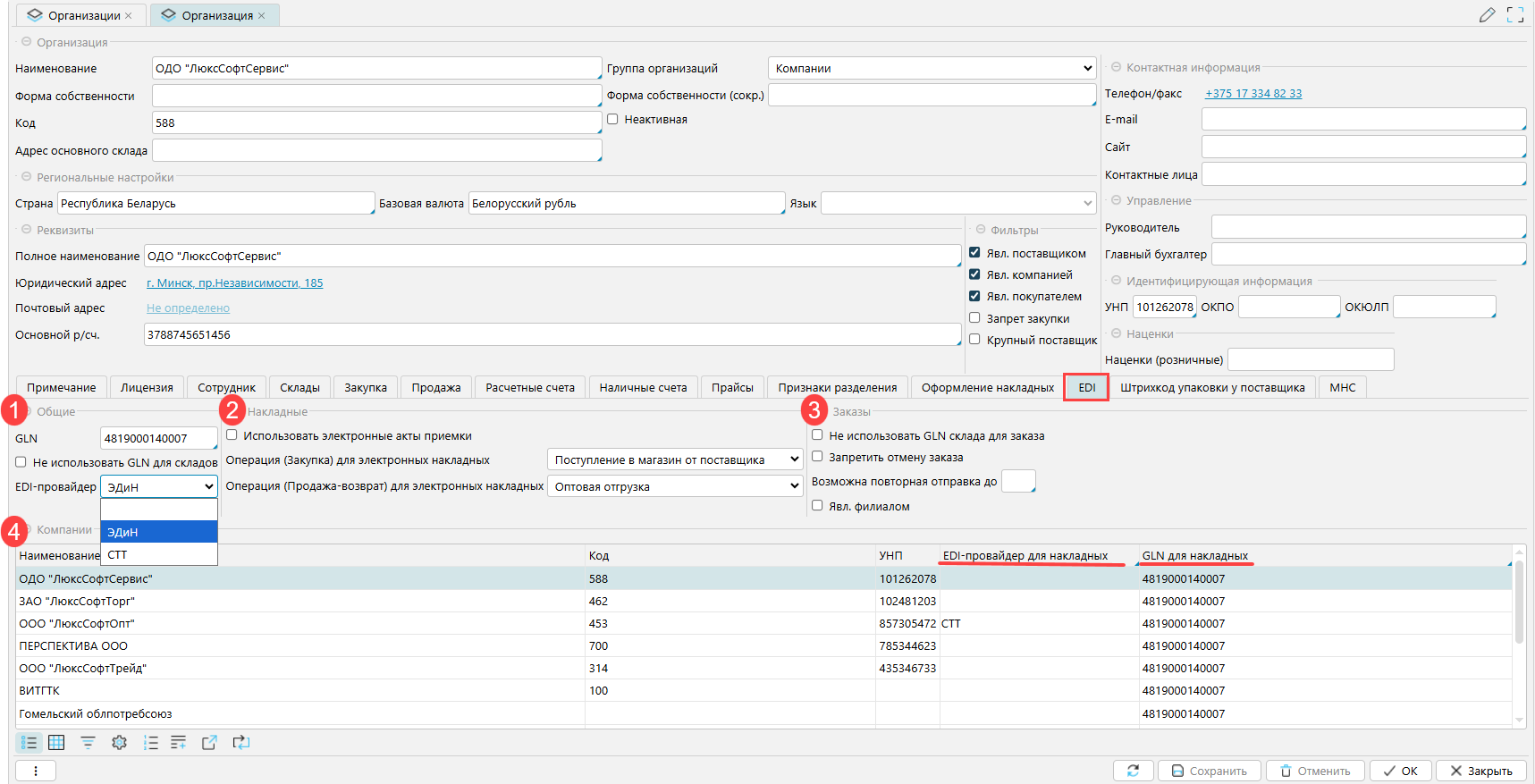
Рис. 5 EDI настройки в карточке организации
Настройки интеграции с провайдерами
Интеграция с EDI системой настраивается на форме Администрирование - Интеграция - EDI-провайдеры. На вкладке Общие настраиваются параметры, которые используются независимо от того, с каким провайдером интегрируется система.
Логировать Stack Trace -
Подтверждать ответы, по которым не найдены заказы - программа будет подтверждать сообщения по заказам, которые не находит в БД.
Подтверждать ответы, по которым не найдена накладная - программа будет подтверждать сообщения по электронным накладным, которые не находит в БД.
Отключить подтверждение сообщений - при получении сообщений программа их обрабатывает и создается очередь обработанных сообщений, если галочка не отмечена, программа обрабатывает только новые сообщения, если галочка отмечена, то программа обрабатывает все сообщения заново.
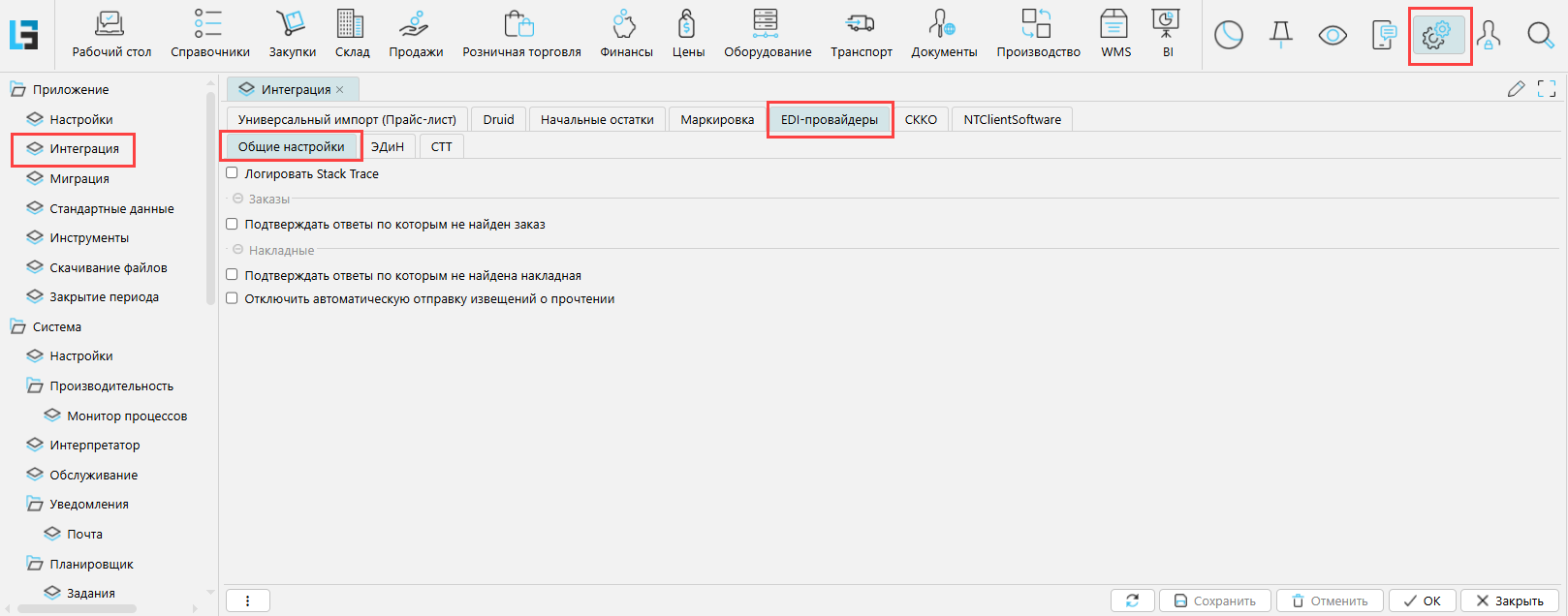 Рис. 6 Общие настройки
Настройки интеграции с СТТ
Интеграция с СТТ
Если вы пользуетесь услугами провайдера СТТ, то интеграцию нужно настраивать на вкладке СТТ.
Блок Общие
В блоке Общие (см. рис.7) необходимо указать данные для подключения к EDI системе провайдера СТТ (web серверу). В таблице Организации отображаются все организации, которые выступают Компаниями в системе. Для всех организаций, для которых предоставлен отдельный доступ к EDI системе необходимо указать: Имя пользователя и Пароль доступа к web серверу, Хост и Порт подключения. Порт - сообщает СТТ, когда СТТ устанавливает веб-сервисы они сообщают на каком порту установили.
А также прописать пути к Папкам принятых и отправленных сообщений. Это папки, расположенные на сервере для хранения принятых и отправленных сообщений соответственно. Если папки не указаны, значит сообщения будут доступны только на web сервере и из ERP невозможно будет просмотреть xml файл накладной.
Отключить подтверждение сообщений - при получении сообщений программа их обрабатывает и создается очередь обработанных сообщений, если галочка не отмечена, программа обрабатывает только новые сообщения, если галочка отмечена, то программа обрабатывает все сообщения заново.
Получить сообщения - загружает все новые сообщения по электронным документам с web сервера. Обычно это действие воспроизводится системой автоматически через установленный промежуток времени в соответствии с настройками задания в планировщике.
Блок Продажа
Параметры используются при формировании заказа по EDI сообщению от покупателя. Подробнее здесь.
Операция - по умолчанию по EDI сообщению от покупателя в системе создается заказ с указанной операцией
Склад поставщика - по умолчанию по ЕВШ сообщению создается заказ на закупку с указанного склада.
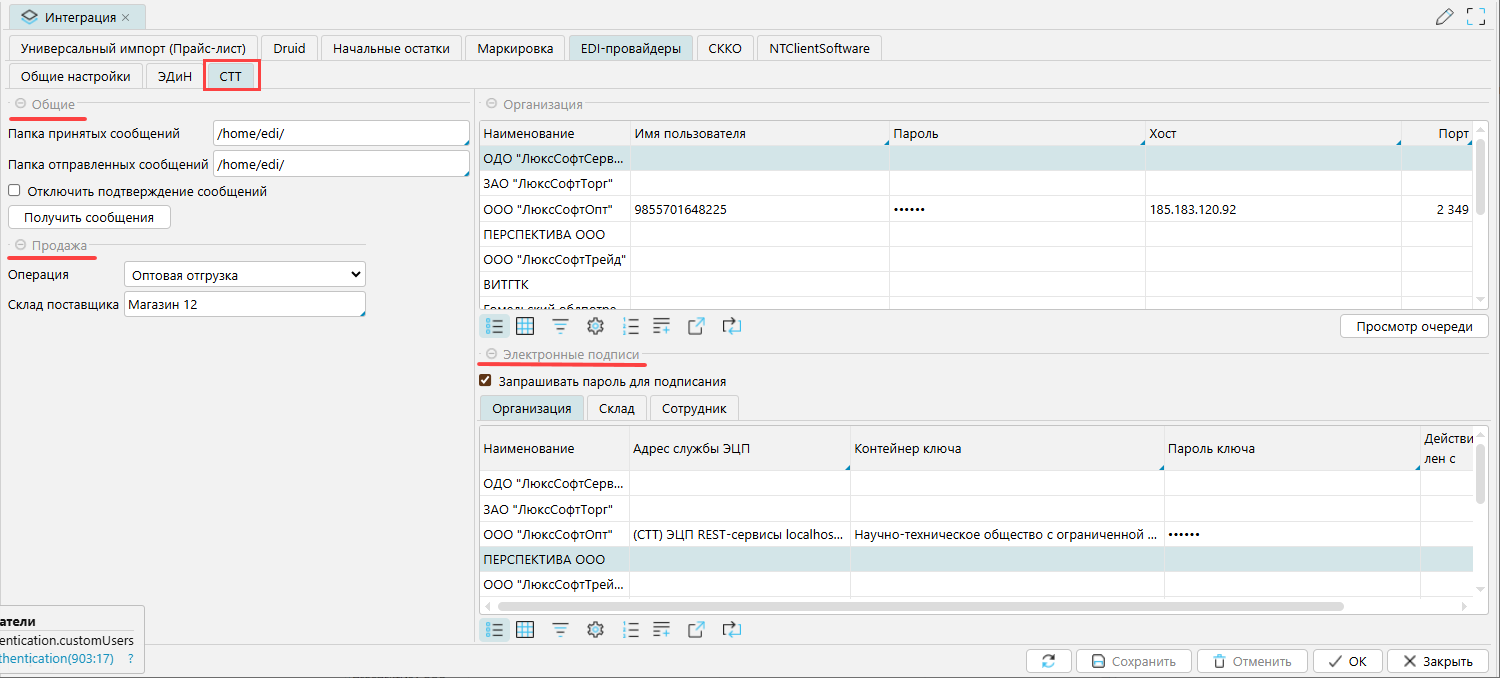 Рис. 7 Настройки интеграции с EDI сервисом СТТ
В блоке Электронные подписи:
Все сообщения по Электронным накладным должны быть подписаны ЭЦП. В данном блоке настраивается подключение к ПО провайдера, которое осуществляет подпись сообщений. Для корректной работы с ЭЦП на сервере или ПК, в зависимости от того, где установлена ЭЦП и сопровождающее криптографическое ПО (Avest), необходимо установить/настроить службу проверки ЭЦП провайдера.
Консультации по установке и настройке ПО провайдера производит провайдер!
Необходимо указать данные подключения к службе ЭЦП. Данные доступа могут быть настроены на уровне организации, склада или сотрудника. Наивысший приоритет у настроек сотрудника, наименьший - организации, т.е. если есть ЭЦП сотрудника, используется она, если нет, то используется ЭЦП склада, если не настроена ЭЦП склада, используется ЭЦП организации.
Для каждого объекта с доступом (в таблице для Сотрудника/Склада/Организации, в зависимости от того, что применимо) указывается:
- Используемая служба ЭЦП и ее параметры в поле Адрес службы ЭЦП
-
Кликнуть в поле. Откроется окно, в котором отображается список настроенных служб. Если настройка проводится впервые, окно будет пустое. Если разработчиком были добавлены новые службы, они также не будут отображаться среди уже настроенных.
-
Нажать кнопку Добавить, чтобы настроить службу.
-
Кликнуть в поле Тип приложения ЭЦП , откроется список установленных служб.
-
Выбрать SC-CryptoProxy и нажать ОК.
-
Указать Хост и Порт подключения к службе ЭЦП в окне Приложение ЭЦП.
-
Если служба ЭЦП установлена на клиентском компьютере, необходимо отметить признак На клиенте
-
Если вы используете для подписания ЭЦП физлица, то отметьте признак Использовать атрибутный сертификат, после чего появится поле УНП
-
В поле УНП выберите компанию, от которой подписываются документы, ее УНП отобразится в поле. ** **
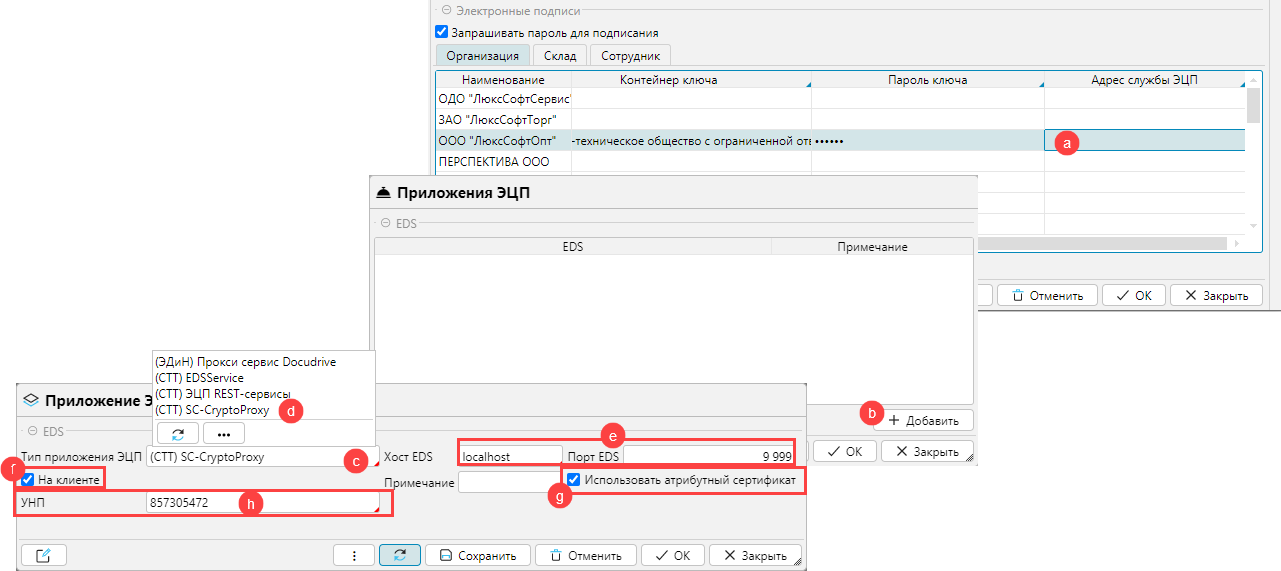 Рис. 8 Настройка службы ЭЦП
-
- Контейнер и пароль ключа
- Для SC-CryptoProxy в поле Контейнер ключа нужно указать Идентификационный номер ключа. Его можно заполнить по кнопке Получить список ключей.
-
Нажать на кнопку Получить список ключей. В отдельном окне отобразятся все ключи носителя ЭЦП
-
Выбрать необходимый ключ
-
нажать OK
-
Идентификатор выбранного ключа будет добавлен в поле Контейнер ключа
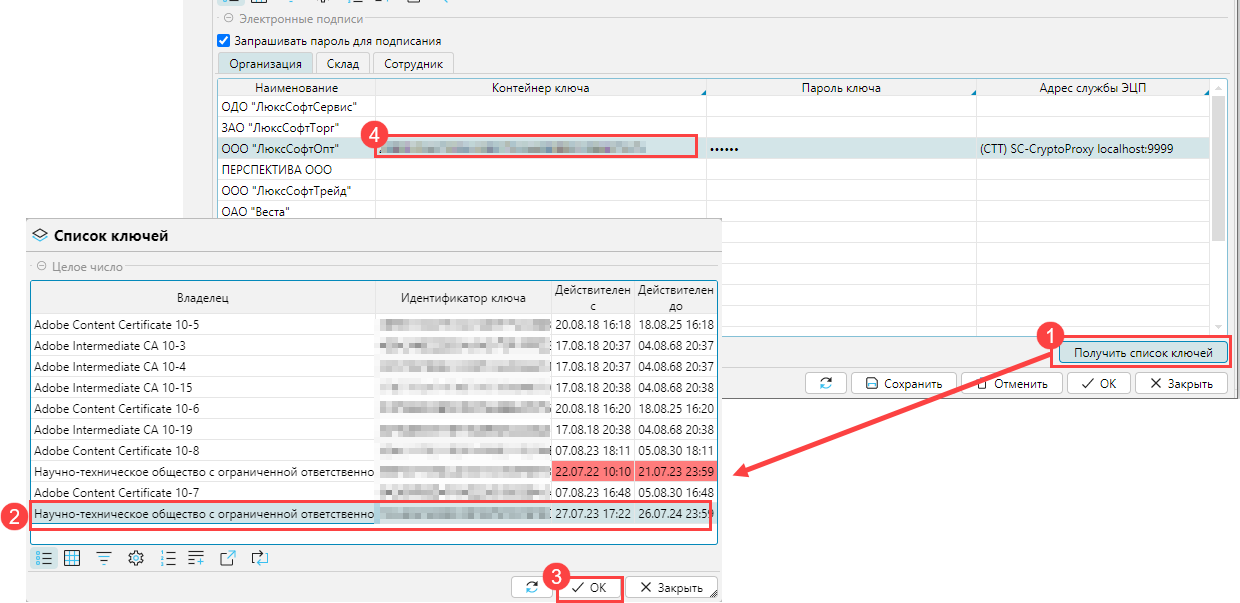
Рис. 9 Указание Контейнера ключа
-
- Для SC-CryptoProxy в поле Контейнер ключа нужно указать Идентификационный номер ключа. Его можно заполнить по кнопке Получить список ключей.
Запрашивать пароль для подписания (рис. 7) - если поставить галочку, каждый раз при подписи программа будет запрашивать пароль доступа к ЭЦП.
После установки всех настроек внизу формы необходимо нажать Сохранить, чтобы сохранились все внесенные изменения.
Настройки интеграции с ЭДиН
Интеграция с EDI системой провайдера ЭДиН настраивается на вкладке ЭДиН.
Консультации по установке и настройке ПО провайдера производит провайдер! При замене сертификатов на новые, по уже ранее использованным контейнерам, новые сертификаты вам нужно передать и провайдеру, кроме настроек в LSF.
через web-сервер
Блок Общие
В блоке Общие (рис. 10) необходимо указать данные для подключения к EDI системе провайдера (web серверу). В таблице Организации отображаются все организации, которые выступают Компаниями в системе. Для всех организаций, для которых предоставлен отдельный доступ к EDI системе необходимо указать: Имя пользователя и Пароль доступа к web серверу, Хост и Порт.
Папка принятых/отправленных сообщений. - это папки, расположенные на сервере для хранения принятых и отправленных сообщений соответственно. Если папки не указаны, значит сообщения будут доступны только на web сервере и из ERP невозможно будет просмотреть xml файл накладной.
Отключить подтверждение сообщений - при получении сообщений программа их обрабатывает и создается очередь обработанных сообщений, если галочка не отмечена, программа обрабатывает только новые сообщения, если галочка отмечена, то программа обрабатывает все сообщения заново.
Получить сообщения - загружает все новые сообщения по электронным документам с web сервера. Обычно это действие воспроизводится системой автоматически через установленный промежуток времени в соответствии с настройками задания в планировщике.
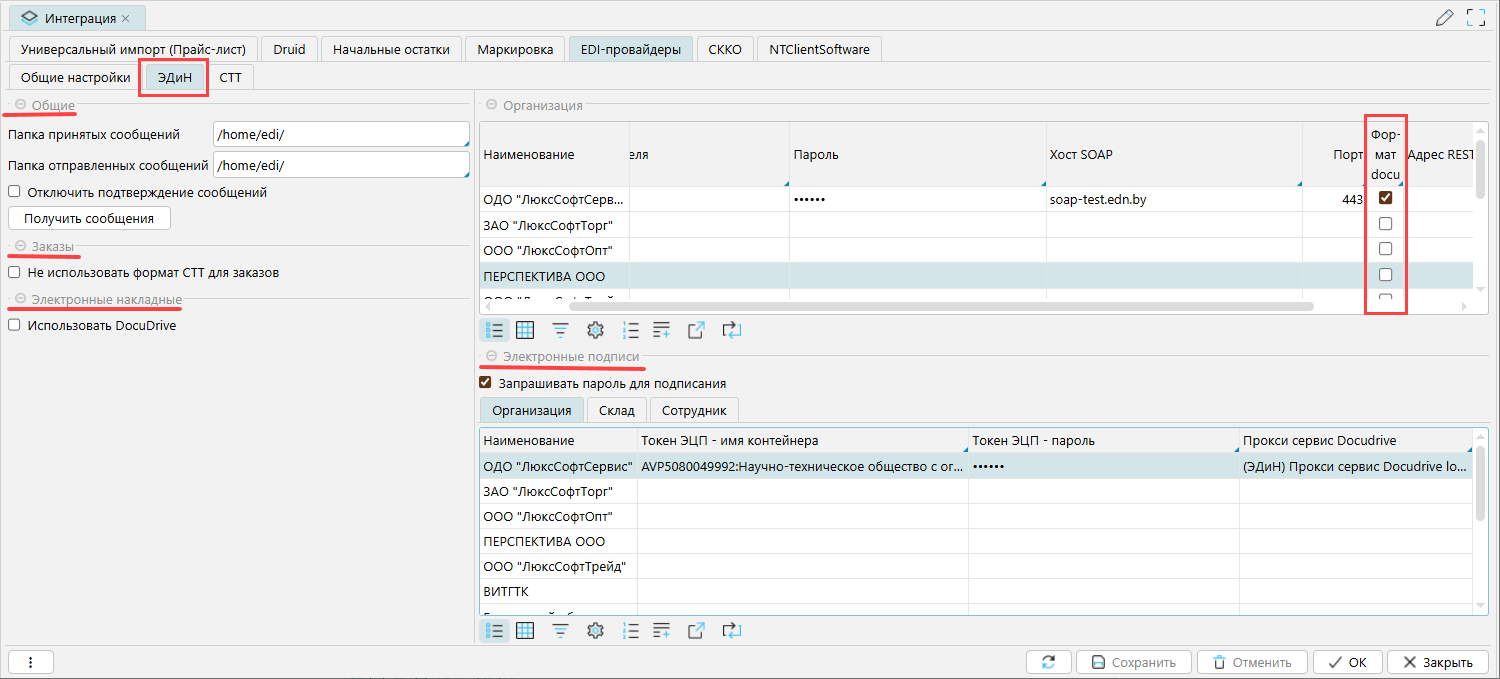 Рис. 10 Настройка интеграции с ЭДиН
Блок Заказы
Не использовать формат СТТ для заказов - провайдер ЭДиН EDI может поддерживать обмен сообщениями по заказам в формате СТТ. Если обмен ведется в формате ЭДиН, то нужно установить флажок.
Блок Электронные накладные
Использовать DocuDrive - если интеграция с ЭдИН осуществляется не через web-сервер, а через специальное ПО DocuDrive, надо отметить это свойство.
Блок Электронные подписи
Все сообщения по электронным накладным должны быть подписаны ЭЦП. В данном блоке настраивается подключение к ПО провайдера, которое осуществляет подпись сообщений. Подписание сообщений при интеграции с провайдером ЭДиН реализовано через ПО DocuDrive. Для корректной работы с ЭЦП на сервере или ПК, в зависимости от того, где установлена ЭЦП и сопровождающее криптографическое ПО (Avest), необходимо установить и настроить DocuDrive.
Необходимо указать данные подключения к DocuDrive и подписи. Данные доступа могут быть настроены на уровне организации, склада или сотрудника. Наивысший приоритет у настроек сотрудника, наименьший - организации, т.е. если есть ЭЦП сотрудника, используется она, если нет, то используется ЭЦП склада, если не настроена ЭЦП склада, используется ЭЦП организации. Для каждого объекта с доступом указывается:
Обратите внимание! Если DocuDrive и ЭЦП установлены на клиентском компьютере, то подписывать сообщения можно только из десктопного приложения.
Прокси сервис DocuDrive - ПО для проверки подписи (нужно выбирать (ЭДиН) Прокси сервис DocuDrive ), Хост:Порт подключения к прокси серверу:
- Кликнуть в поле. Откроется окно, в котором отображается список настроенных служб. Если настройка проводится впервые, окно будет пустое. Если разработчиком были добавлены новые службы, они также не будут отображаться среди уже настроенных.
- Нажать кнопку Добавить, чтобы настроить службу.
- Кликнуть в поле Тип приложения ЭЦП , откроется список установленных служб, выбрать (ЭДиН) Прокси сервис DocuDrive
- Указать Хост и Порт подключения к службе ЭЦП в окне Приложение ЭЦП.
- Если служба ЭЦП установлена на клиентском компьютере, необходимо отметить признак На клиенте
- и нажать ОК.
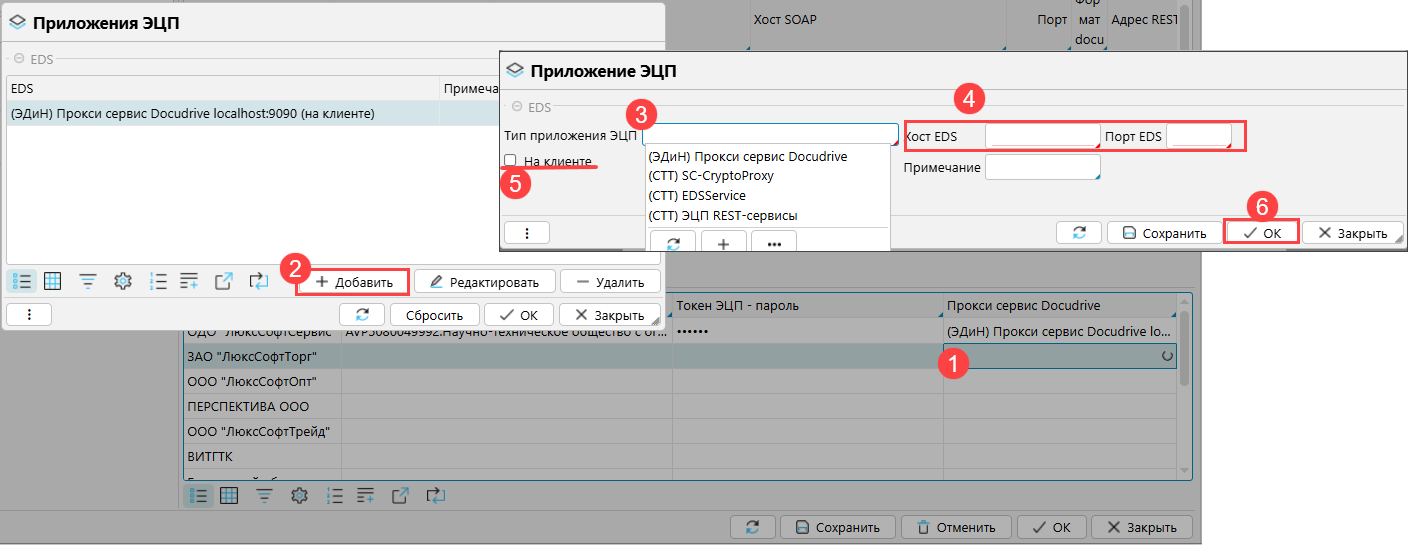 Рис. 11 Настройка ПО для подписи
Токен ЭЦП-Имя контейнера - через ":" необходимо указать серийный номер носителя ЭЦП и имя контейнера, что соответствует настройке токена ЭЦП "Имя контейнера" прокси сервера DocuDrive.
Токен ЭЦП-пароль - пароль к ЭЦП
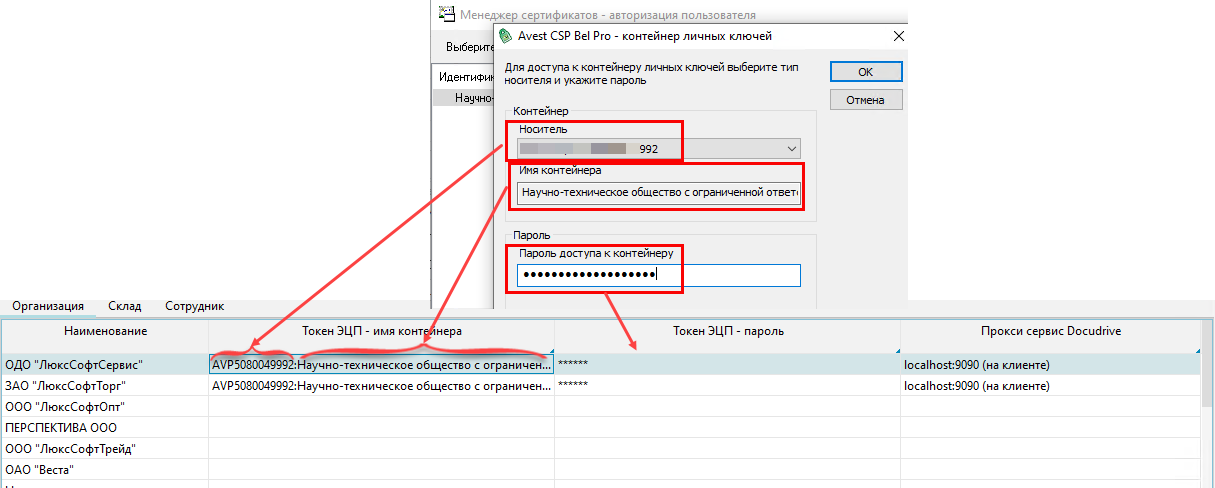 Рис. 12 Настройка подключения к прокси серверу DocuDrive
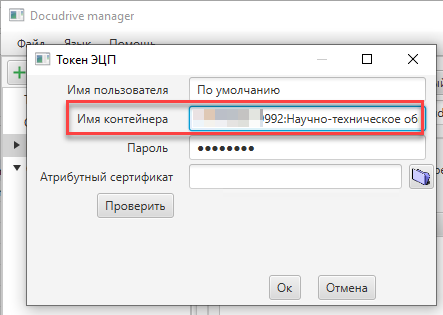 Рис. 12 Настройки токена ЭЦП DocuDrive
не через web-сервер
В данном случае обмен сообщениями и их подписание происходит с помощью ПО DocuDrive. На странице интеграции заполняются только следующие настройки в блоке Электронные накладные.
Использовать DocuDrive -отметить признак.
Каталог загрузки/выгрузки от/для DocuDrive (с /)- каталоги для сообщений на сервере lsFusion ERP. Администратор должен настроить связь указанных каталогов с каталогами DocuDrive.
 Рис. 13 Настройки DoceDrive при работе не через web сервер
Настройки планировщика
Для автоматического получения сообщений по электронным накладным нужно настроить задание планировщика на форме Администрирование - Планировщик - Задания
Для получения сообщений от провайдера ЭДиН используйте действие EDI.receiveEDN[]
Для получения сообщений от провайдера СТТ используйте действие EDI.receiveTopBy[]
