Комплектация заказа
Для выполнения комплектации в системе предусмотрены два документа: заказ на комплектацию и комплектация. На основании заказа на продажу формируется заказ на комплектацию для сборщика. Когда сборщик выполнил заказ на комплектацию, создается документ комплектация, который отражает процесс и результат сборки. По скомплектованным заказам на продажу производится отгрузка товара.
Создание заказа на комплектацию
Заказ на комплектацию является производным документом заказа на продажу. Чтобы при создании заказа на продажу создавался и заказ на комплектацию, на вкладке Производные документы заказа на продажу должен быть отмечен флажком признак Создать заказ на комплектацию и в поле Операция (комплектация) должна быть указана операция комплектации. Признак будет отмечен автоматически, если установлены соответствующие настройки в операции продажи.
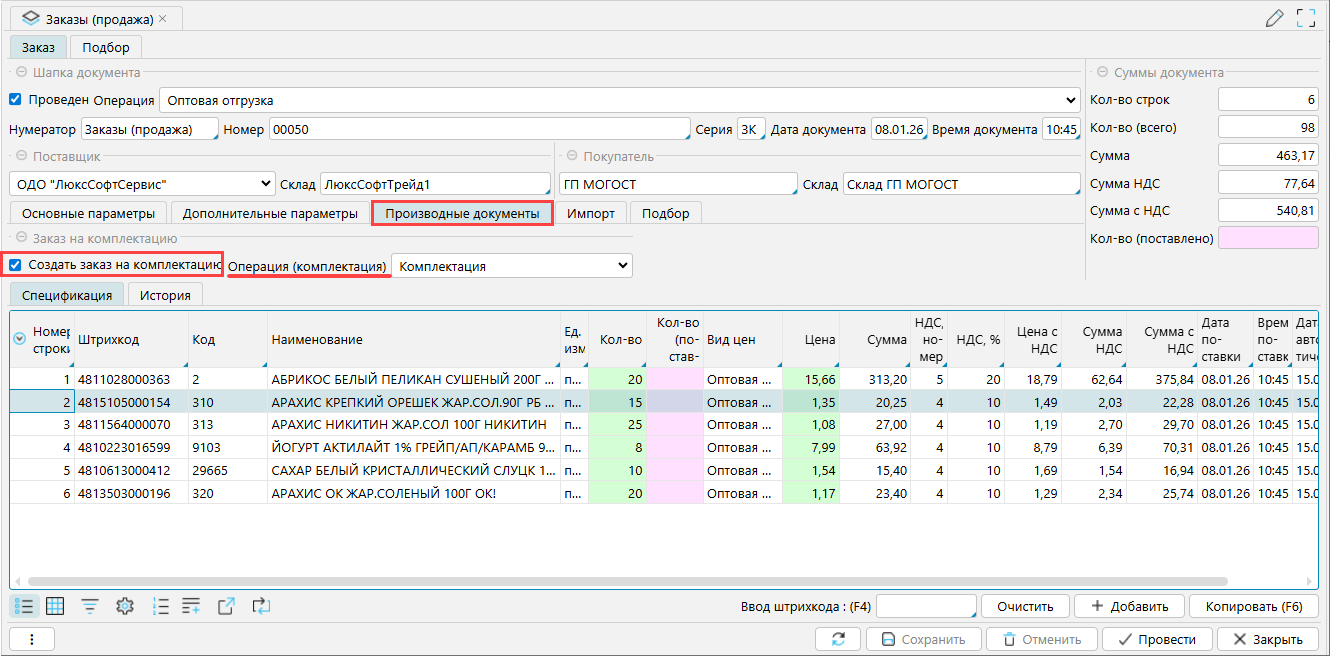
Рис. 1 Вкладка Производные документы в заказе на продажу
Заказы на комплектацию по проведенным заказам на продажу отображаются на форме Рабочий стол - Продажа - Комплектация, на которой работают сборщики.
Комплектация заказа
Сборщик заказов работает на форме Рабочий стол - Продажа - Комплектация (рис. 2). В верхней части формы отображается текущая дата, которую можно изменить при необходимости. По умолчанию на форме отображаются несобранные заказы на комплектацию до указанной даты включительно, т.к. по умолчанию активны фильтры Текущие заказы и Нескомплектованные. Изменив фильтры можно просмотреть все заказы, или только будущие. Статус комплектации у новых заказов на комплектацию Ожидает комплектацию.
На вкладке Детализация заказа отображаются товарные строки в заказе.
На вкладке Комплектация отображаются созданные комплектации. По кнопке Редактировать открывается форма выделенной комплектации для внесения изменений (рис. 3).
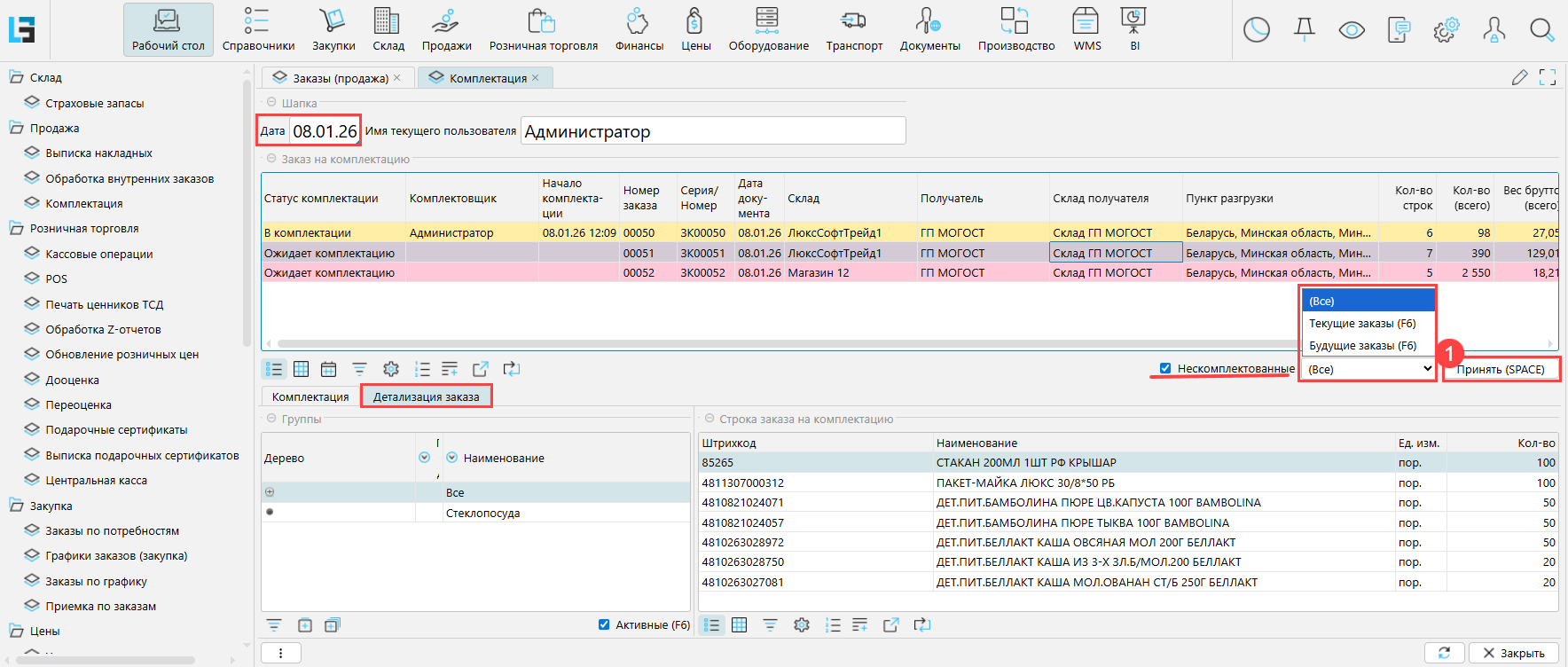
*Рис. 2 Рабочее место комплектовщика
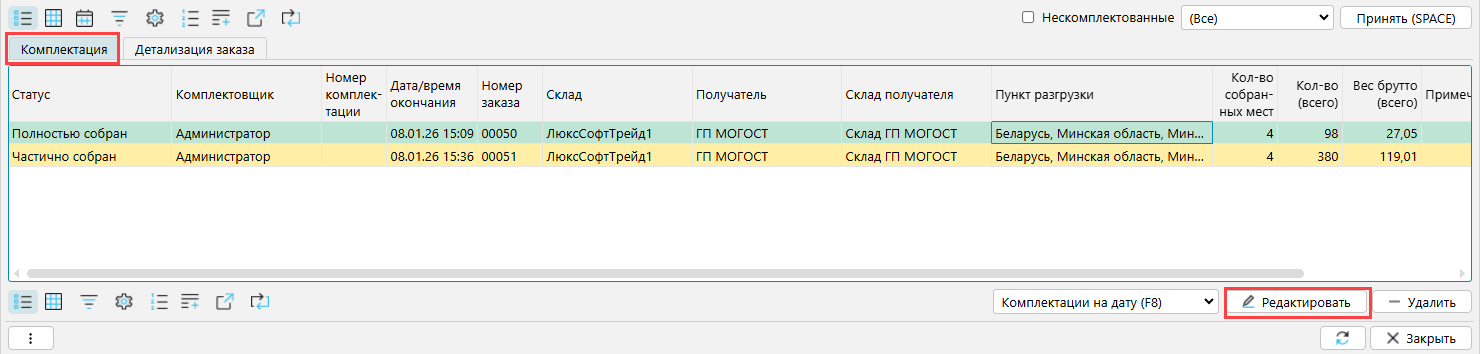
Рис. 3 Вкладка Комплектация *
Чтобы собрать заказ нужно:
-
Нажать кнопку Принять (рис. 2), которая доступна для заказов в статусе Ожидает комплектацию. На печать будет отправлен лист сборки, в котором указаны все товары, подлежащие сборке, и их количество. Статус комплектации изменится на В комплектации.
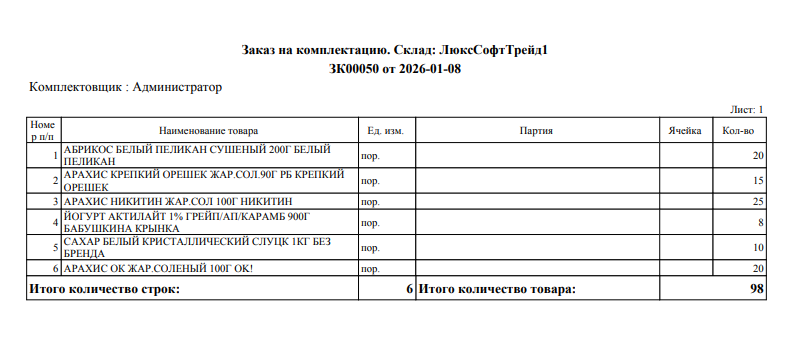
*Рис. 4 Лист сборки
* -
Комплектовщик собирает заказ по листу сборки. Если собраны все товары, то он нажимает кнопку Собран полностью.
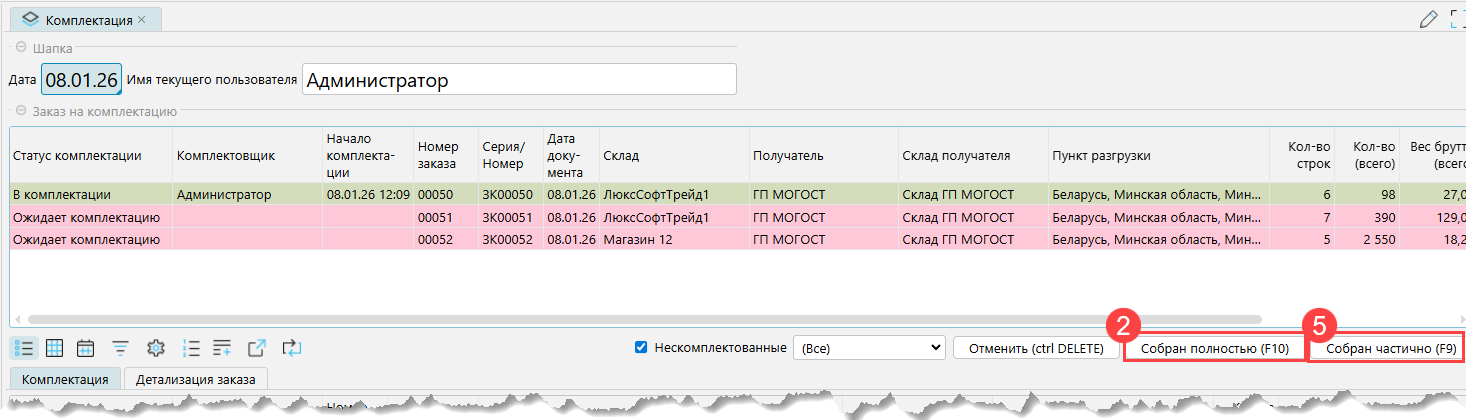
*Рис. 5 Сборка заказа
* -
Откроется окно, в котором нужно указать количество собранных мест и нажать ОК.

Рис. 6 Количество собранных мест -
Будет создана комплектация, которая отобразится на вкладке Комплектация. Заказ и комплектация перейдут в статус Полностью собран.
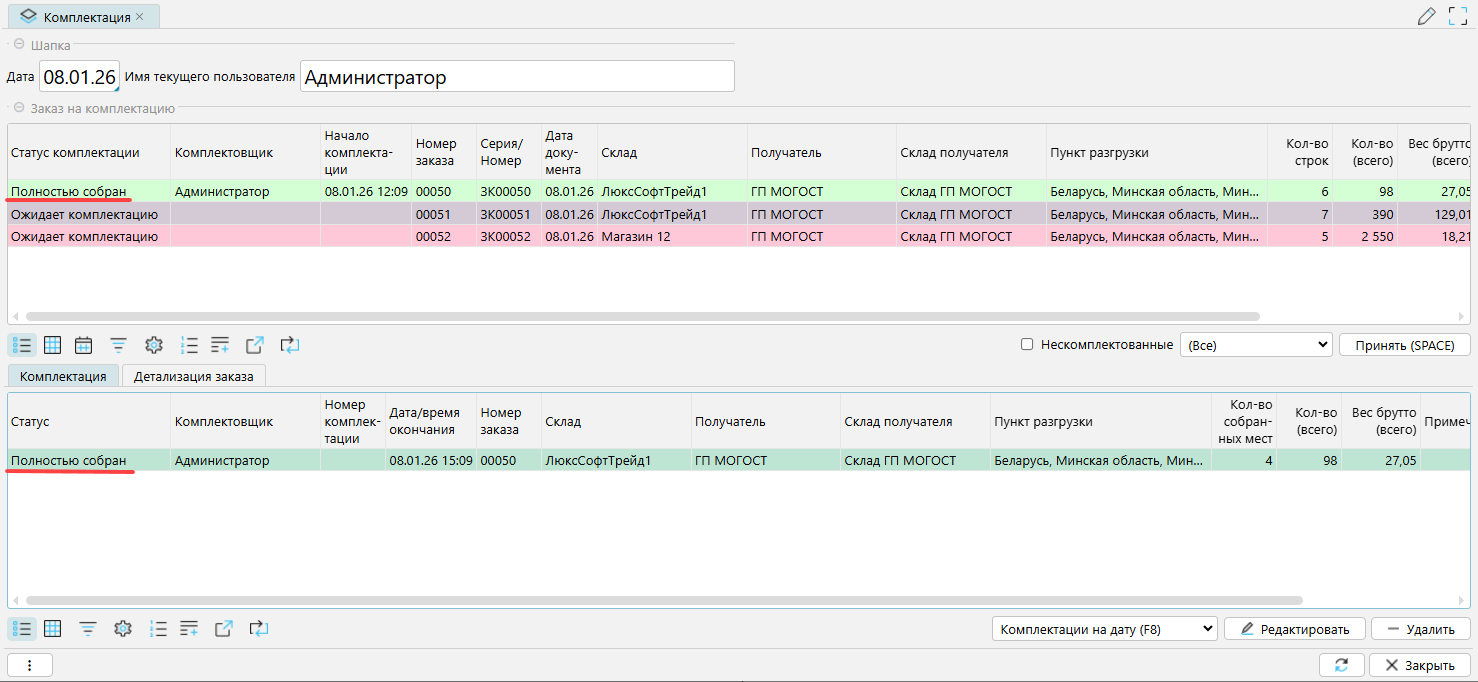
*Рис. 7 Отображение собранного заказа на форме Комплектация
* -
Если комплектовщик собрал заказ не полностью, то нужно нажать кнопку Собран частично (рис. 5)
-
Откроется окно, в котором нужно указать количество собранных мест и нажать ОК (рис. 6).
-
Будет создана комплектация. Форма комплектации откроется для редактирования. На форме будут заполнены товарные строки в соответствии с данными заказа на комплектацию. Комплектовщик должен внести фактическое количество собранных товаров в колонке Кол-во и при необходимости скорректировать перечень собранных товаров. Затем нажать ОК или Сохранить.
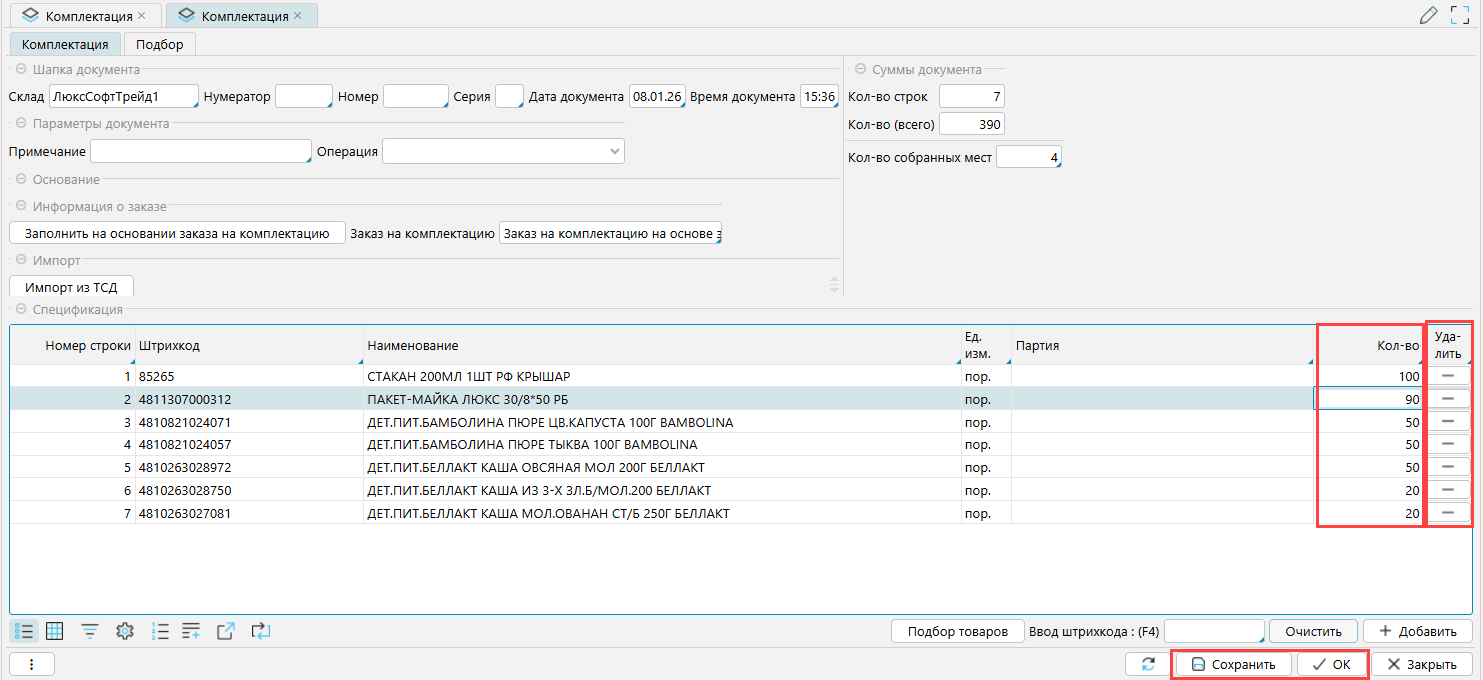
*Рис. 7 Документ комплектация
* -
Откорректированная комплектация отобразится на вкладке Комплектация. Заказ и комплектация перейдут в статус Частично собран.
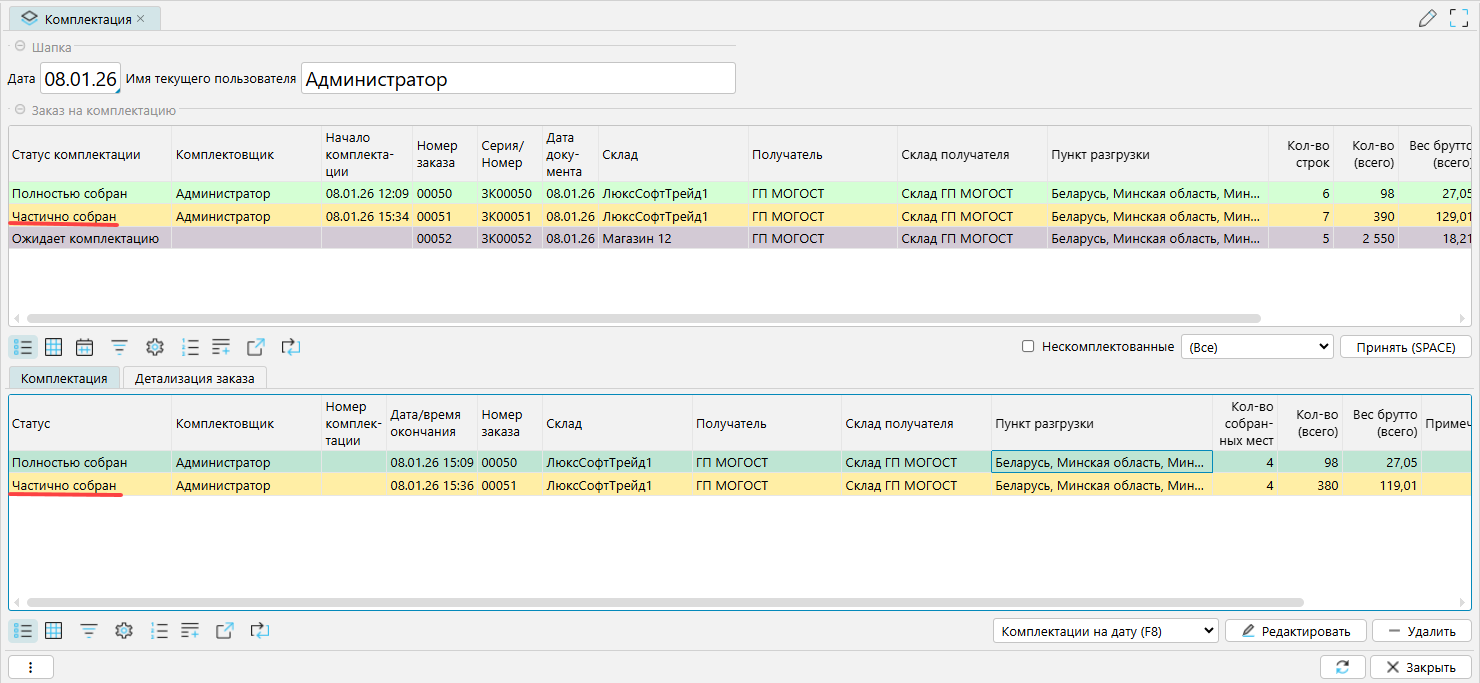
Рис. 8 Отображение частично собранного заказа на форме Комплектация
Есть возможность импортировать комплектации из документов ТСД.
По собранным и частично собранным заказам можно выписывать накладные.
Выписка скомплектованного товара
Выписка товара производится на форме Рабочий стол - Продажа - Выписка накладных. На форме отображаются заказы на продажу, которые имеют статус комплектации Частично собран или Полностью собран. Частично собранные заказы выделены розовым цветом.
Чтобы выписать накладную необходимо выделить заказ и нажать Создать накладные.
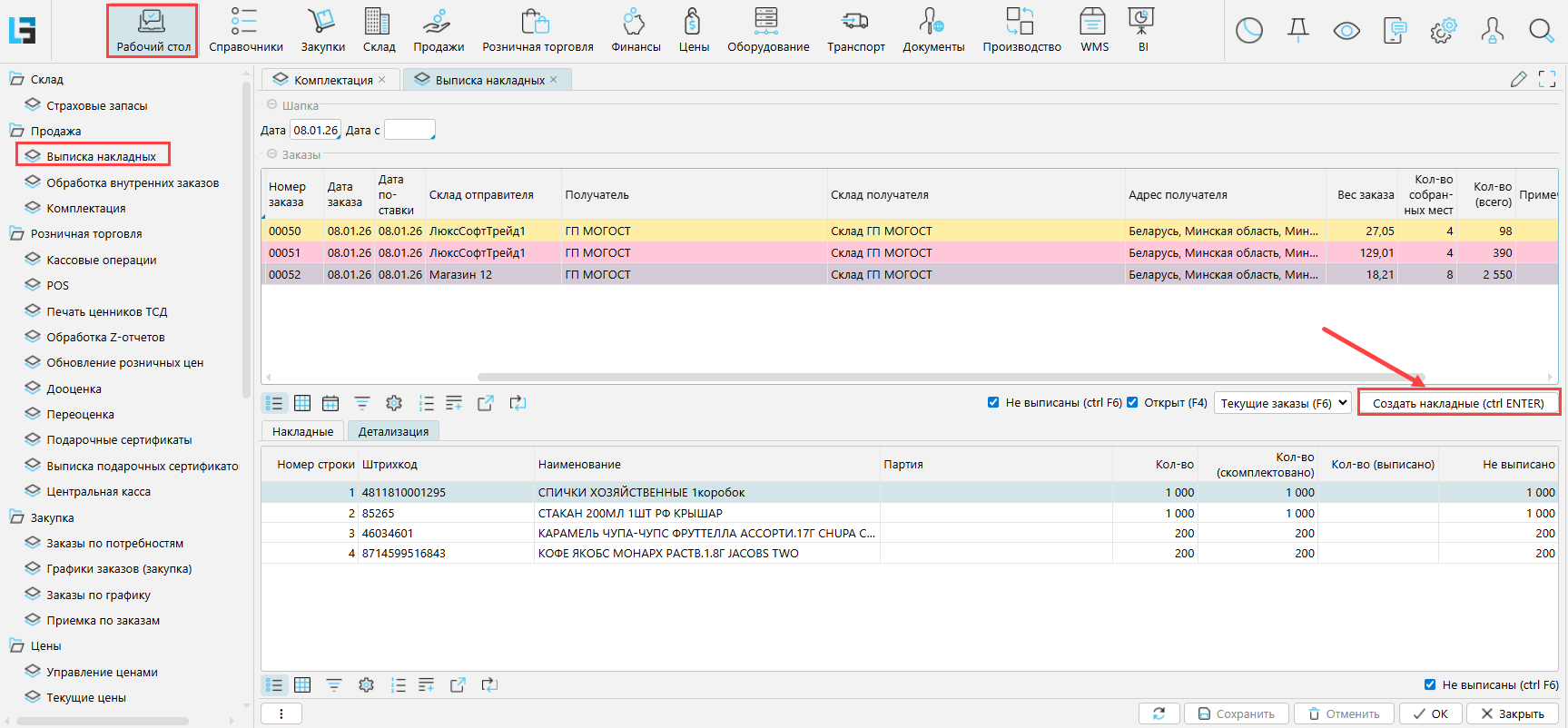
Рис. 9 Создание накладной по собранному заказу
Все созданные накладные отображаются на вкладке Накладные, где по кнопке Редактировать можно открыть форму накладной для внесения необходимых изменений.
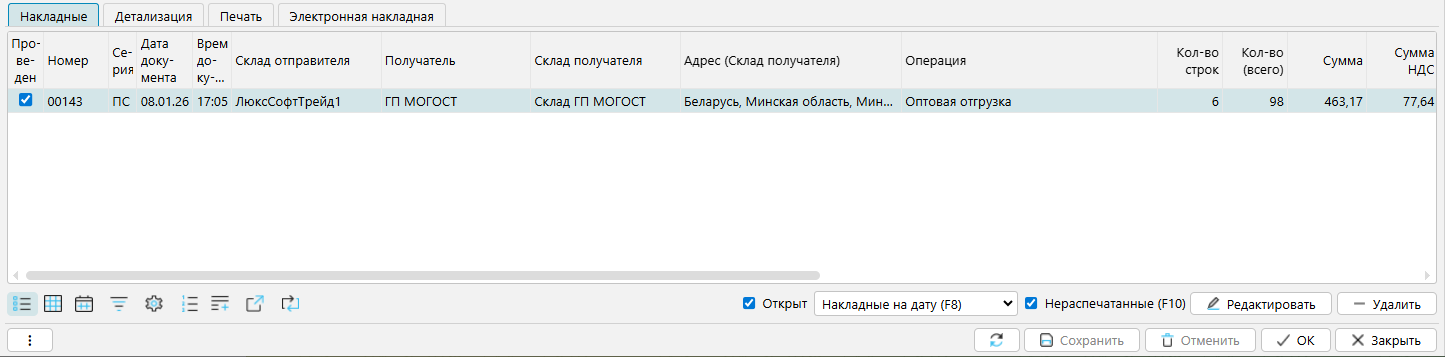
Рис. 10 Вкладка Накладные
На вкладке Печать нужно Заполнить атрибуты накладной и вывести на печать подходящую форму сопроводительных документов. Как это делать подробно описано в этой статье.
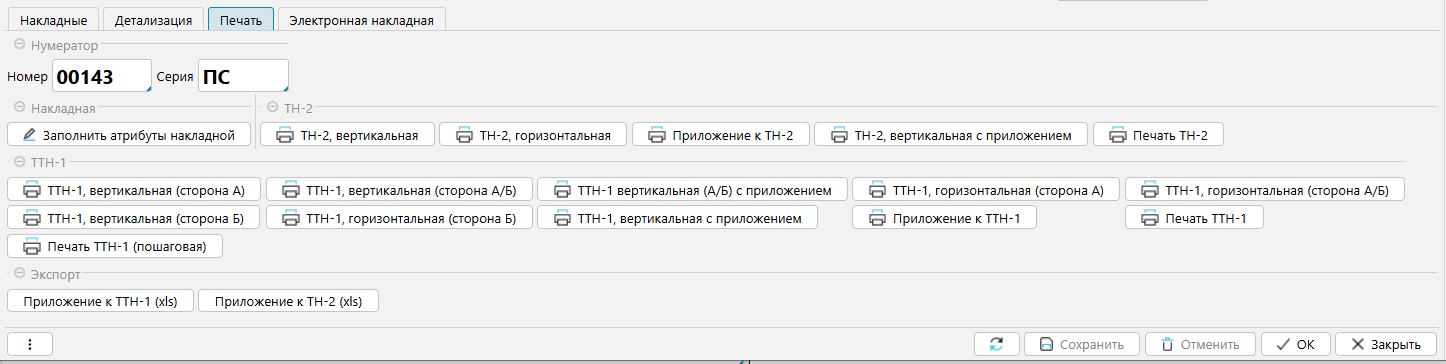
Рис. 11 Вкладка Печать
Если вы с покупателем ведете электронный документооборот, то электронную накладную можно сформировать на вкладке Электронная накладная. Подробно о работе с электронными накладными можно узнать из раздела Электронный документооборот.

Рис. 12 Вкладка Электронная накладная
Настройки
Операция комплектации
Для комплектации заказов необходимо настроить операцию комплектации на форме WMS - Комплектация - Операции (комплектация).
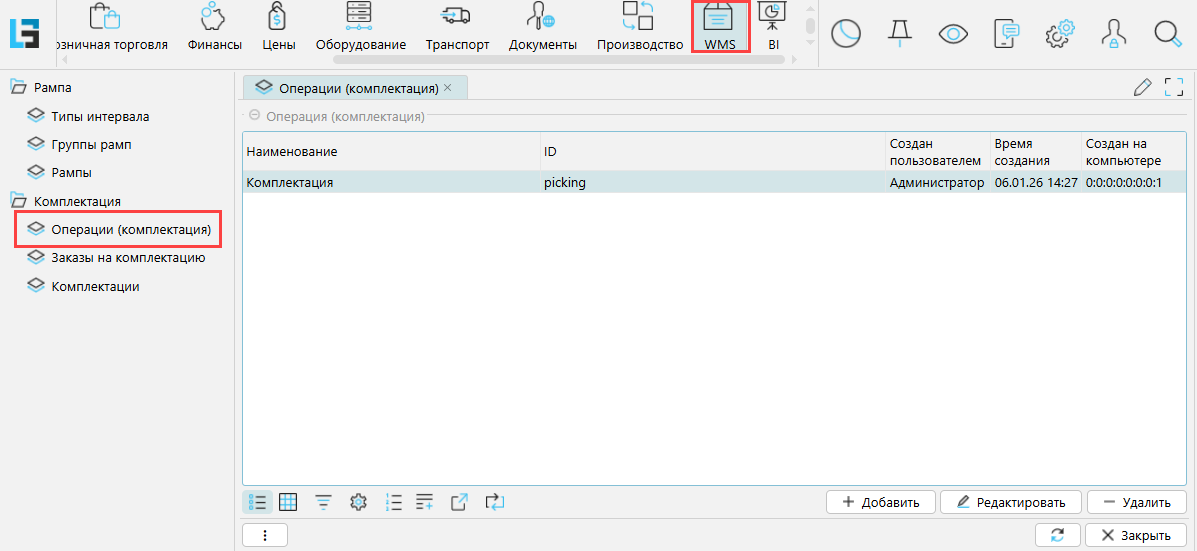
Рис. 13 Операции комплектации
В Параметрах операции можно настроить:
Не создавать строки Комплектации по действию из Заказа на комплектацию - при создании комплектации из заказа на комплектацию в комплектации не будут созданы строки. Обычно используется при импорте комплектации из ТСД.
Не создавать строки Комплектации по кнопке "Собран частично" - при создании документа комплектации по кнопке Собран частично в комплектации не будут созданы строки. Обычно используется при импорте комплектации из ТСД.
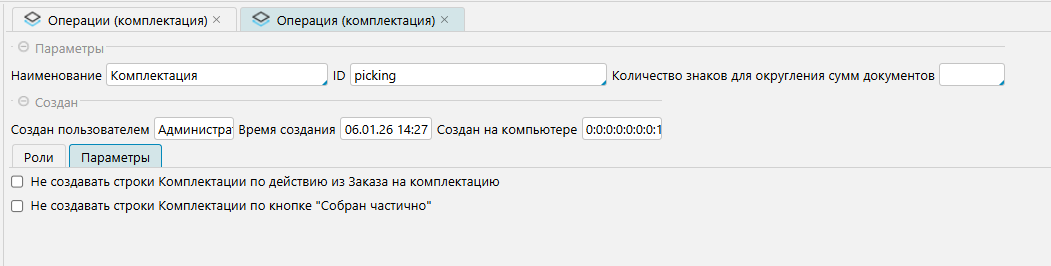
Рис. 14 Настройка параметров операции комплектации
Настройка операции продажи с комплектацией
Чтобы при создании заказа на продажу автоматически создавался заказ на комплектацию в операции продажи (Продажи -Справочники - Операции (продажа)) на вкладке Производные документы нужно отметить флажком признак Создать заказ на комплектацию и в поле Операция (комплектация) указать операцию комплектации.
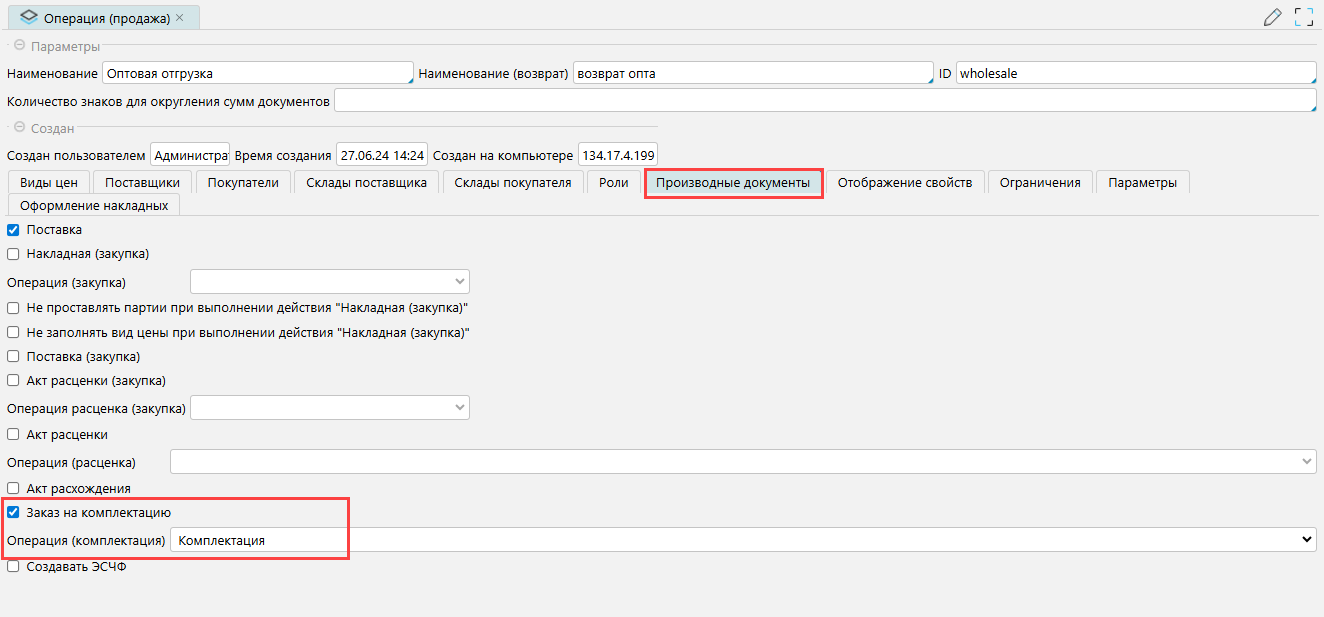
Рис. 15 Настройка операции продажи
Доступные формы
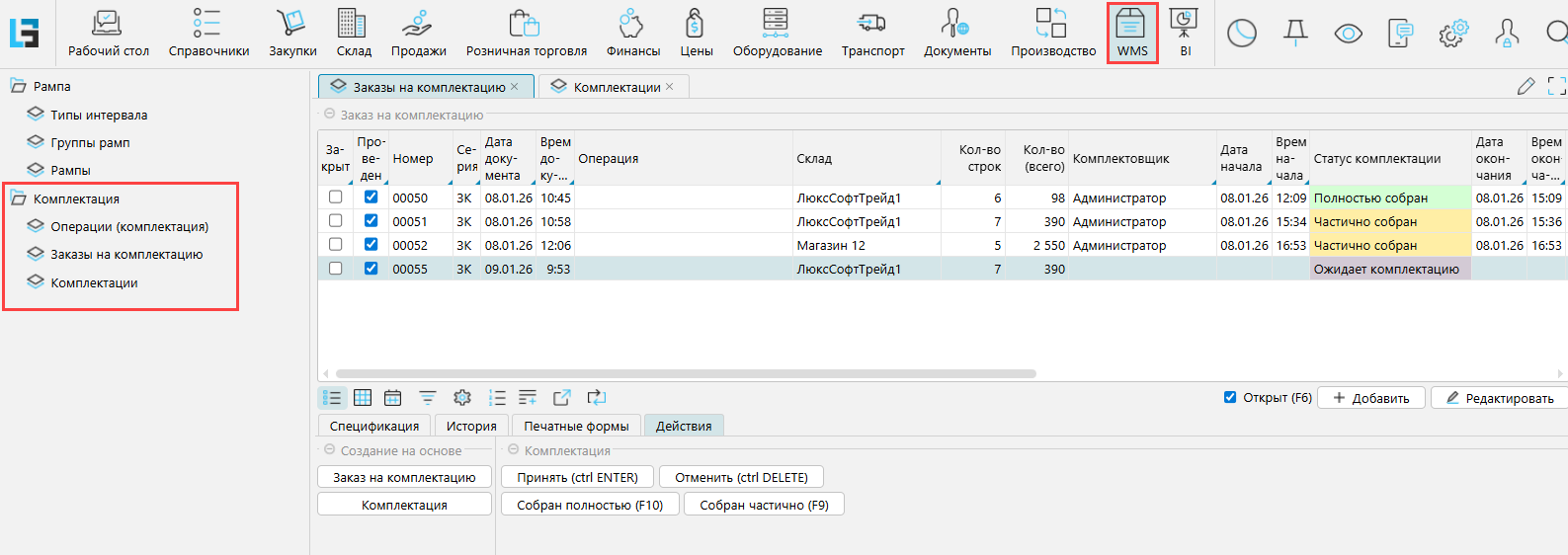
Документы заказы на комплектацию и комплектации доступны на соответствующих формах в меню WMS - Комплектация. На формах Заказы на комплектацию и Комплектации можно просмотреть и создать необходимые документы, а также выполнить полный цикл комплектации заказа. Однако эти формы используются в основном для настройки и отладки процесса, а реальные рабочие процессы сборщики выполняют на форме Рабочий стол - Продажа - Комплектация.