Выписка маркированного товара
При выписке маркированного товара в накладной указываются коды маркировки проданных товаров и они списываются с остатков торгового объекта.
Добавление марок в накладную возможно через терминал ТСД. Как отсканировать марки в документ ТСД описано в статье Создание на ТСД спецификации с маркированным товаром.
- Выписка накладной с маркированным товаром
- Выписка маркированного товара через Электронную накладную
- Выписка маркированного товара через УПД
- Розничная продажа
Выписка накладной с маркированным товаром
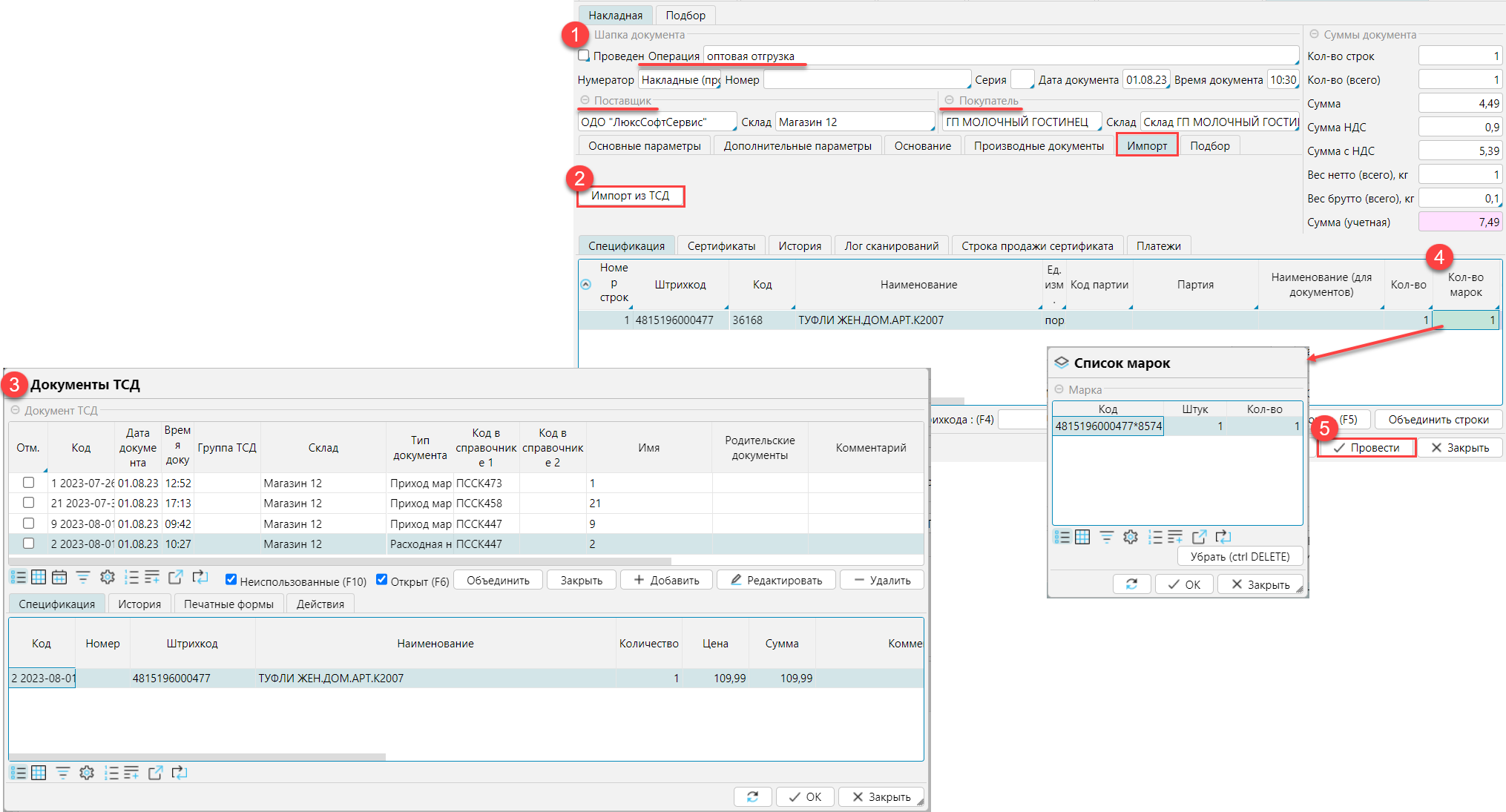
Чтобы выписать маркированный товар:
- Создать расходную накладную, заполнить Шапку документа
- На вкладке Импорт нажать Импорт из ТСД
- Выбрать документ ТСД и нажать ОК
- В расходную накладную импортируется список товаров и коды маркировки по каждому товару, которые можно просмотреть кликнув в поле Количество марок.
- Провести накладную
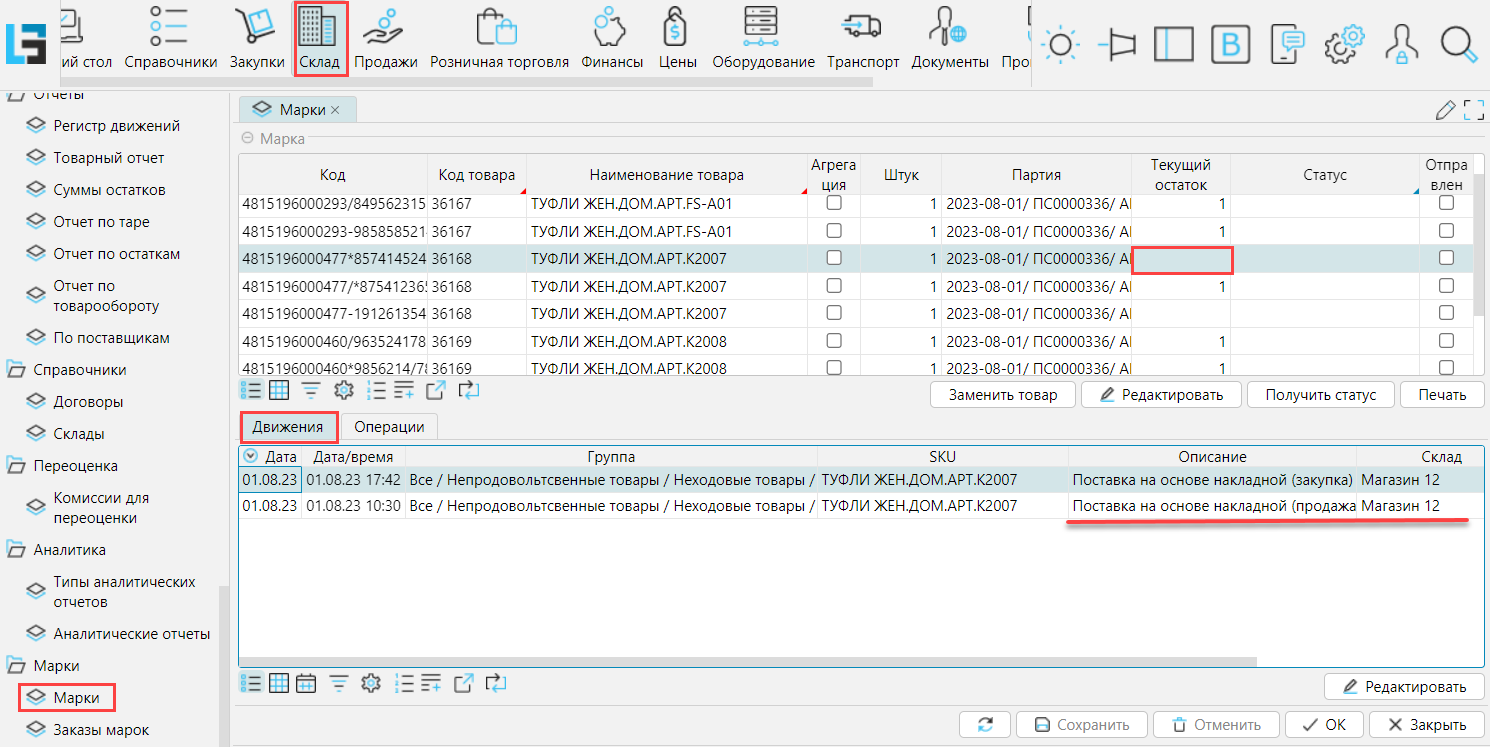
На форме Склад - Марки на вкладке Движения отображается движение маркированного товара.
Выписка маркированного товара через Электронную накладную
Коды маркировок товара могут быть отправлены покупателю в электронной накладной.
Для этого:
-
Создайте расходную накладную и импортируйте в нее коды маркировки товаров
-
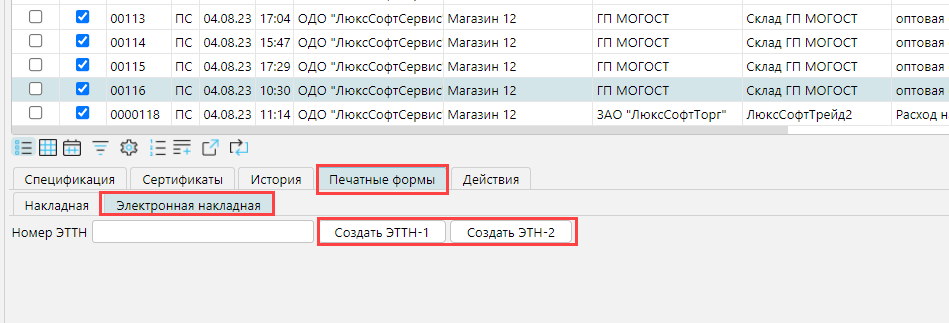
на форме Продажи - Накладные выделите накладную и на вкладке Печатные формы - Электронная накладная нажмите Создать ЭТТН-1 или Создать ЭТН-2, в зависимости от того, какой тип электронной накладной нужен
-
Заполните все атрибуты электронной накладной и отправьте покупателю, как обычно. Коды маркировки будут переданы в ЭН
-
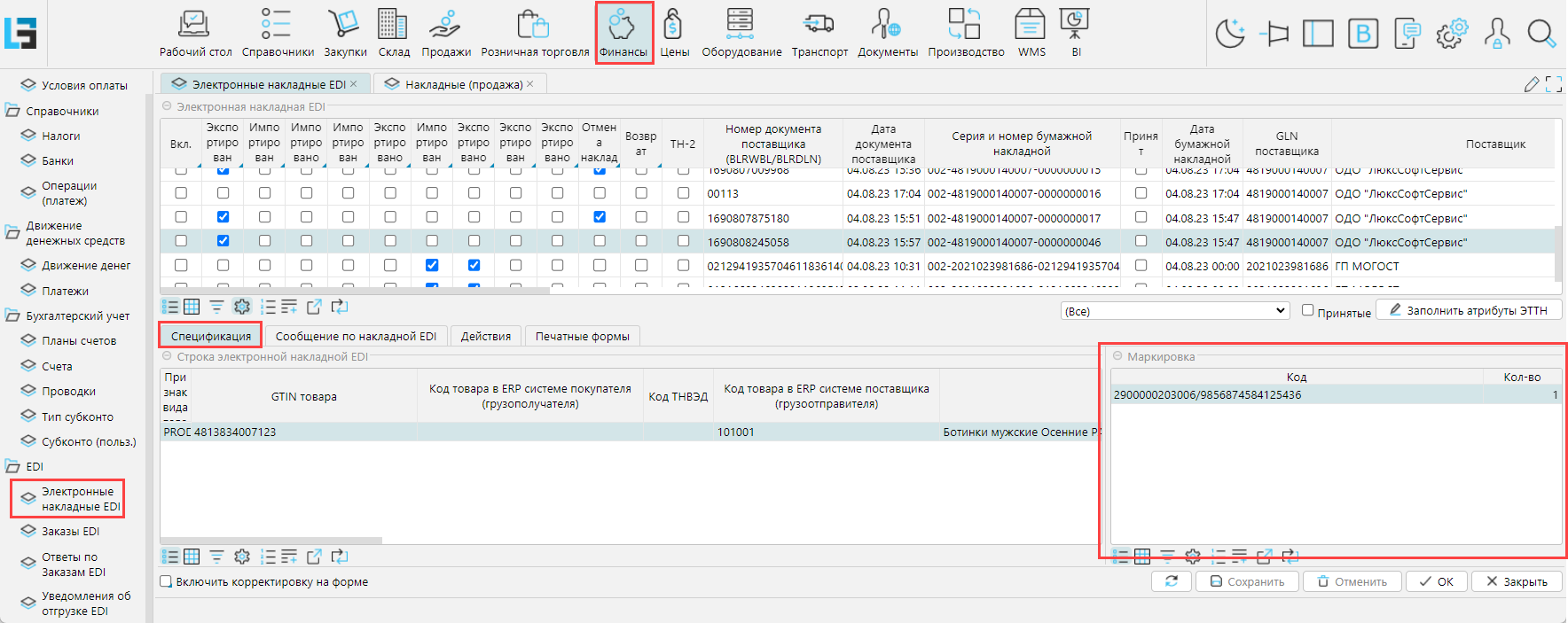
Просмотреть коды маркировки в ЭН можно на форме Электронные накладные на вкладке Спецификация в таблице Маркировка.
Выписка маркированного товара через УПД
Маркированный товар можно отправить покупателю документом УПД через API Диадок.
УПД формируется на базе расходной накладной:
- Создайте расходную накладную и импортируйте в нее коды маркировки товаров.
- На форме Продажи - Накладные выделите накладную, перейти на вкладку УПД и нажмите Создать УПД. Созданный документ будет отображаться на форме Документы - УПД, а на вкладке УПД будет указан номер созданного документа и появятся действия, позволяющие изменять созданный УПД (рис. 2). Марки будут зафиксированы в УПД.
- Как отправить УПД через Диадок читайте в статье Отправка УПД/УКД
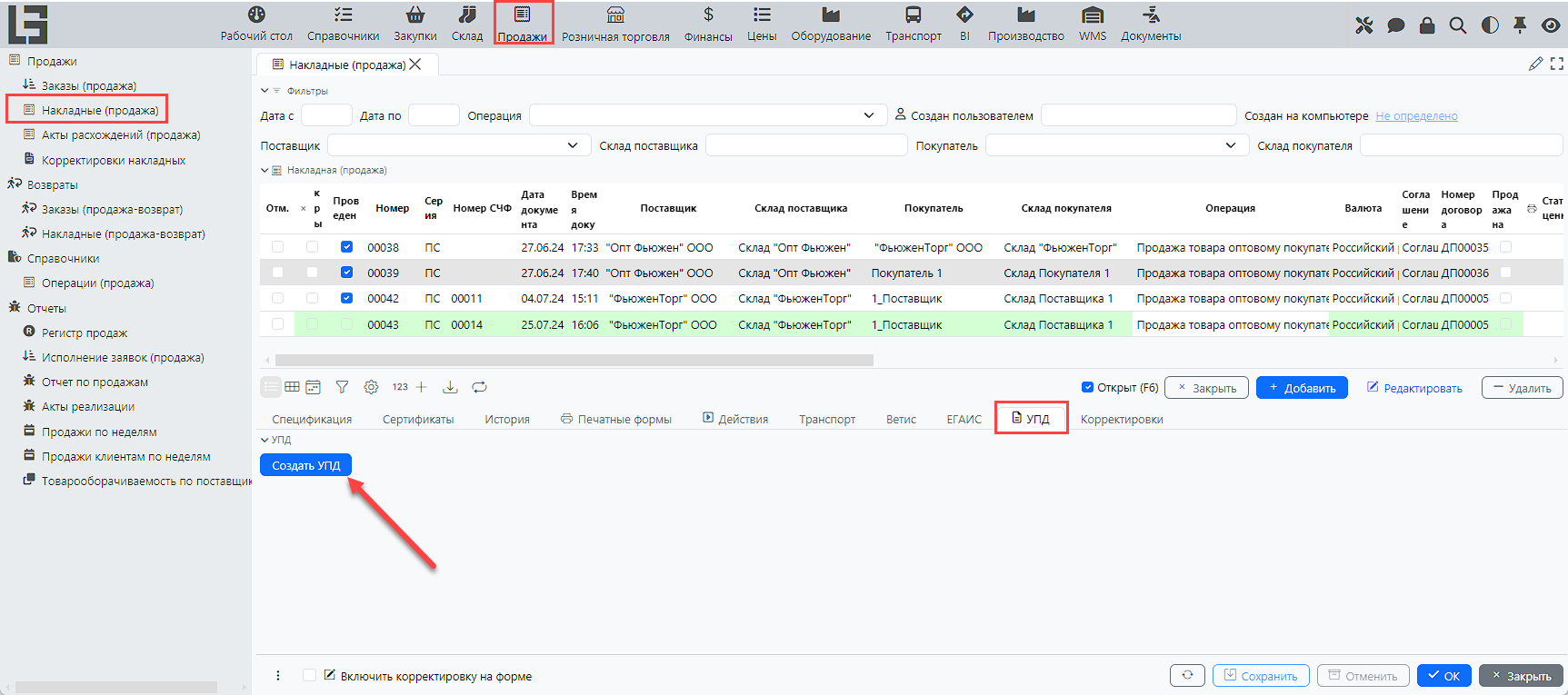
Рис. 1 Создание УПД

Рис. 2 Вкладка УПД
Розничная продажа
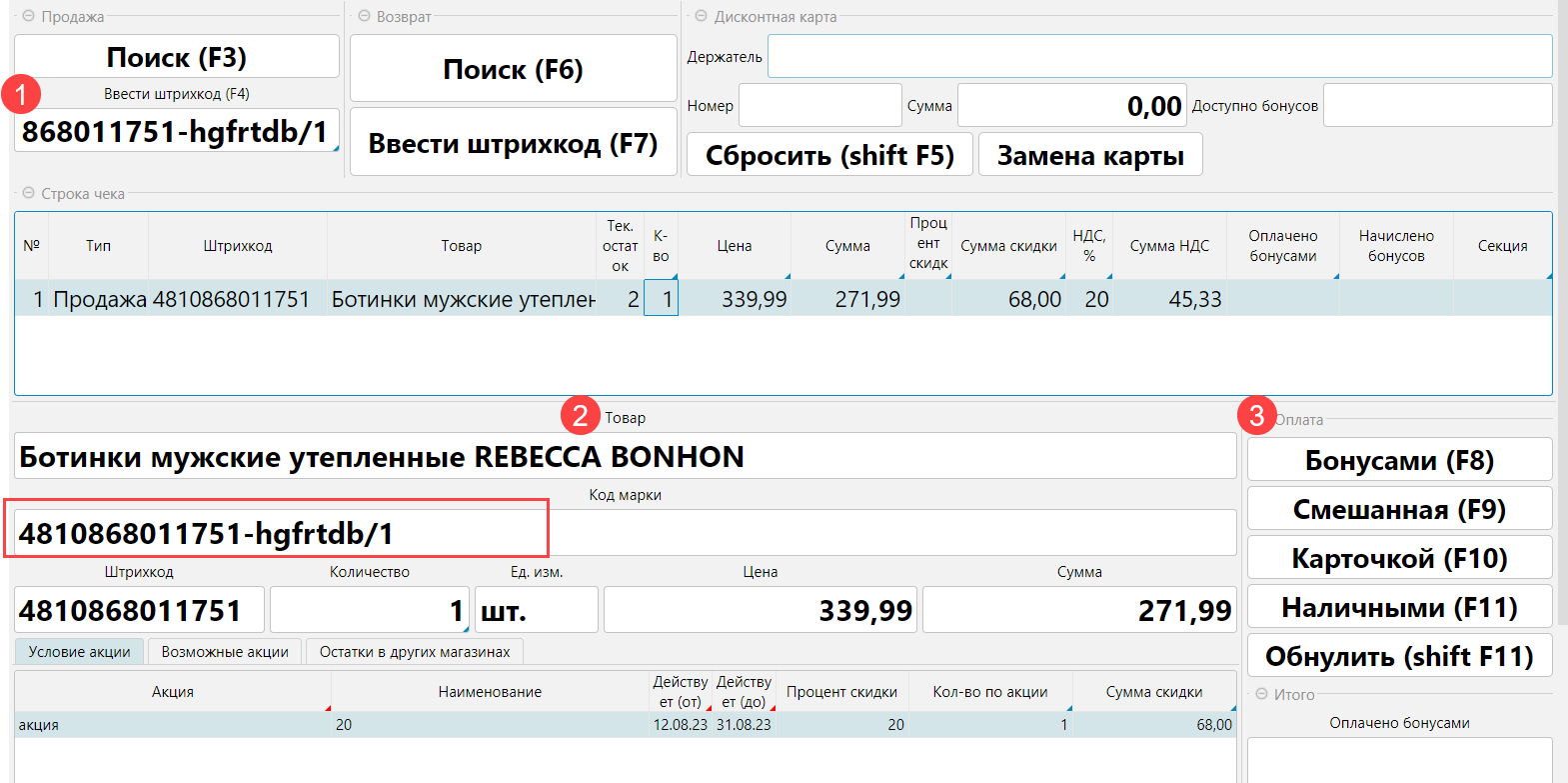
При использовании модуля управления продажами марки списываются при продаже через POS:
- отсканировать марку
- по марке в чек будет добавлен товар
- провести оплату